autocad 2007 是 autodesk 公司发布的一款经典计算机辅助设计软件,作为该系列中的关键版本,它在绘图效率、图形渲染和操作体验方面均有显著改进。此版本新增了三维动态观察、视觉样式等实用功能,让用户能够更直观地创建和编辑三维模型;同时对二维绘图功能进行了优化,例如改进的尺寸标注、图层控制以及块属性管理,有效提升了设计的精确度与工作效率。下面,就由华军软件园小编为大家详细介绍如何在 autocad 2007 中使用环形阵列功能,以及具体的操作步骤。
第一步
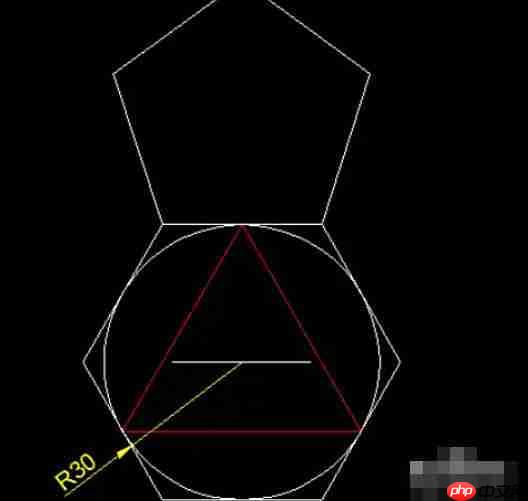
利用绘图工具(如多边形工具)绘制一个五边形(或其它需要进行阵列的对象)。
第二步
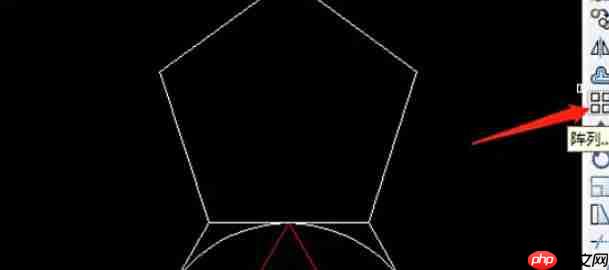
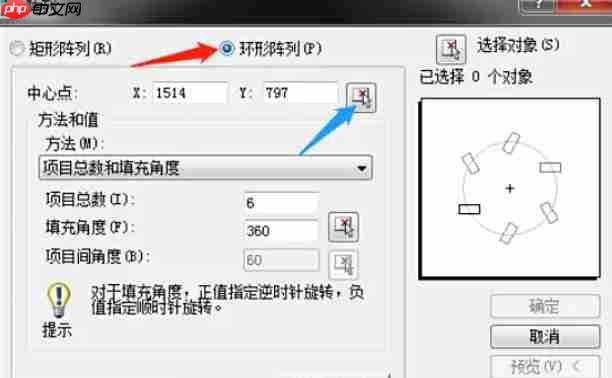
在界面右侧的修改工具栏中,点击“阵列”按钮(也可直接在命令行输入 ARRAY 后按回车键)。在弹出的阵列对话框中,选择“环形阵列”(Polar Array)模式。
第三步
单击对话框中的“中心点”设置图标(或直接点击绘图区域外的空白区域),此时对话框会暂时隐藏,便于你在绘图区中选取阵列的中心位置(可以是五边形的几何中心,也可以是任意指定点)。
第四步

选定中心点后,阵列设置对话框将自动重新显示。
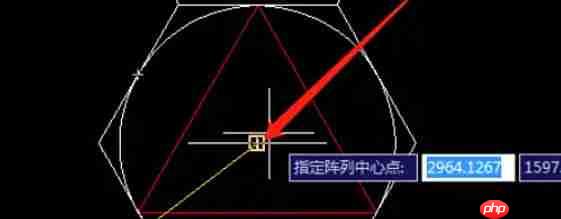
第五步
调整相关参数:
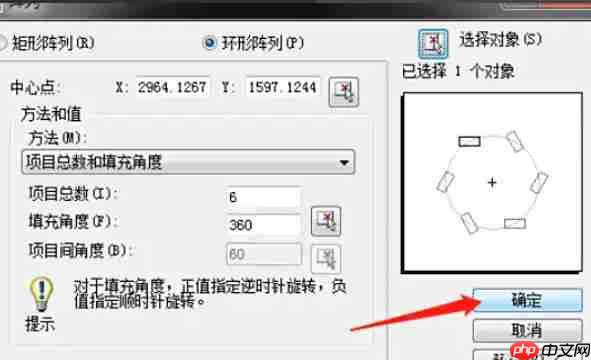
- 项目总数:设置为 6(表示生成6个对象,包括原对象或仅副本);
- 填充角度:保持默认360度(实现完整圆形分布),也可根据需求调整为部分圆弧;
- 点击“选择对象”按钮,返回绘图区选中五边形,完成后按空格键或回车键确认选择。
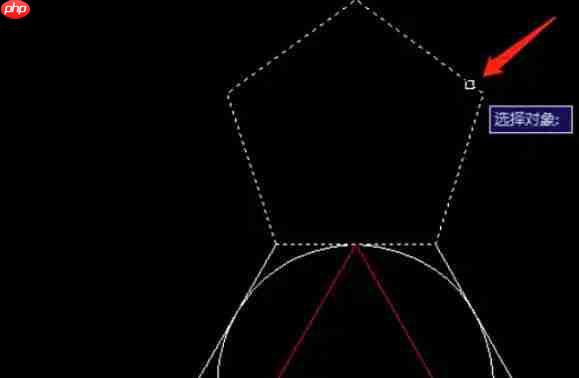
第六步
所有参数设置完毕后,点击对话框中的“确定”按钮,系统将自动生成环形阵列。最终效果为六个五边形围绕中心点均匀排列,形成一个完整的圆形布局。