



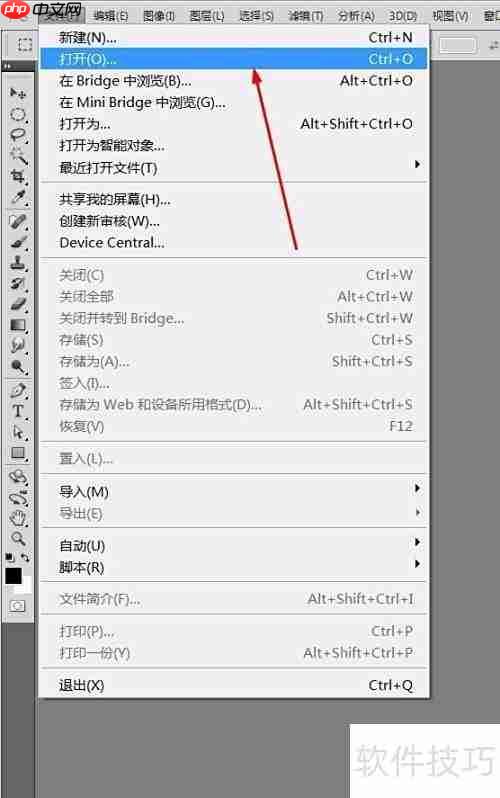
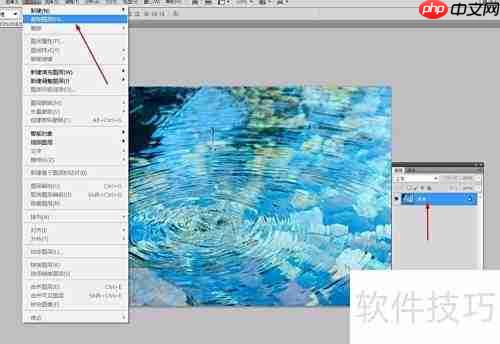
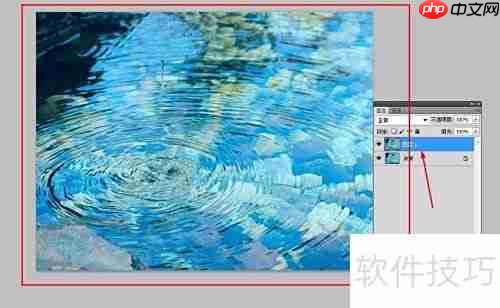
1、打开PSCS5程序,通过文件菜单或使用快捷键Ctrl+O导入所需图片素材,接着按下Ctrl+J快捷键复制当前图层。


2、进入滤镜菜单,选择“扭曲”类别中的“水波”命令,依据图中所示参数进行调整。


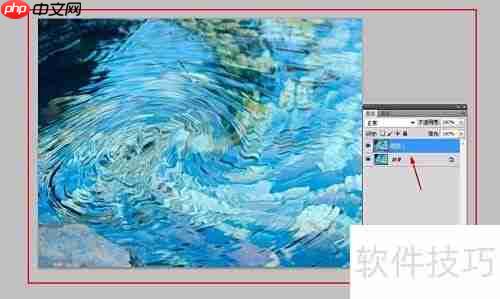
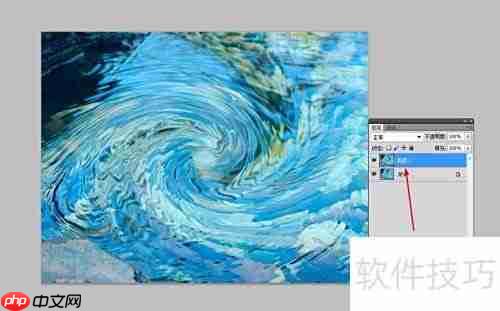
3、继续在滤镜菜单中选择“扭曲”下的“旋转扭曲”功能,按照图示设置相关参数,并重复执行一次该操作,完成后的效果如图所示。


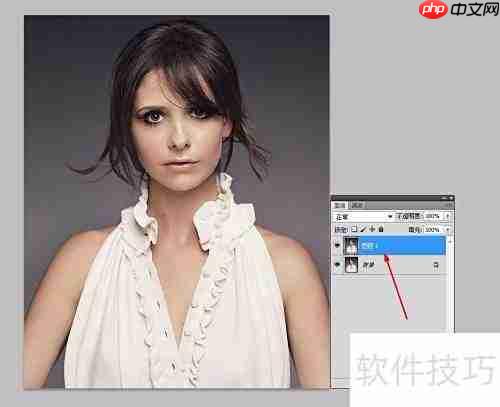
4、重新执行导入图片的操作,载入新的素材后复制图层,呈现效果如下图所示。
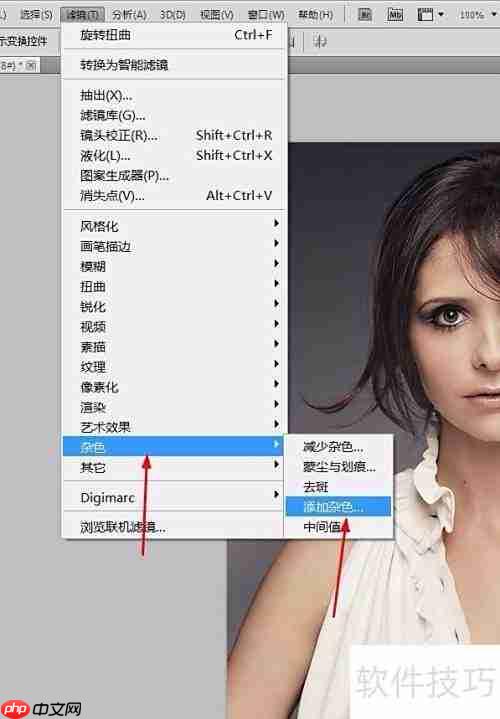
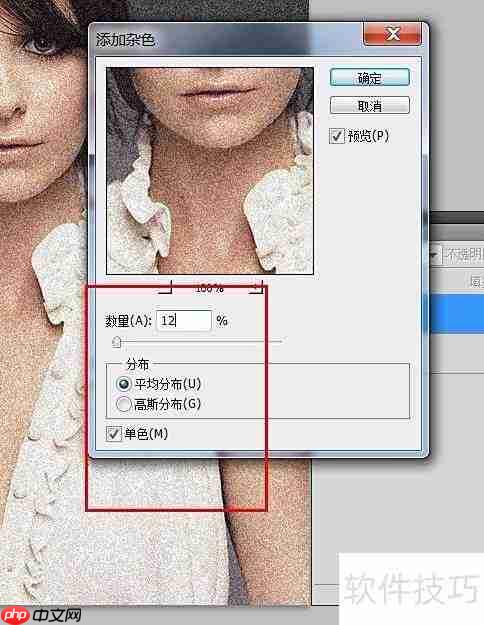

5、进入滤镜中的“杂色”选项,选择“添加杂色”功能,根据图中参数进行设置,实现所示视觉效果。
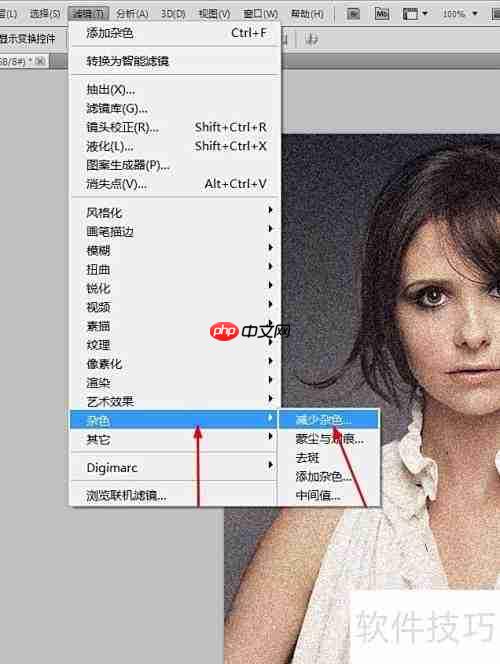
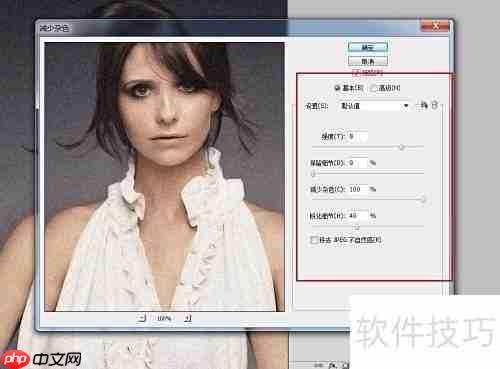
6、接着选择“减少杂色”滤镜,依照提示配置参数,并使用Ctrl+F快捷键再次执行一次操作,处理后的结果如图所示。
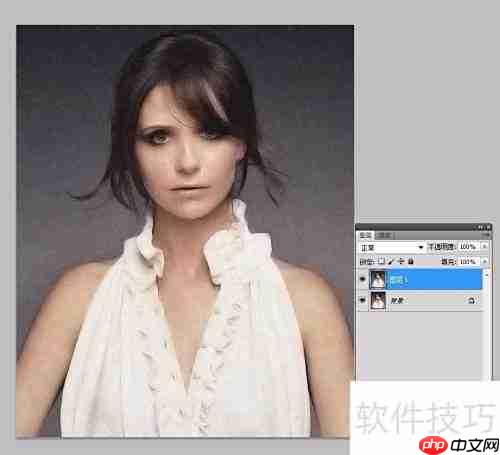

7、最终对比图展示了“添加杂色”与“减少杂色”两次操作的差异,重点突出了这两个滤镜在实际应用中的功能与效果。




