



当你运行某些软件或游戏时,可能会弹出一个常见提示:“找不到msvcr100.dll”。这说明你的电脑系统中缺少 microsoft visual c++ 2010 redistributable 包中的关键文件 msvcr100.dll。本文将为你提供5种有效方法,帮助你快速修复“找不到msvcr100.dll”的问题。

一、安装 Microsoft Visual C++ 2010 Redistributable
MSVCR100.dll 是 Microsoft Visual C++ 2010 可再发行组件包的重要组成部分。若系统中缺失该文件,通常是因为未安装对应的VC++运行库。
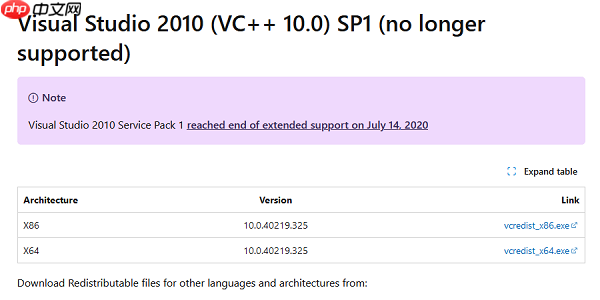
前往微软官方网站,搜索并下载 Microsoft Visual C++ 2010 Redistributable(根据你的系统选择32位或64位版本)。
下载完成后,双击运行安装程序,按照向导完成安装过程。
安装结束后,建议重启计算机,然后再次尝试启动出问题的程序,查看是否已恢复正常。
二、使用星空运行库修复大师自动修复
如果你无法判断具体缺少哪个运行库,或不熟悉手动操作,推荐使用“星空运行库修复大师”来一键修复。该工具可智能检测系统中缺失或损坏的Visual C++运行库,并自动修复相关DLL文件。
- 启动星空运行库修复大师,进入“DLL修复”功能页面,点击“扫描”按钮,软件将自动检测系统中的运行库状态。

- 扫描结束后,系统会列出所有异常的运行库文件,其中包括MSVCR100.dll。点击“立即修复”,软件将自动下载并安装所需的组件。

- 修复完成后,务必重启电脑,再运行之前报错的程序,确认问题是否已解决。
三、手动下载并替换 MSVCR100.dll 文件
当系统提示该DLL文件缺失或损坏时,你可以尝试手动获取并替换该文件。
在浏览器中搜索可靠的MSVCR100.dll下载源,确保从正规、安全的网站获取文件,避免病毒风险。
-
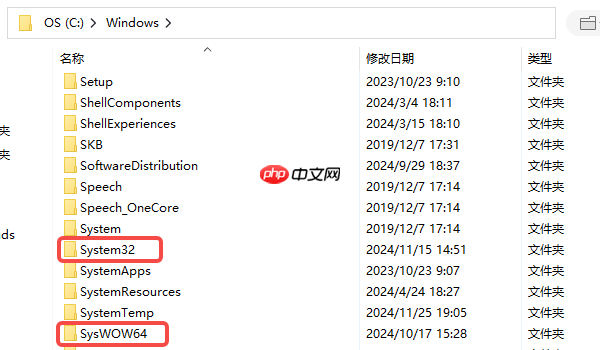
下载完成后,将MSVCR100.dll文件复制到以下对应系统目录:
32位系统:C:\Windows\System32
64位系统:C:\Windows\SysWow64

接着按下 Win + R 打开运行窗口,输入命令 regsvr32 msvcr100.dll,然后按回车,以注册该DLL文件。
最后重启电脑,测试程序是否恢复正常运行。
四、使用系统自带工具修复系统文件
系统关键文件损坏也可能引发MSVCR100.dll加载失败。Windows内置了系统文件检查工具(SFC),可用于扫描和修复系统文件。
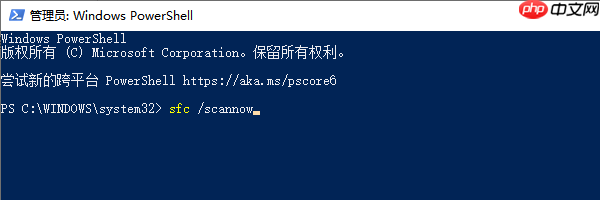
按下 Win + X 组合键,选择“Windows PowerShell(管理员)”或“命令提示符(管理员)”。
输入命令 sfc /scannow 并回车,系统将自动开始扫描并修复受损的系统文件。此过程可能持续数分钟,请耐心等待。
- 扫描和修复完成后,重启电脑,再次尝试运行原程序,查看问题是否消除。
五、重新安装出问题的程序或游戏
有时程序本身安装不完整或文件损坏,也会导致无法调用MSVCR100.dll。此时重新安装程序是最直接的解决方式。
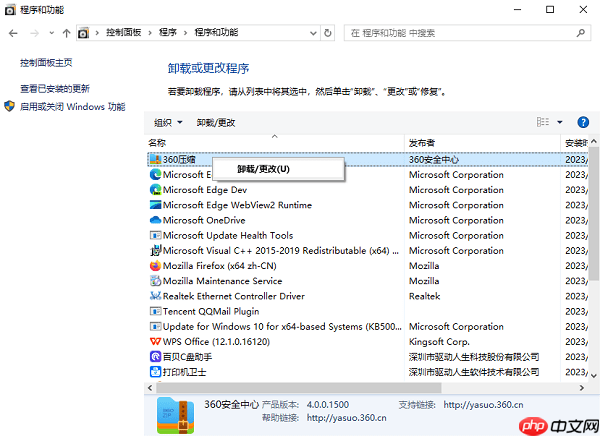
- 进入“控制面板” → “程序和功能”,找到出错的软件或游戏,右键选择“卸载”。
卸载完成后,重启电脑,然后从官方渠道重新下载最新版本的程序或游戏进行安装。
安装完毕后,检查程序是否可以正常启动,问题是否彻底解决。





