


dmz设置和信号频段切换(智能qos)的目的不同,前者将内网主机完全暴露以实现公网访问,后者通过优化频段和带宽分配提升无线性能;1. 设置dmz需登录192.168.250.1管理界面,找到dmz主机选项,填入静态ip并保存,但会失去防火墙保护,需确保主机安全;2. 设置智能qos需在无线设置中开启该功能,可自动或手动分配带宽优先级,支持双频合一的路由器能自动切换2.4ghz和5ghz频段以优化体验;若dmz后无法上网,应检查ip冲突、dns设置、防火墙状态及运营商限制;信号不稳定时应调整路由器位置、更换信道、升级固件、重启设备或排查兼容性问题;判断路由器是否被入侵可通过观察设置是否被改、网速是否异常、有无陌生设备、安全软件报警及日志异常,一旦怀疑被侵,应立即修改密码、恢复出厂设置、升级固件、开启防火墙并检查所有连接设备;综上,dmz慎用以保安全,智能qos合理配置以优体验,两者均需谨慎操作以保障网络安全与性能。
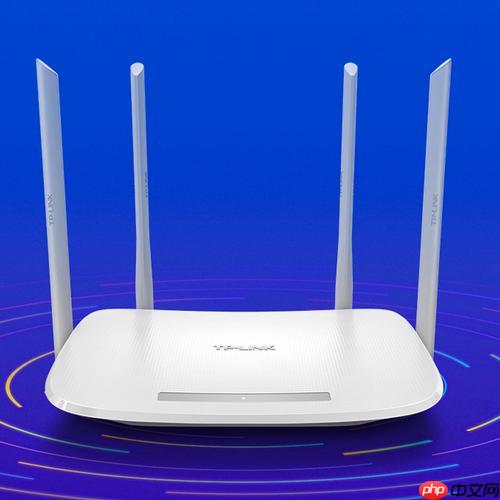
DMZ设置是将内网的一台主机完全暴露给公网,而信号频段切换(智能QoS)则是优化无线网络性能。前者关乎安全,后者关乎体验,两者目的不同,但都旨在更好地使用网络资源。
DMZ设置和信号频段切换(智能QoS)的具体操作指南
DMZ,也叫“非军事区”,本质上就是把你的内网服务器(或者你想暴露的设备)完全暴露在公网上。这听起来很危险,但有时候又不得不这么做。比如,你的某个应用对网络环境要求特别苛刻,端口转发、UPnP什么的都不管用,那就只能DMZ了。
设置DMZ:
登录路由器管理界面: 在浏览器地址栏输入
192.168.250.1
,输入用户名和密码(通常默认是admin/admin
,但最好自己改过)。找到DMZ设置: 不同的路由器界面可能不一样,但一般在“高级设置”、“安全设置”或者“端口转发”之类的选项里。仔细找找,应该能看到“DMZ主机”或者类似的字眼。
输入内网IP地址: 把你想暴露的设备的内网IP地址填进去。注意,一定要是静态IP地址,不然每次设备重启,IP变了,DMZ就失效了。
保存设置: 点击“应用”、“保存”之类的按钮,重启路由器,DMZ就生效了。
重要提示: DMZ主机相当于直接暴露在公网上,没有任何防火墙保护,所以一定要确保这台主机的安全性。及时更新系统补丁,安装杀毒软件,设置强密码,等等。如果这台主机被攻破,整个内网都有可能受到威胁。
信号频段切换(智能QoS):
现在的路由器一般都支持2.4GHz和5GHz两个频段。2.4GHz穿墙性好,但干扰大,速度慢;5GHz速度快,干扰小,但穿墙性差。智能QoS就是让路由器自动根据设备和应用的需求,分配合适的频段和带宽。
设置信号频段切换(智能QoS):
登录路由器管理界面: 还是
192.168.250.1
,输入用户名和密码。找到无线设置: 一般在“无线设置”或者“Wi-Fi设置”之类的选项里。
开启智能QoS: 找到“智能QoS”、“QoS控制”或者类似的选项,开启它。有些路由器会自动识别应用类型,分配带宽;有些需要手动设置。
设置优先级: 如果需要手动设置,可以根据应用类型(比如游戏、视频、网页浏览)设置优先级。优先级高的应用会优先获得带宽。
保存设置: 点击“应用”、“保存”之类的按钮,重启路由器,智能QoS就生效了。

一点小技巧: 如果你的路由器支持双频合一,也就是把2.4GHz和5GHz合并成一个SSID,那么开启智能QoS后,路由器会自动根据设备的位置和信号强度,选择合适的频段。
路由器DMZ设置后无法访问外网怎么办?
如果设置了DMZ,但是路由器却无法访问外网,那可能是以下几个原因:
- IP地址冲突: DMZ主机的IP地址可能与其他设备的IP地址冲突了。检查一下,确保DMZ主机的IP地址是唯一的。
-
DNS设置错误: 路由器或者DMZ主机的DNS设置可能错误。尝试手动设置DNS服务器地址,比如
8.8.8.8
和8.8.4.4
(Google的公共DNS服务器)。 - 路由器防火墙: 某些路由器即使开启了DMZ,仍然会启用防火墙。尝试关闭路由器的防火墙,看看是否能解决问题。
- 运营商限制: 某些运营商可能会限制某些端口或者协议,导致DMZ无法正常工作。联系运营商客服,咨询一下是否有相关限制。
192.168.250.1路由器信号不稳定,经常掉线怎么办?
路由器信号不稳定,经常掉线,是很让人头疼的问题。可以尝试以下方法:
- 检查路由器位置: 路由器最好放在房间的中心位置,避免被墙壁或者金属物体遮挡。
- 更换信道: 无线信道拥堵也会导致信号不稳定。可以使用Wi-Fi分析软件(比如Wi-Fi Analyzer)扫描周围的无线网络,选择一个干扰较小的信道。
- 升级路由器固件: 路由器厂商会定期发布固件更新,修复bug,提升性能。及时升级路由器固件,可能会解决信号不稳定的问题。
- 重启路由器: 这是最简单粗暴的方法,但有时候也很有效。重启路由器可以清除缓存,释放资源,让路由器重新连接网络。
- 检查设备兼容性: 有些设备可能与路由器存在兼容性问题,导致信号不稳定。尝试更换设备,或者更新设备的驱动程序。
如何判断192.168.250.1路由器是否被入侵?
判断路由器是否被入侵,需要仔细观察和分析。以下是一些常见的迹象:
- 路由器设置被篡改: 比如DNS设置被修改,导致访问某些网站时被重定向到恶意网站;或者路由器密码被修改,导致无法登录管理界面。
- 网速异常: 即使没有进行大量下载或者上传操作,网速仍然很慢。
- 出现不明设备: 在路由器管理界面上,发现有陌生的设备连接到你的Wi-Fi网络。
- 安全软件报警: 杀毒软件或者防火墙可能会检测到异常的网络连接或者恶意代码。
- 路由器日志异常: 路由器日志记录了路由器的运行状态和网络活动。仔细查看路由器日志,可能会发现异常的连接或者操作。
如果怀疑路由器被入侵,应该立即采取以下措施:
- 修改路由器密码: 将路由器密码修改为强密码,包括大小写字母、数字和特殊字符。
- 恢复出厂设置: 将路由器恢复出厂设置,可以清除所有设置和数据,包括恶意代码。
- 升级路由器固件: 升级路由器固件,可以修复安全漏洞,提升安全性。
- 开启防火墙: 开启路由器的防火墙,可以阻止未经授权的访问。
- 检查连接设备: 检查所有连接到路由器的设备,确保没有感染病毒或者恶意软件。
DMZ设置虽然方便,但安全性是很大的隐患,所以除非万不得已,尽量不要使用DMZ。智能QoS可以有效提升网络体验,但也要根据实际情况进行设置,避免过度优化导致其他问题。总之,网络安全和网络体验都需要我们用心维护。




