



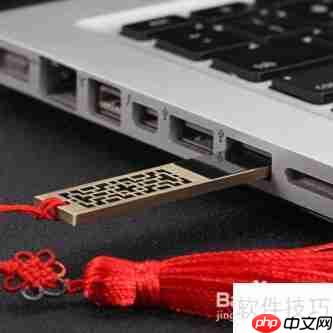
在重装系统之前,需要先将大于4GB的文件保存到U盘,并制作系统启动盘。以下是详细的操作流程:
1、首先关闭计算机上的杀毒软件或防火墙等安全程序,然后插入一个全新的U盘。
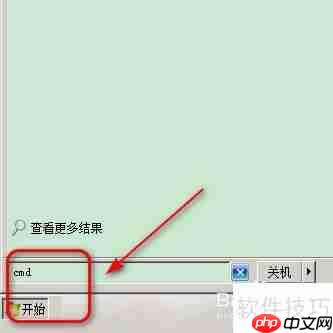
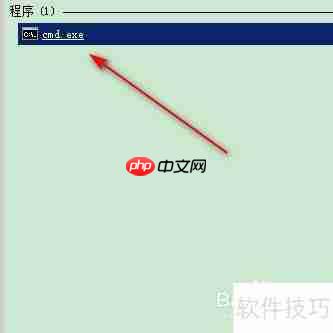
2、点击Windows 7桌面左下角的“开始”按钮,在搜索框中输入“cmd”,然后以管理员身份运行该程序。
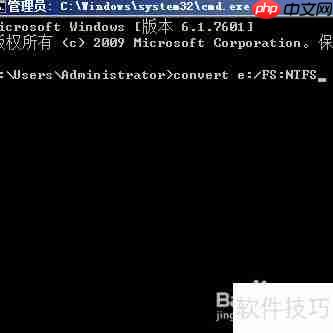
3、在打开的命令提示符窗口中,输入命令
convert e: /fs:ntfs并按下回车键,其中“e:”为你的U盘实际盘符,请根据情况调整。
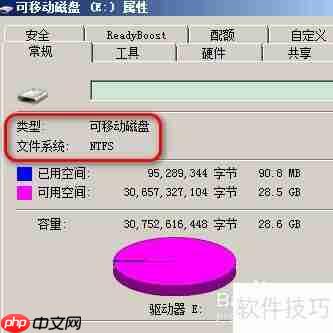

4、转换完成后,进入“计算机”界面,右键点击U盘盘符,选择“属性”,即可查看文件系统信息,确认已成功更改为NTFS格式,从而支持存储超过4GB的大文件。
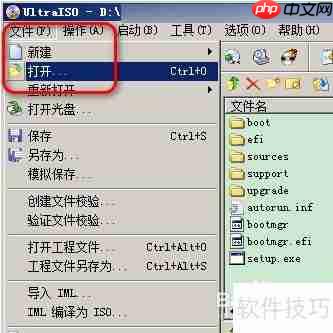
5、打开UltraISO软件,点击“文件”菜单中的“打开”选项,选择你要使用的Windows 7官方ISO镜像文件并导入。
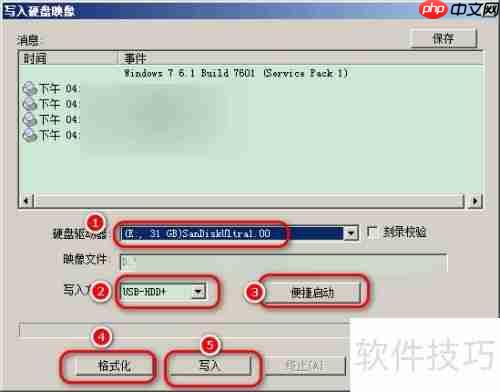
6、在UltraISO主界面中,点击顶部菜单的“启动”选项,选择“写入硬盘映像”。
7、确保U盘已正确连接,在弹出的写入窗口中选择对应的U盘盘符,先点击“格式化”按钮清空U盘,再点击“写入”开始制作启动盘,等待片刻即可完成。




