


您想在 wordpress 网站上在线运行虚拟课程吗?
创建在线虚拟教室可能听起来技术性太强或成本太高。幸运的是,有一些简单的工具可以让您在线运行虚拟教室,而无需任何特殊的技术技能。
在本文中,我们将向您展示如何使用不同的工具通过 WordPress 运行虚拟教室在线课程。

为什么要为我的企业创建虚拟课堂?
几乎任何事情都可以在线教授。只需在 YouTube 的搜索栏中输入您课程的主题,您可能会找到成百上千个教授该技能的视频。
虚拟课程的一大优势是您不必现场授课。如果需要,您可以提前录制视频。这样,即使您需要多次尝试来解释或展示某些内容也没关系。
在线上课可能是您为您的企业做过的最好的事情。它可以让您接触到世界各地的人们,并且您不会受到教室或健身室可容纳多少人的限制。
这也不仅仅适用于大班。您可以提供一对一的服务,例如数学辅导或职业咨询。您无需大量技术技能或昂贵的工具即可创建在线课堂。
这就是您需要的。
在线上课(虚拟教室)需要什么
那么您从哪里开始设置虚拟课程呢?您需要落实一些关键事项。
要在线开设课程,您需要以下三件事:
- 适合您班级的WordPress 网站或在线平台。学生可以在这里查找和访问课程内容。
- 学生报名参加课程的一种方式,例如可填写的表格。
- 一种经常与学生沟通的方式,例如电子邮件。
您可能还需要一种让学生相互交谈和互动的方式,例如在线小组或论坛。除此之外,您还可以提供仅限会员录制的内容,例如视频或音频研讨会,以便学生可以按照自己的节奏进行学习。
您的虚拟教室还可以包括实时视频内容,具有互动投票、观众反馈、屏幕共享和观众问题等功能。
另外,LMS 或会员网站插件对于管理重复付款、创建会员专用内容以及创建不同级别的班级非常有用。
如果这听起来很多,请不要担心。我们将帮助您为您的虚拟教室选择合适的工具和平台。这是一个快速大纲,您可以单击该大纲直接跳转到本文中的特定部分。
- 为您的班级创建在线平台
- 让学生报名参加您的课程
- 在虚拟教室中与学生交流
- 虚拟课堂中的学生协作和小组互动
- 为在线课堂提供预录内容
- 在在线课堂中提供实时内容
- 使用 LMS 或会员网站插件
为您的班级创建在线平台
您可以通过私人 Facebook 群组或电子邮件列表来运行在线课程,您可以在其中链接到您在 YouTube 上发布的视频。
然而,这些都不是很好的选择。例如,并不是每个人都使用 Facebook。另外,Facebook 或 YouTube 可能会决定禁止您,而无需您自己承担任何责任。
另一种方法是注册Teachable等网站。这是一个受欢迎的选项,但免费版本将分担 1 至 10% 的交易费。最基本的 Teachable 套餐费用为 39 美元/月,除此之外,您还需要为每个学生支付 5% 的交易费。
我们建议您为您的班级创建一个网站,而不是第三方平台。有很多方法可以做到这一点,但世界上排名第一的网站构建器是 WordPress。互联网上超过 43% 的网站由 WordPress 提供支持。
WordPress 软件的最大优点是它完全免费。但是,您需要域名和网络托管来构建网站。这是制作任何类型网站所必需的。
Bluehost是 WordPress 推荐的托管提供商之一,为我们的读者提供了很多优惠。您第一年只需每月 2.75 美元即可获得免费域名和网络托管。
→ 单击此处领取 Bluehost 独家优惠 ←
注意:如果您正在寻找 Bluehost 替代方案,那么您还可以尝试SiteGround,这是另一家流行的 WordPress 托管公司,它为小企业主提供很大的折扣。
注册后,您将需要安装 WordPress。Bluehost会自动为您完成此操作,而其他托管公司只需点击几下即可轻松完成此操作。
安装 WordPress 后,您将需要安装一些WordPress 插件才能为您的在线课堂做好准备。插件就像 WordPress 网站的应用程序,可让您添加联系表单、会员限制等基本功能。
我们将看一些重要的插件来帮助您运行在线课程。
让学生报名参加您的课程
您需要一种让学生注册您的课程的方法。即使您不收取课程费用,您也会想知道有多少人计划参加。您可能还想事先从他们那里获取一些信息。
我们建议使用WordPress 的WPForms插件。它是最好的 WordPress 联系表单插件,可让您简单轻松地创建注册表单。
WPForms 的精简版是完全免费的,但您可能需要付费购买WPForms的专业版,这样您就可以将付款和电子邮件营销服务与您的表单集成。
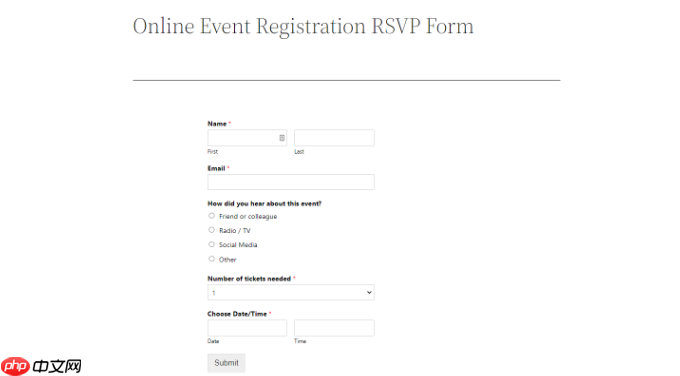
安装并激活任一版本的WPForms 插件后,您可以按照 WPForms 的说明创建活动注册表单。
您可以根据需要修改活动注册表单模板。这是一个非常简单的免费课程注册表的样子:
在虚拟教室中与学生交流
无论您运行哪种类型的在线课程,您都需要一种与学生沟通的方式。
即使您只是开设一次性课程,您仍然希望能够提醒学生这件事正在发生。您还需要一种跟进方式,以便您可以让他们知道您是否创建了另一个课程。
您可以通过多种方式与学生交流。例如,您可以在 Facebook 或WhatsApp上向他们发送消息。但是,我们强烈建议使用电子邮件。
那是因为几乎每个人都有电子邮件。大多数人习惯在在线注册时提供他们的电子邮件地址。询问他们的手机号码或 Facebook 详细信息会让许多学生放弃注册。
使用信誉良好的电子邮件营销服务与您的学生沟通非常重要。这样,您就可以确信您的消息会传达给他们。此外,您不会违反任何反垃圾邮件法。
我们建议使用“持续接触”。他们提供免费试用和出色的支持。
如果您要创建会员网站,我们建议您使用ConvertKit或Drip作为您的电子邮件服务。这些工具具有先进的营销自动化功能,您可能会发现它们很有帮助。
如果您的预算非常紧张并且需要免费的电子邮件营销服务,那也是可能的。我们建议查看SendinBlue或MailerLite。
所有这些选项都是向学生发送批量个性化电子邮件的良好、可靠的解决方案。
如果您使用 WPForms 进行课程注册,那么您甚至可以将表单与电子邮件营销服务集成。这意味着学生在注册时将自动添加到您选择的电子邮件列表中。
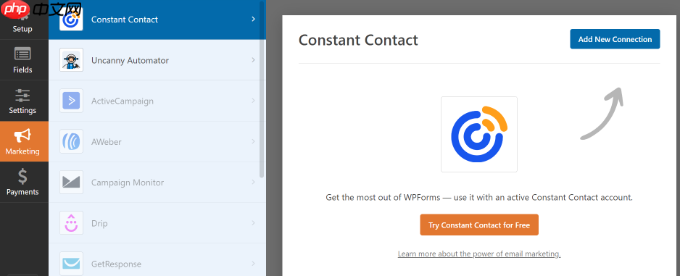
WPForms Lite 与Constant Contact配合使用,如果您付费购买 WPForms Pro,那么您还可以从许多其他电子邮件营销集成中进行选择。
更多细节。请参阅我们的指南,了解如何以正确的方式创建电子邮件通讯。
虚拟课堂中的学生协作和小组互动
您希望您的学生能够相互交流吗?如果是这样,您需要为他们提供一种简单且易于访问的方式来执行此操作。
这里有很多可能的选择。如果您的大多数或全部学生都使用 Facebook,那么私人 Facebook 群组可能是一个不错的选择。或者,您可能想在您的网站上创建一个论坛。我们建议为此使用bbPress插件。
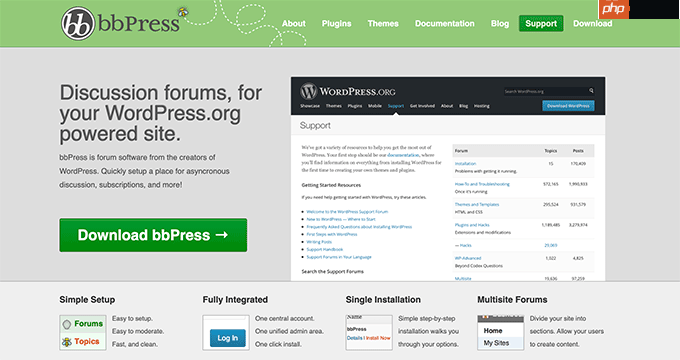
另一种选择是为您的学生创建一个私人Slack频道。

如果您希望学生能够彼此实时互动,那么您需要看看您是如何授课的。我们稍后将介绍Zoom ,它是交互式直播视频课程的绝佳工具。
重要提示:如果您正在开设一门针对儿童的课程,那么让他们相互联系绝对不是一个好主意。这可能会造成严重的法律问题。但是,您可以提供一个供学生家长互动的空间。
为在线课堂提供预录内容
运行在线课程的一种方法是提前录制内容并将其添加到您的网站。如果您对所涉及的技术感到紧张或不确定,这是一个不错的选择。
另外,对于您想要一遍又一遍地运行的课程来说,预先录制的内容是一个不错的选择。您可以创建一次并无限次出售。学生可以轻松地按照自己的进度学习课程。
例如,OptinMonster University为客户提供课程,帮助他们充分利用软件并提高转化率。有预先录制的视频,用户可以在方便时观看。
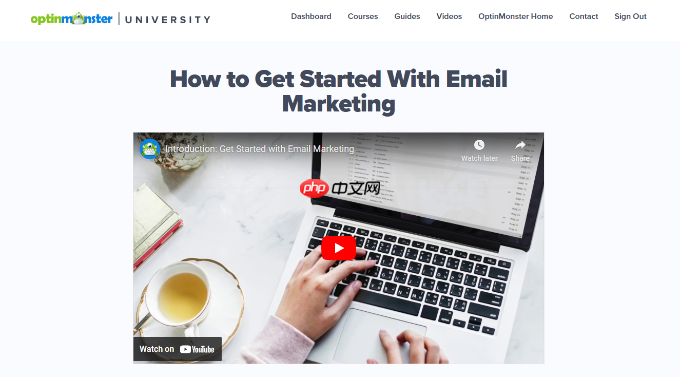
首先,如果您要录制自己的视频,则需要一个网络摄像头。您还需要一个麦克风。您可以在有关如何开始播客的文章中找到我们的麦克风建议。
如果您的预算非常紧张,您可以使用计算机的内置麦克风和网络摄像头。然而,更高质量的设备肯定会帮助您制作出更专业级的录音。
您可能还想录制屏幕,也许是为了显示 PowerPoint 幻灯片。您可以使用专业的屏幕录像机软件来执行此操作,也可以运行Zoom通话并进行录制。我们稍后将详细介绍 Zoom。
不要在您的网站上托管视频
当您将内容放在网站上时,不要自行托管视频,这一点非常重要。如果数百名学生想同时观看,那么这可能会减慢您的网站速度甚至崩溃。
另外,视频文件非常大,它们会立即填满您的托管服务的可用存储空间。
相反,您应该使用我们推荐的免费视频托管网站之一。这样,您只需将视频嵌入到您的网站上,学生就可以在那里观看视频,而无需占用您网站的宝贵资源。
您还可以创建一个子域并将其用作视频的家。
例如,在 WPBeginner 上,我们有一个视频子域,您可以在其中 .
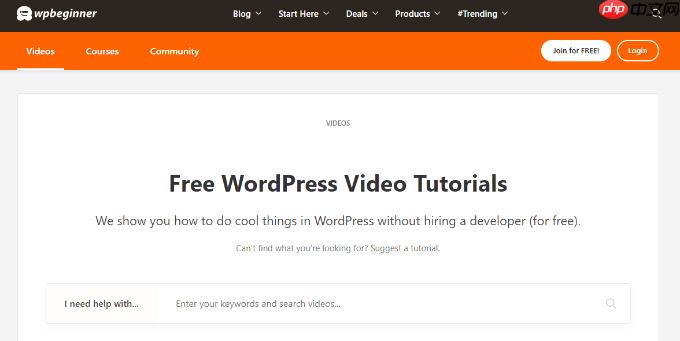
如果您想用密码保护您的内容或仅限会员使用,那么我们建议您创建一个会员网站。这还允许您对不同级别的访问收取不同的费用。
如果您有兴趣走这条路,我们建议使用MemberPress。
在在线课堂中提供实时内容
您可能想现场授课。对于您过去亲自授课而现在在线授课的课程来说,这可能非常有效。
对于直播课程,我们强烈推荐Zoom。该工具可让您与任意数量的人进行视频通话。免费计划让您可以使用大量功能,但有一个关键限制,即您的通话时间不能超过 40 分钟。
您可以提前安排会议并向您的学生发出邀请。他们可以单击特殊链接在计算机上登录,也可以使用手机上的 Zoom 应用程序。
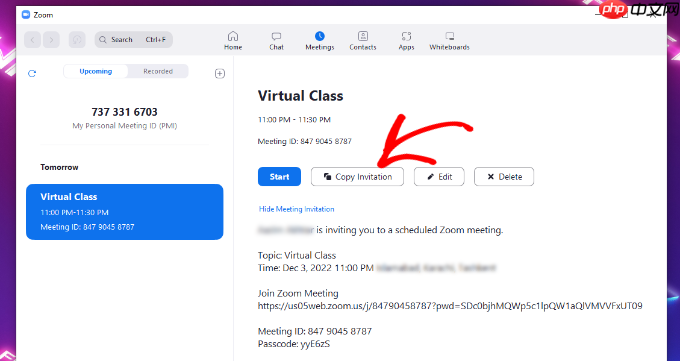
Zoom 有很多有用的选项。例如,您可以使用它与学生共享您的屏幕。这意味着您可以实时展示 PowerPoint 幻灯片或演示部分课程。
Zoom 还可以让您看到您的学生。如果您愿意,他们可以打开相机拨入。他们还可以与您实时交谈,但您可以将他们静音。我们建议您在授课时默认将所有人静音。最后你可以让学生提问。
Zoom 中还有一项文本聊天功能,学生可以在您教学时使用该功能相互交流。您甚至可以对学生进行民意调查,找出他们最希望您涵盖的关键主题。
还有一个“录制 Zoom 通话”选项,可让您进行现场课程并进行录制,以便无法参加的学生稍后可以观看。
自动注册学生参加 Zoom 网络研讨会和会议
Zoom 的付费版本可让您举办网络研讨会。但是,手动发送网络研讨会和班级会议邀请可能非常耗时。加快该过程的一个简单方法是实现自动化。
您可以使用Uncanny Automator将 WPForms 注册表与 Zoom 集成。它是最好的 WordPress 自动化插件,可帮助设置自动化工作流程。
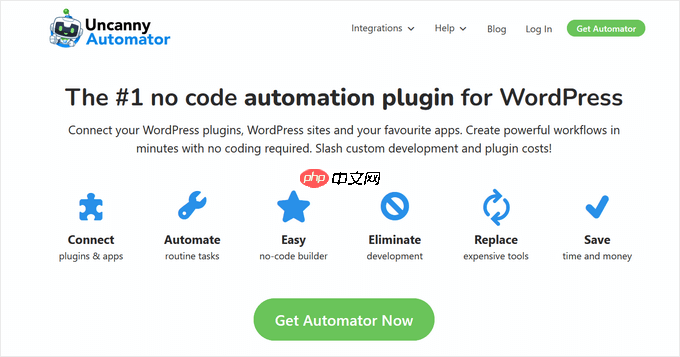
您可以将 Uncanny Automator 视为 WordPress 网站的 Zapier。它允许不同的工具、应用程序和插件相互通信。
当人们使用 WPForms 注册您的课程时,该插件可以让您自动注册参加网络研讨会。有关更多详细信息,请参阅我们有关如何在 WordPress 中轻松集成 Zoom 会议和网络研讨会的指南。
使用 LMS 或会员网站插件
您想将您的网站变成虚拟教室吗?或者您可能想锁定内容以确保只有付费会员才能访问它?
您需要为此功能付费,但如果您正在运行一系列类,那么这是值得的。使用您的网站作为学习平台对于持续几周以上的课程非常有效。
例如,您可能正在开设为期 12 周的课程。学生需要一种简单的方法来回顾前几周的材料,如果您只是通过电子邮件发送所有内容,这将很棘手。
使用 LMS 插件创建在线课程
借助 LMS(学习管理系统)解决方案,您甚至可以提供测验并对学生的表现进行评分。您需要一个适用于 WordPress 的 LMS 插件。
我们在这里的首要推荐是Thrive Apprentice。它可以让您根据需要创建任意数量的不同课程,包括文本课程、视频课程、音频课程等等。如果需要,您可以安排课程随时间发布。
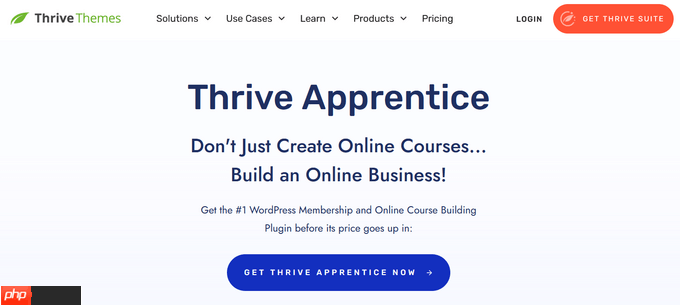
当您将 Thrive Apprentice 与Thrive Quizzes 结合使用时,您还可以为学生提供测验和测试。您甚至可以根据测验结果阻止课程进度。Thrive Apprentice 还可以让您用精美的个性化证书奖励完成课程的学生。
有关更多详细信息,请参阅有关如何使用 WordPress 创建在线课程的指南。
限制对课程和在线资源的访问
如果您不想要完整的学习环境,而是想要锁定网站上的内容,该怎么办?您可以使用会员网站插件来做到这一点。
我们建议使用MemberPress作为您的会员网站插件。它易于设置并具有强大的访问控制功能。您不仅可以限制对帖子和页面的访问,还可以限制对特定类别、标签、文件等的访问。
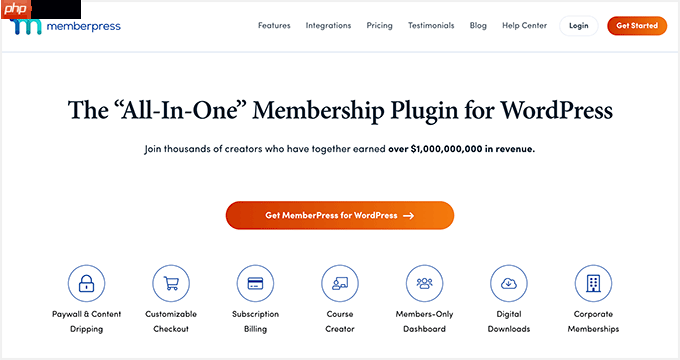
您可以使用MemberPress将内容滴灌给您的学生。这意味着他们只有在成为会员一段指定的时间后才能访问某些内容。如果需要,您甚至可以将其与 Thrive Apprentice 集成。
有关更多详细信息,请参阅我们有关如何创建会员网站的终极指南。
我们知道设置虚拟课程时需要考虑很多因素。您可以在 WordPress 网站上免费设置一个简单的课程。
您只需要支付网站域名和虚拟主机费用,不需要花费太多。除此之外,您还可以使用免费的 WordPress 插件、软件和电子邮件营销工具来与学生联系、录制讲座等。
我们希望本文能帮助您了解如何使用 WordPress 运行虚拟教室。您可能还想查看我们关于所有网站必备 WordPress 插件的指南以及提高 WordPress 速度和性能的终极指南。




