



要设置或更改无线密码,需登录路由器管理界面并修改wi-fi设置;首先确保设备已连接至路由器网络,打开浏览器输入192.168.10.1并登录,用户名和密码通常为admin/admin或查看路由器底部标签;登录后进入无线设置或wi-fi设置区域,修改ssid名称,选择wpa2-psk(aes)或wpa3安全模式,并设置包含大小写字母、数字和特殊符号且长度不少于8位的强密码,保存设置后路由器将重启;此后所有设备需使用新密码重新连接wi-fi;若无法访问192.168.10.1,应检查路由器实际管理地址是否为其他常见地址如192.168.0.1或192.168.1.1,确认设备连接正确网络,重启路由器或检查电脑ip设置是否为自动获取;修改密码后所有设备必须重新输入新密码连接;关于安全模式,wpa3安全性高于wpa2,推荐在设备支持的前提下优先选择wpa3,若存在兼容性问题可选用wpa2/wpa3混合模式,否则wpa2-psk(aes)仍是安全可靠的选择。
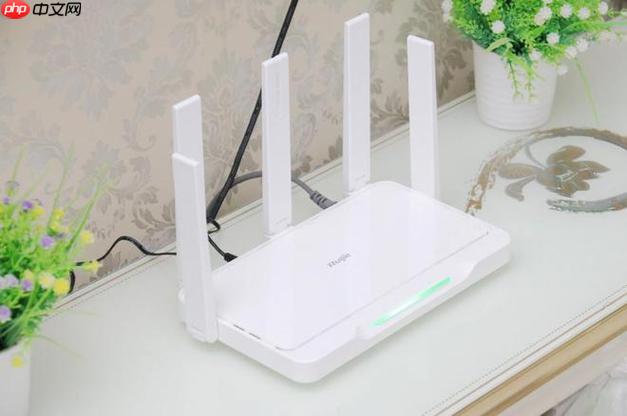
进入192.168.10.1管理界面并设置无线密码,这通常意味着你需要登录你的无线路由器,然后找到Wi-Fi设置选项来修改你的网络名称(SSID)和密码。这是一个常见的网络维护操作,确保你的家庭或办公室网络安全。
解决方案
要设置或更改你的无线密码,你需要先访问路由器的管理界面。这个过程其实挺直接的,但有时候会遇到一些小插曲。
首先,确保你的电脑或手机已经连接到这个路由器的网络,无论是通过网线直连,还是通过Wi-Fi连接(即使是未加密的默认Wi-Fi也可以)。接着,打开你的网页浏览器,比如Chrome、Firefox或者Edge,在地址栏里输入192.168.10.1,然后按下回车键。
正常情况下,你会看到一个登录界面。这里需要你输入路由器的管理用户名和密码。很多路由器的默认用户名和密码都是admin/admin或者user/user,有些新一点的路由器会把默认密码印在路由器底部的标签上。如果你改过密码又忘了,那可能就得考虑重置路由器了,但我们先不提那个。
成功登录后,你需要导航到无线设置(Wireless Settings)或者Wi-Fi设置(Wi-Fi Settings)的区域。不同的路由器品牌,这个菜单的名称和位置会有些差异,但大体上都会在“无线网络”、“WLAN”或者“Wi-Fi”这样的标签下。在这个区域里,你会找到几个关键选项:
- SSID(网络名称):这是你的Wi-Fi网络对外显示的名字,你可以改成任何你喜欢的名字。
- 安全模式/加密方式:通常建议选择WPA2-PSK(AES)或者WPA3,它们提供更强的安全性。
- 无线密码/密钥:这就是你需要设置或更改的地方了。输入你想要的新密码,确保它足够复杂,最好包含大小写字母、数字和特殊符号,长度在8位以上。
改好之后,别忘了点击“保存”、“应用”或者“确定”按钮。路由器会重启一下,然后你的新设置就生效了。这时候,所有连接到你旧Wi-Fi网络的设备都会断开,你需要用新密码重新连接。
如果192.168.10.1无法访问怎么办?
有时候,你可能会发现输入192.168.10.1后,浏览器显示“无法访问此网站”或者干脆没反应。遇到这种情况,先别慌,这其实挺常见的。
一种可能是你的路由器实际管理地址不是192.168.10.1。虽然标题里提到了这个地址,但不同品牌、不同型号的路由器,其默认管理地址可能不一样。你可以检查路由器底部的标签,上面通常会明确写着“管理地址”或“默认IP”。常见的还有192.168.0.1、192.168.1.1等。
再来,检查一下你的网络连接。确保你的电脑或手机确实连接到了路由器。如果是通过网线连接,看看网线是不是插紧了,指示灯有没有亮。如果是Wi-Fi连接,确认你连接的是你想要管理的那个路由器的网络。有时候,设备可能自动连接到邻居的Wi-Fi或者手机热点去了。
还有一种情况是IP地址冲突或者路由器本身出了点小毛病。你可以尝试重启一下路由器,也就是拔掉电源,等个十几秒再插回去。这个简单的操作能解决很多网络问题。如果还是不行,你可能需要检查一下你电脑的IP地址设置,确保它是自动获取IP地址(DHCP),而不是手动设置了一个固定的、与路由器不在同一网段的IP。

修改无线密码后,设备需要重新连接吗?
答案是肯定的,而且是必须的。当你修改了路由器的无线密码后,所有当前连接到这个Wi-Fi网络的设备,无论是手机、平板、电脑还是智能家居设备,都会立即断开连接。
这是因为Wi-Fi密码是设备连接到无线网络的“钥匙”。你换了钥匙,旧钥匙自然就失效了。所以,你需要到每个设备的Wi-Fi设置里,找到你的Wi-Fi网络名称(SSID),然后输入你刚刚设置的新密码,才能重新连接上去。
这个过程可能会有点麻烦,特别是如果你家里智能设备很多的话。我个人觉得,每次改密码都像是一次小型的“网络大扫除”,正好可以清理一下那些不再需要连接的设备,或者趁机更新一下老旧设备的连接信息。虽然有点折腾,但从安全角度看,这是确保网络安全的重要一步。
无线网络安全模式(WPA2/WPA3)有什么区别,我该选哪个?
在设置无线密码的时候,你肯定会看到“安全模式”或者“加密方式”的选项,常见的有WPA2-PSK和WPA3。简单来说,它们是保护你Wi-Fi网络不被未经授权访问的加密协议。
WPA2-PSK (Wi-Fi Protected Access II - Pre-Shared Key) 是目前应用最广泛的无线加密标准。它提供了相当不错的安全性,足以应对大多数家庭和小型办公室的需求。当你选择WPA2-PSK时,通常还会让你选择加密算法,推荐选择AES(Advanced Encryption Standard),因为它比TKIP更安全、更高效。WPA2-PSK(AES)的组合,在很长一段时间里都是行业标准。
WPA3 (Wi-Fi Protected Access 3) 是WPA2的继任者,提供了更强大的安全性和隐私保护。WPA3引入了新的加密技术,例如增强的握手协议,可以更好地抵御离线字典攻击,即使攻击者获取了加密数据包,也更难破解你的密码。此外,WPA3还引入了“Wi-Fi Enhanced Open”功能,即使在开放(无密码)的Wi-Fi网络中,也能提供基础的数据加密,保护你的隐私。
我该选哪个?
如果你希望获得最高的安全性,并且你的路由器和所有连接设备都支持WPA3,那么强烈推荐选择WPA3。它是未来的趋势,能提供最坚固的防护。
然而,现实情况是,很多老旧的设备可能不支持WPA3。如果你选择了WPA3,而某些设备无法连接,那很可能是兼容性问题。在这种情况下,你可以考虑选择WPA2/WPA3混合模式(如果你的路由器提供这个选项),这样既能让支持WPA3的设备享受更高安全性,也能兼容只支持WPA2的设备。
如果你的路由器不支持WPA3,或者你有很多旧设备无法升级,那么WPA2-PSK(AES)仍然是一个非常可靠的选择。只要你的密码足够复杂,WPA2-PSK(AES)就能提供足够的保护。总而言之,优先选择最新的、最安全的协议,但在实际操作中也要考虑设备的兼容性。毕竟,一个能用且安全的网络,才是最好的网络。




