



本教程是站长实地安装的记录,可能会有些许简略。
安装前提:
- 您已从官方购买了正版授权的WHMCS。
- 服务器环境已配置好,并已设置好站点和域名证书等。
- 操作人员具备基本的Linux系统操作能力。
开始安装:
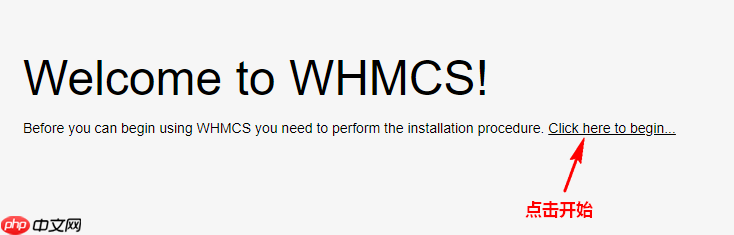
- 从官方购买并下载最新版本的安装文件,上传到网站根目录后,通过访问域名即可看到如下界面,点击开始安装:
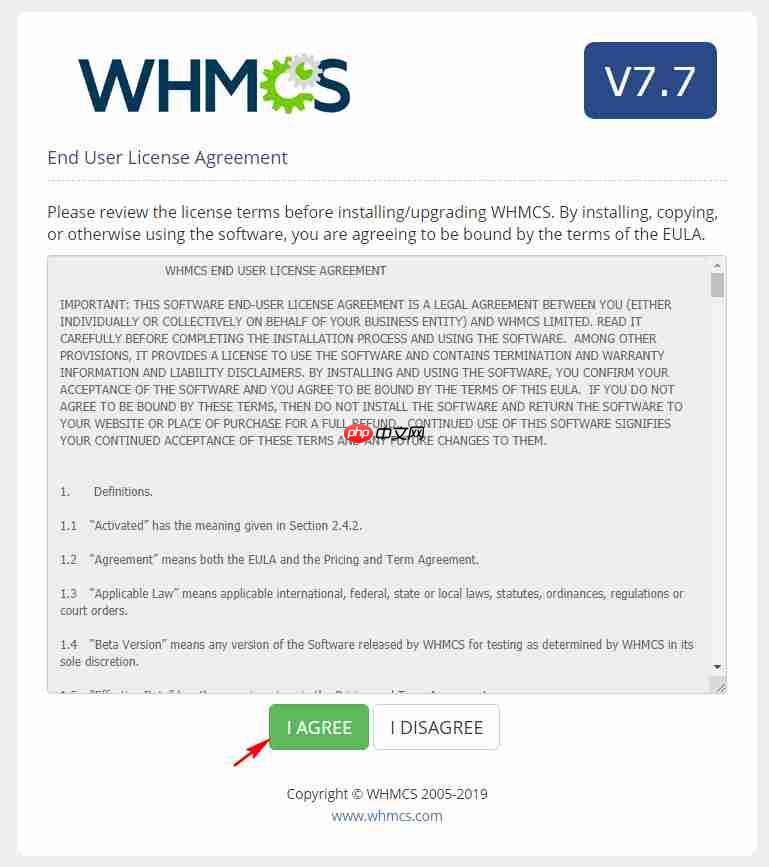
 2. 同意安装协议:
 3. 自动环境检测通过:
 4. 填写您购买所得的授权码,以及数据库连接信息,点击进入下一步:
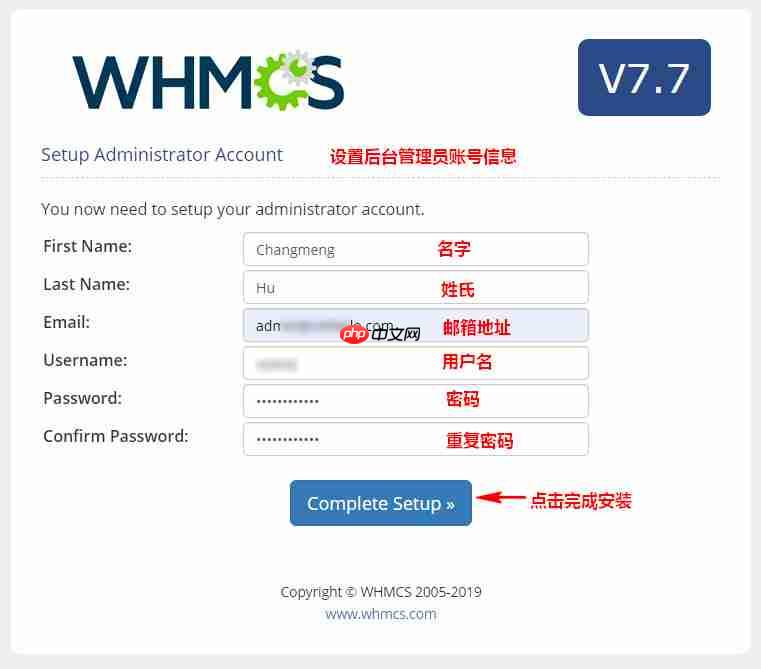
 5. 设置WHMCS后台管理员账号信息,点击完成设置:
 6. 然后按照下图步骤,进行一些安全设置:
 补充说明下上图第三步,在服务器添加定时任务,本次安装服务器为 CentOS 7.6,因此我们需要通过 PuTTY 等客户端软件登录服务器后,依次通过以下命令添加定时任务:
代码语言:javascript代码运行次数:0运行复制```javascript

某个性淘客站整站打包
下载
1、演示:以截图为准 2、安装说明: 1,运行 你的域名/install/index.php填写相关信息进行安装, 2,安装后运行 你的域名/dede进入后台--系统--数据备份/还原---点击右上数据还原---开始还原数据 3, 系统--系统基本设置--站点设置--域名改为你的域名(否则显示不正常) 这一步很重要 更新主页HTML 更新栏目HTML 更新文档HT
输入命令打开定时任务管理界面:crontab -e
Windows系统下按一下 i 字母键,进入编辑状态
在原有文件内容的底部,回车添加一行,输入如下内容,请务必根据上图第三步提供的目录修改以下代码中对应的路径:
/10 * php -q /www/wwwroot/p.wpkeji.com/crons/cron.php




