



linux中安装软件的几种方式包括:源码安装、rpm包安装以及通过包管理器进行安装,如centos下的yum和ubuntu下的apt。
包管理器类似于手机上的应用商店,它将软件托管在远程服务器上,用户只需通过命令即可完成下载与安装。
包管理器的作用是提供一个集中化的平台或工具集合,便于用户对系统中的软件包进行管理。其主要功能包括:
- 安装:用户可以轻松地安装所需软件,无需手动下载和配置。
- 下载:
- 更新:包管理器可检测并推送最新版本的软件包,并自动更新已安装的软件,确保系统保持最新状态。
- 卸载:用户能够便捷地卸载不再使用的软件,释放系统资源。
- 依赖处理:包管理器能自动解决软件之间的依赖关系,保证软件正常运行。这是其关键特性之一,因为它极大地简化了依赖管理的复杂性。
- 版本控制:包管理器可以协调不同版本的软件包,以维护系统的稳定性和一致性。
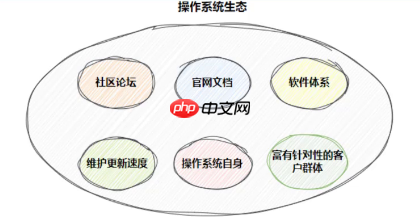
对于操作系统的理解:我们将用户群体、社区支持、文档资料及问题反馈等统称为操作系统的“生态”问题。一个操作系统是否受欢迎,取决于使用它的人群是学生、工程师还是其他技术人员;是否有健全的社区支持,社区内是否有丰富的文档积累,以及文档中是否涵盖了常见问题及其解决方案。
什么是一个好的操作系统(OS):衡量操作系统优劣的关键在于其生态。拥有良好生态的操作系统才是优质系统。
重新认识CentOS vs Ubuntu vs Kali:这三者之间的差异并不在于内核本身,而在于各自的生态系统和目标用户群体的不同。
关于yum:yum源配置文件位于/etc/yum.repos.d/
在CentOS中,最核心的基础文件如下所示:

该文件中包含了yum源所对应的镜像链接地址。
软件源分为“稳定源”和“扩展源”。稳定源中包含的是经过验证、无安全隐患的软件;而扩展源则用于存放新开发的软件。
epel.repo 是扩展源的一个典型代表。如果没有这个源,可以通过执行 yum install -y epel-release 来安装,普通用户需使用sudo提权。

使用yum安装软件(安装与卸载必须具有root权限):
- 查看所有可用软件包:
yum list
由于软件包数量可能非常庞大,建议结合grep命令筛选关注的内容,例如:yum list | grep sl - 卸载软件:语法为
yum remove [选项] 软件名
常用选项:-
-y:强制确认
-
安装软件:
yum install [-y] xxxx
将服务器端的软件信息缓存到本地:
yum makecache
清理旧缓存:
yum clean all
搜索含有指定关键字的软件包:
yum search
仅升级软件包:
yum -y upgrade

升级所有软件包以及系统内核:
yum -y update
所有的这些工具本质上都是命令。
关于vim(安装指令:yum -y install vim):
什么是vim?Vim是一款专注于文本编辑的工具,它与记事本、VSCode一样,主要用于代码编写。Vim支持多种模式,其中常用的主要有三种:
- 命令模式(Vim的核心)
- 插入模式
- 底行模式
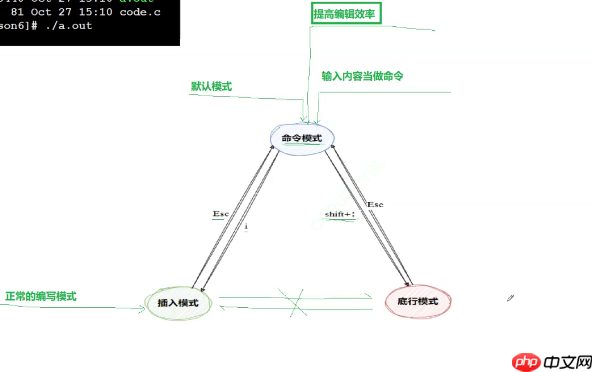
命令模式(打开Vim默认进入的模式,提供大量高效编辑命令):
-
光标定位:
-
gg:跳转到文件开头 -
Shift+g:跳转到文件末尾 - 行号 +
gg或Shift+g:跳转至指定行 -
Shift+^:跳转到当前行首 -
Shift+$:跳转到当前行尾
-
hjkl键:上下左右移动光标(早期键盘无方向键,Vim为兼容保留此设定)
w:向后按单词跳转b:向前按单词跳转n +
w/b:向前/向后跳转n个单词-
撤销操作:
-
u:撤销上一步操作(只要不退出Vim均可多次撤销) -
Ctrl+R:重做被撤销的操作
-
-
其他常用命令:
-
yy:复制当前行 - n +
yy:复制n行 -
p:粘贴到当前行下方 - n +
p:粘贴n行 -
dd:剪切当前行(也可+n) -
Shift+zz:保存并退出
-
底行模式(按下 Shift+: 进入):
-
w:保存内容 -
q:退出Vim -
set nu:显示行号 -
set nonu:隐藏行号 -
/xxx:查找xxx(按n跳转下一个匹配项) -
!命令:执行Shell命令 -
vs:分屏操作 -
Ctrl+ww:切换分屏窗口
全局替换:
<code>:%s/原内容/替换内容/g</code>
打印指定范围的行:
<code>[range]p [flags]</code>
在指定行上方插入内容:
<code>{range}i[nsert][!]</code>替换模式:
-
Shift+r:进入替换模式
视图模式:
- 批量注释:
Ctrl+v → hjkl选择范围 → Shift+i → 输入// → Esc - 全文注释:
gg → Ctrl+v → Shift+g → Shift+i → 输入// → Esc - 批量取消注释:
Ctrl+v → hjkl选择范围 → d - 批量插入:
Ctrl+v → hjkl选择范围 → Shift+i → 输入文本 → Esc
查找历史命令:
-
Ctrl+r:搜索历史命令 -
!命令头字母:执行最近一次匹配的命令
插入模式(类似普通文本编辑,输入即生效):
从命令模式进入插入模式的方式有:
- 按
a(在当前字符后插入) - 按
i(在当前字符前插入) - 按
o(在当前行下方新建一行插入)
返回命令模式:按 Esc 键




