



paperless-ngx是一个开源的文档管理系统,能够将纸质文档转化为可在线搜索的档案,从而减少纸张使用。它内置了ocr功能,可以自动对上传的扫描文档进行ocr处理,识别并转换文档中的文字为可编辑和可搜索的文本格式。系统还会对文档进行分类和索引,方便用户随时搜索和查看。
本文将介绍如何在本地部署Paperless-ngx并实现远程公网访问。由于本地部署后仅限于局域网访问,无法在异地访问,因此我们将结合cpolar内网穿透工具来实现远程访问。
cpolar是一款功能强大的内网穿透软件,支持在Windows、MacOS和Linux等多种操作系统上运行。它可以将本地内网服务器的HTTP、HTTPS、TCP协议端口映射到公网地址端口,允许公网用户轻松访问内网服务,无需将服务部署到公网服务器上。
本文采用Docker进行部署,设备需要提前安装好Docker和Docker Compose。如果没有安装,可以参考Docker官方教程进行安装:Docker官方安装教程。
Paperless-ngx的部署需要使用多个外部服务,如数据库等。通过Docker Compose,可以一次性部署所有所需服务,简化了安装过程。下面开始进行安装。
- 部署Paperless-ngx
在Linux中创建一个文件夹,并进入该文件夹:
mkdir -p /usr/local/ngx && cd /usr/local/ngx
在该文件夹下创建docker-compose.yml文件:
sudo vim /usr/local/ngx/docker-compose.yml
将以下参数复制到docker-compose.yml文件中:
version: "3.6"
services:
  broker:
    image: docker.io/library/redis:7
    restart: unless-stopped
    volumes:
      - redisdata:/data
  db:
    image: docker.io/library/mariadb:10
    restart: unless-stopped
    volumes:
      - dbdata:/var/lib/mysql
    environment:
      MARIADB_HOST: paperless
      MARIADB_DATABASE: paperless
      MARIADB_USER: paperless
      MARIADB_PASSWORD: paperless
      MARIADB_ROOT_PASSWORD: paperless
  webserver:
    image: ghcr.io/paperless-ngx/paperless-ngx:latest
    restart: unless-stopped
    depends_on:
      - db
      - broker
    ports:
      - "8000:8000"
    healthcheck:
      test: ["CMD", "curl", "-f", "http://localhost:8000"]
      interval: 30s
      timeout: 10s
      retries: 5
    volumes:
      - data:/usr/src/paperless/data
      - media:/usr/src/paperless/media
      - ./export:/usr/src/paperless/export
      - ./consume:/usr/src/paperless/consume
    environment:
      PAPERLESS_REDIS: redis://broker:6379
      PAPERLESS_DBENGINE: mariadb
      PAPERLESS_DBHOST: db
      PAPERLESS_DBUSER: paperless
      PAPERLESS_DBPASS: paperless
      PAPERLESS_DBPORT: 3306
volumes:
  data:
  media:
  dbdata:
  redisdata:
保存后,运行以下命令启动服务:
docker compose up -d
启动后,输入docker ps命令,可以看到运行的Paperless-ngx服务,对外访问端口为8000。

然后,设置登录的用户名和密码,运行以下命令:
docker compose run --rm webserver createsuperuser
按照提示设置用户名、邮箱和密码。本例中设置的用户名为jon,可以根据需要自行设置。设置完成后,按提示输入邮箱和密码,设置成功后会提示successful。

- 本地访问Paperless-ngx
服务运行并设置好登录用户名和密码后,使用Linux局域网IP加端口8000,即可看到Paperless-ngx的登录界面。

输入设置的用户名和密码即可登录成功。本地访问成功后,接下来安装cpolar内网穿透工具,实现远程访问。

- Linux安装Cpolar
在本地Docker中成功部署了Paperless-ngx服务,并在局域网访问成功后,接下来在Linux上安装Cpolar内网穿透工具。通过Cpolar将本地端口映射到HTTP公网地址,可以轻松实现远程访问,无需注册域名和购买云服务器。以下是安装Cpolar的步骤:
使用一键脚本安装命令:
curl -L https://www.cpolar.com/static/downloads/install-release-cpolar.sh | sudo bash
安装完成后,可以通过以下方式操作cpolar服务。首先执行加入系统服务设置开机启动,然后启动服务:
# 加入系统服务设置开机启动
sudo systemctl enable cpolar
# 启动cpolar服务
sudo systemctl start cpolar
# 重启cpolar服务
sudo systemctl restart cpolar
# 查看cpolar服务状态
sudo systemctl status cpolar
# 停止cpolar服务
sudo systemctl stop cpolar
Cpolar安装并成功启动服务后,通过局域网IP加9200端口(例如:【https://www.php.cn/link/eda9c67d6a20358927319cf3510402df web配置界面,接下来在web界面进行配置。


- 配置公网地址
点击左侧仪表盘的隧道管理——创建隧道,创建一个Paperless-ngx的公网HTTP地址隧道:
- 隧道名称:可自定义命名,注意不要与已有的隧道名称重复
- 协议:选择HTTP
- 本地地址:8000(本地访问的地址)
- 域名类型:免费选择随机域名
- 地区:选择China
- 点击
创建

隧道创建成功后,点击左侧的状态——在线隧道列表,查看所生成的公网访问地址。有两种访问方式,一种是HTTP和HTTPS,接下来进行远程访问。

- 远程访问
使用上面Cpolar生成的HTTP公网地址,在任意设备的浏览器进行访问,即可成功看到Paperless-ngx的界面,无需云服务器和公网IP即可实现远程访问。

小结
在前述过程中,我们使用了cpolar生成的隧道,其公网地址是随机生成的。这种随机地址的优势在于建立速度快,可以立即使用。然而,它的缺点是网址由随机字符生成,不太容易记忆(例如:3ad5da5.r10.cpolar.top)。另外,这个地址在24小时内会发生随机变化,更适合于临时使用。
我一般会使用固定二级子域名,原因是我希望将网址发送给同事或客户时,它是一个固定、易记的公网地址(例如:paperless-ngx.cpolar.cn),这样更显正式,便于团队协作。
- 固定Cpolar公网地址
由于以上使用cpolar所创建的隧道使用的是随机公网地址,24小时内会随机变化,不利于长期远程访问。因此我们可以为其配置二级子域名,该地址为固定地址,不会随机变化(ps:cpolar.cn已备案)。
登录cpolar官网,点击左侧的预留,选择保留二级子域名,设置一个二级子域名名称,点击保留。保留成功后复制保留的二级子域名名称。

保留成功后复制保留成功的二级子域名的名称。

返回登录cpolar web UI管理界面,点击左侧仪表盘的隧道管理——隧道列表,找到所要配置的隧道,点击右侧的编辑。

修改隧道信息,将保留成功的二级子域名配置到隧道中:
- 域名类型:选择二级子域名
- Sub Domain:填写保留成功的二级子域名
- 点击
更新(注意,点击一次更新即可,不需要重复提交)

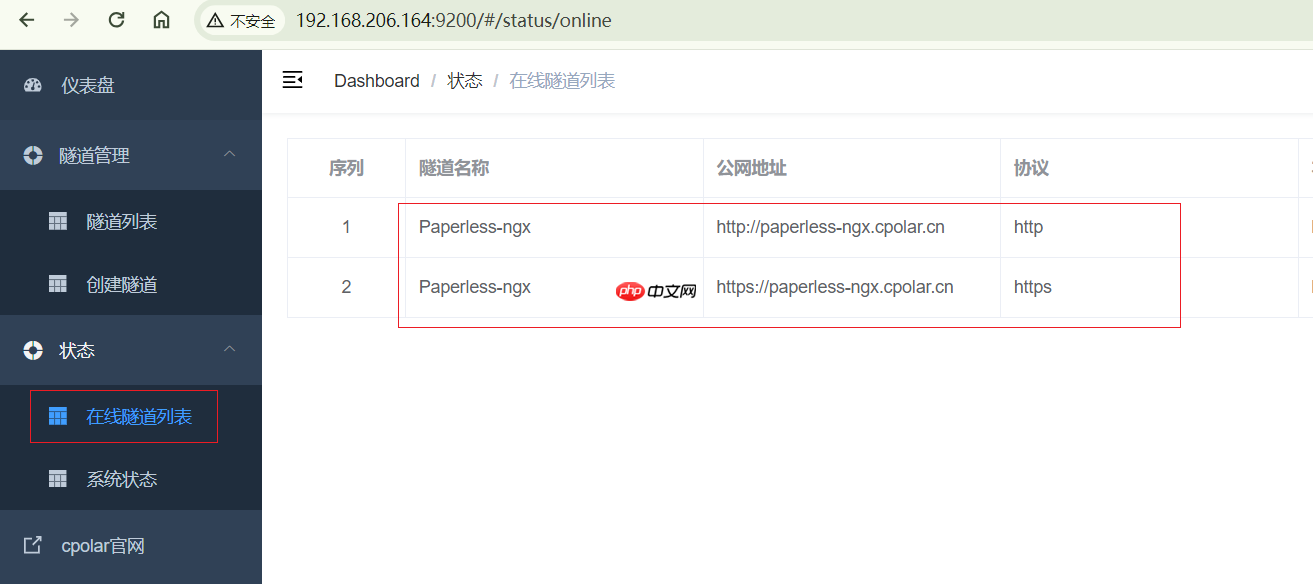
更新完成后,打开在线隧道列表,此时可以看到公网地址已经发生变化,地址二级名称变成了我们自己设置的二级子域名名称。
- 固定地址访问
最后,使用固定的公网HTTP地址访问,可以看到同样访问成功。这样一个固定且永久不变的公网地址就设置好了,随时随地都可以远程访问本地Paperless-ngx服务,无需公网IP和云服务器。




