



# 1. 什么是auto-py-to-exe
auto-py-to-exe 是一个将Python程序转换成可执行文件的图形化工具。本文主要讲解如何使用 auto-py-to-exe 来完成Python程序的打包。auto-py-to-exe 基于 pyinstaller,但它提供了一个GUI界面,使操作更加简便。
# 2. 安装 auto-py-to-exe
首先确保你的Python环境版本大于或等于2.7,然后在命令行中输入:pip install auto-py-to-exe。安装完成后,可以通过在命令行中输入 auto-py-to-exe 来启动该工具。
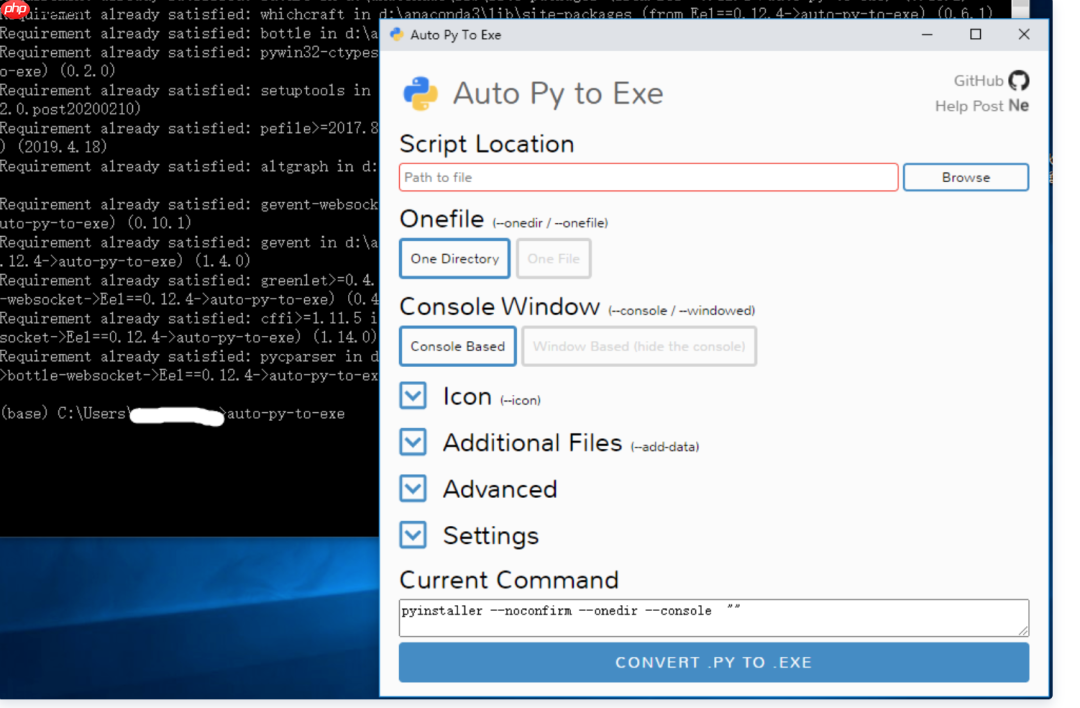 看到上述图片,说明 auto-py-to-exe 已成功安装。
立即学习“Python免费学习笔记(深入)”;
# 3. auto-py-to-exe 部分选项介绍
在使用 auto-py-to-exe 打包Python程序时,需要配置一些选项,了解这些选项的作用非常重要。以下是几个关键选项的介绍。
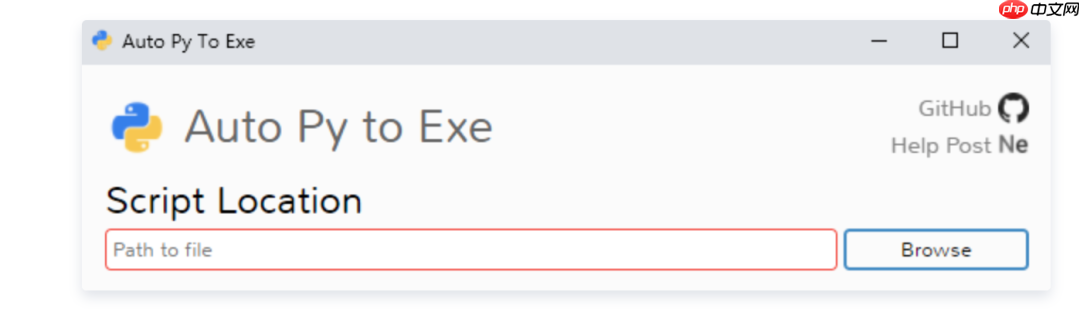
(1) Script Location
Script Location 用于指定要打包的Python文件。
 (2) Onefile
Onefile 有两个选项:One Directory 和 One File。
选择 One Directory 后,程序打包后会生成一个文件夹。选择 One File 后,程序打包后将生成一个独立的 .exe 文件。(3) Console Window
Console Window 用于设置打包后的程序是否显示控制台。
Console Based:运行时会显示控制台界面。Window Based (hide the console):隐藏控制台界面,适用于带有GUI的Python程序。(4) Icon
用于指定打包程序的图标。
# 4. auto-py-to-exe 实战
本节将通过一个计算器程序的例子,介绍如何使用 auto-py-to-exe 打包程序。
auto-py-to-exe 打包过程主要分为三步:
打开 auto-py-to-exe
配置打包选项
查看打包效果
打开 auto-py-to-exe

在命令行中输入 auto-py-to-exe 打开工具后,进行配置选择。
- 配置打包选项
计算器程序可以从 GitHub 下载,地址是:https://www.php.cn/link/71029625d9350f1fe3ce2c6f2211b692
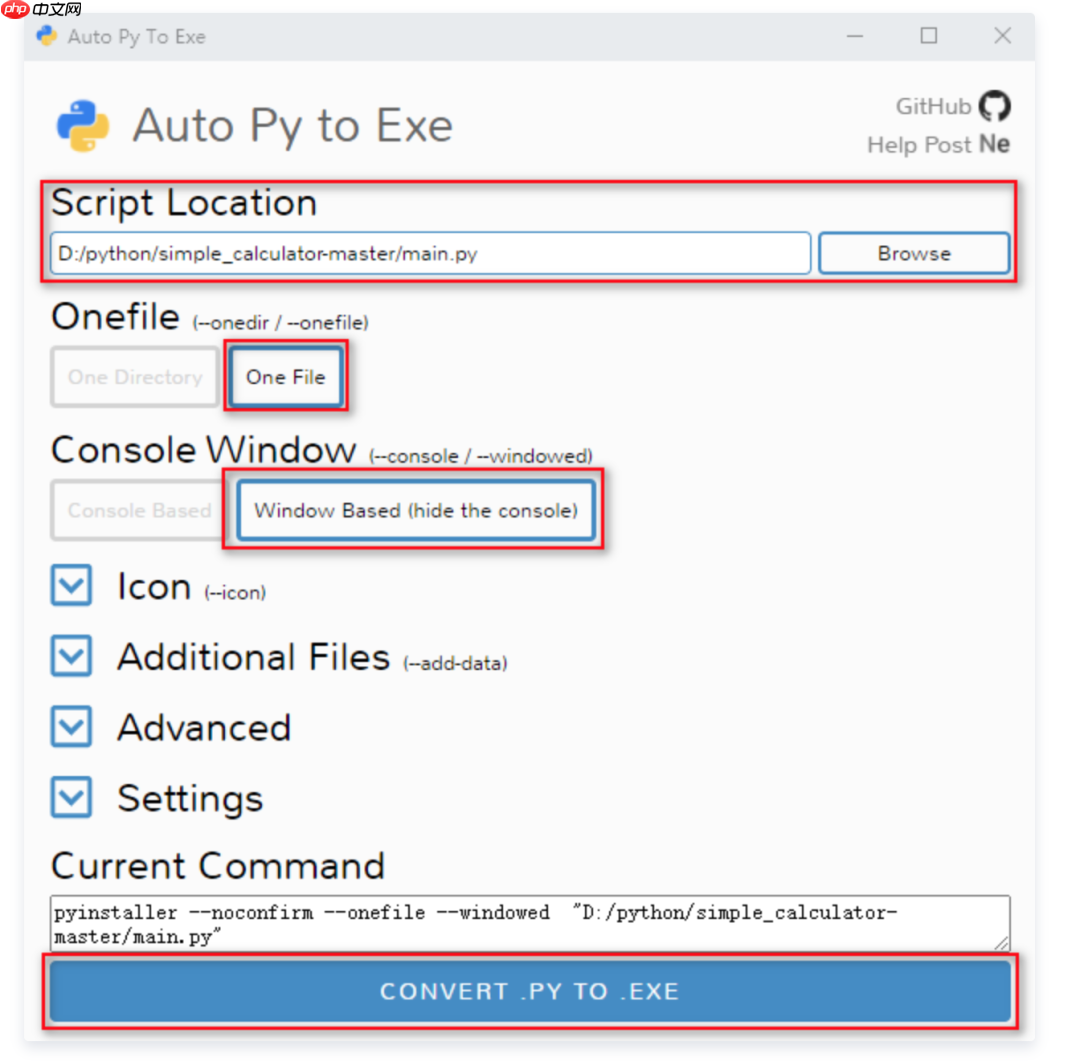
在打包时,需要配置以下选项:
- Script Location:选择计算器项目的主程序
main.py。 - Onefile:选择 One File,使生成的文件更简洁。
- Console Window:由于计算器项目带有GUI,选择 Window Based (hide the console)。
- Icon:可以选择一个 .ico 文件,但这不是必需的。
 如果程序中包含自定义模块,必须将模块目录添加到 Additional Files 中,否则会出现“Failed to execute script XXX”错误。
 在计算器程序中,所有模块都在
 calculation 目录下,因此需要将 calculation 路径添加到 Additional Files 中。
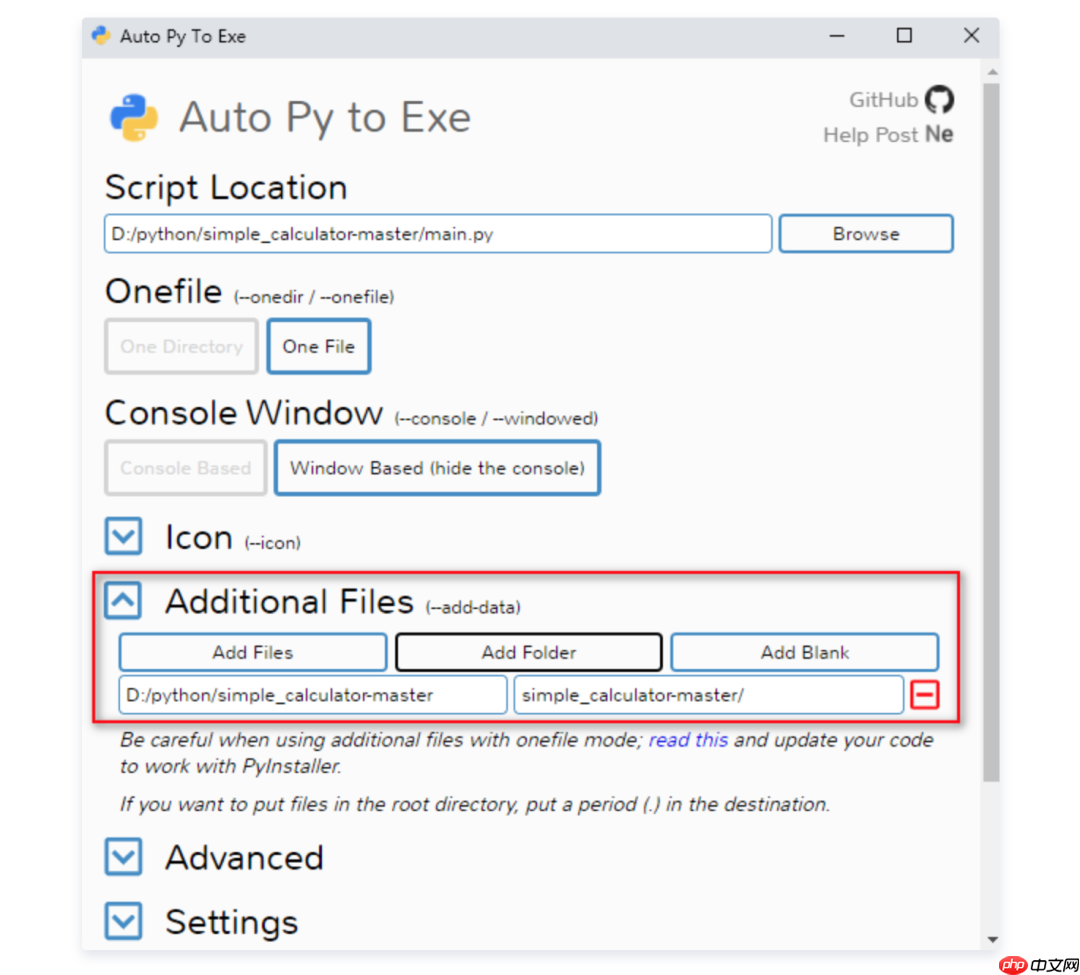 配置完成后,点击 CONVERT .PY TO .EXE 按钮,即可完成计算器项目的打包。
- 查看打包效果
打包完成后,点击 OPEN OUTPUT FOLDER 按钮,打开打包文件的路径。
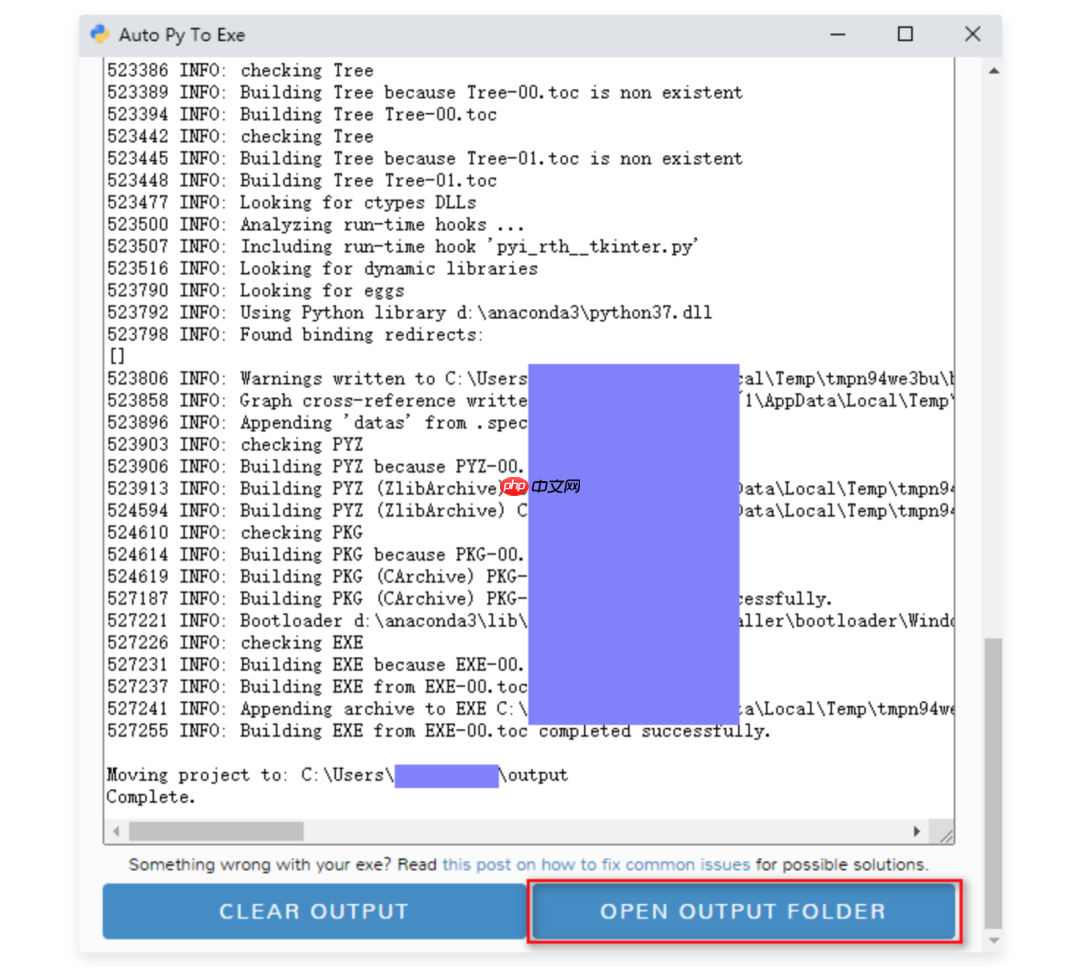 在打包文件目录中,可以看到一个
 main.exe 文件,这就是打包后的程序。
点击 main.exe,即可运行计算器程序。
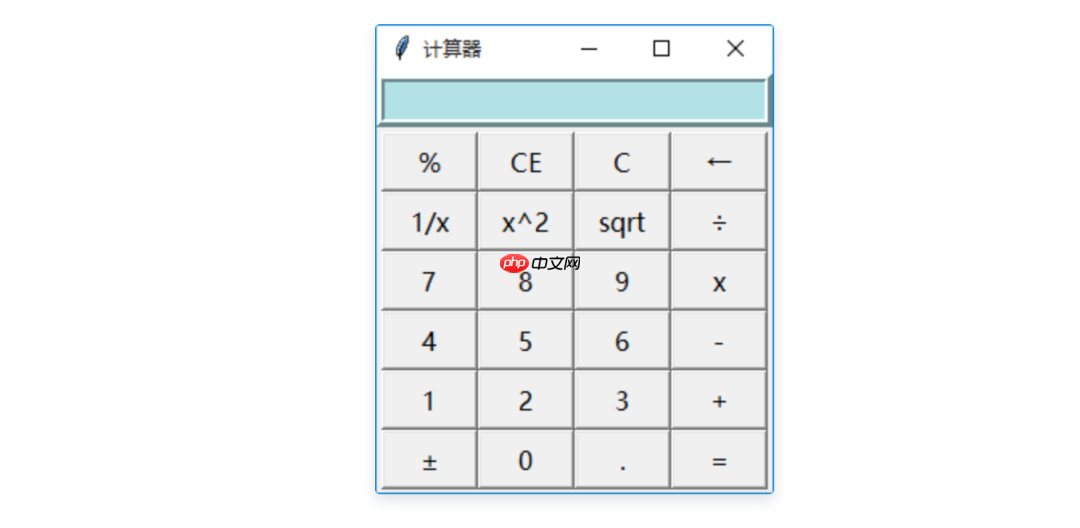 至此,打包工作圆满完成。
# 5. 总结
本文主要介绍了如何使用 auto-py-to-exe 来打包简单的Python程序。对于复杂程序的打包,仅靠上述配置是不够的。
如果想深入了解 auto-py-to-exe,建议研究 pyinstaller,因为 auto-py-to-exe 是基于 pyinstaller 的。深入研究 pyinstaller 将有助于更有效地使用 auto-py-to-exe。
想进一步了解 pyinstaller,可以阅读其官方文档。
作者:LabVIEW_Python
来源:https://www.php.cn/link/15d4408a4d391c3fb8344af099a4a051
- END -
代码语言:javascript代码运行次数:0运行复制```javascript 对比Excel系列图书累积销量达15w册,让你轻松掌握数据分析技能,可以在全网搜索书名进行了解选购:
<code></code>




