linux jobs 命令
jobs 是 linux/unix 系统中用于查看和管理当前 shell 会话中后台任务的内置命令。它可以帮助用户:
- 查看所有后台运行的任务状态
- 控制任务在前后台之间的切换
- 管理多个并发执行的任务
当你在终端中运行耗时较长的命令时,使用 jobs 命令可以更高效地管理这些后台进程。
基本语法
<code>jobs [选项] [作业标识符]</code>
常用选项
| 选项 | 说明 |
|---|---|
| `-l` | 显示作业的 PID(进程ID) |
| `-p` | 仅显示作业的进程组ID |
| `-n` | 仅显示自上次通知后状态发生变化的作业 |
| `-r` | 仅显示运行中的作业 |
| `-s` | 仅显示已停止的作业 |
核心功能详解
1. 查看后台作业
最简单的用法是直接输入 jobs 命令:
实例
$ jobs
[1] - running sleep 100 &
[2] + stopped vim file.txt
输出说明:
-
[1]:作业编号(Job ID) -
-/+:-表示前一个作业,+表示当前作业 -
running/stopped:作业状态 - 最后是启动该作业的命令
2. 显示详细进程信息
使用 -l 选项查看作业的进程ID:
实例
$ jobs -l
[1] - 12345 running sleep 100 &
[2] + 12356 stopped vim file.txt
3. 过滤特定状态的作业
实例
# 只查看运行中的作业
$ jobs -r
# 只查看已停止的作业
$ jobs -s
实际应用场景
场景1:长时间任务后台运行
实例
# 启动一个耗时任务并放到后台
$ long_running_command &
# 查看后台作业
$ jobs
[1] + running long_running_command &
场景2:暂停和恢复作业
实例
# 启动vim
$ vim file.txt
# 按 Ctrl+Z 暂停vim
^Z
[1] + stopped vim file.txt
# 查看已停止的作业
$ jobs -s
[1] + stopped vim file.txt
# 将vim恢复到前台运行
$ fg %1
场景3:管理多个后台作业
实例
# 启动三个后台任务
$ sleep 100 &
$ sleep 200 &
$ sleep 300 &
# 查看所有作业
$ jobs -l
[1] 12345 running sleep 100 &
[2] -12356 running sleep 200 &
[3] +12367 running sleep 300 &
# 将作业2恢复到前台
$ fg %2
# 终止作业3
$ kill %3
作业控制命令组合
jobs 通常与其他作业控制命令配合使用:
| 命令 | 说明 | 示例 |
|---|---|---|
| `&` | 将命令放到后台运行 | `command &` |
| `Ctrl+Z` | 暂停当前前台作业 | 按键组合 |
| `fg` | 将作业恢复到前台 | `fg %1` |
| `bg` | 在后台继续运行已停止的作业 | `bg %2` |
| `kill` | 终止指定作业 | `kill %3` |
常见问题解答
Q1: 为什么关闭终端后后台作业会终止?
A: 默认情况下,后台作业与终端会话相关联。使用 nohup 或 disown 可以使作业在终端关闭后继续运行:
实例
$ nohup long_running_command &
Q2: 如何引用特定的作业?
A: 使用 % 加作业编号:

-
%1:作业1 -
%2:作业2 -
%+或%%:当前作业 -
%-:前一个作业
Q3: jobs 和 ps 命令有什么区别?
A:
-
jobs只显示当前 shell 会话中的作业 -
ps显示系统所有进程,包括其他用户和终端的进程
最佳实践建议
-
为后台作业重定向输出:避免输出干扰当前终端
<code> $ command > output.log 2>&1 &</code>
-
使用描述性名称:方便识别不同作业
<code>
 $ (sleep 300; echo "Done") & </code>
-
定期检查作业状态:防止积累大量未完成作业
<code>
 $ watch -n 60 jobs</code>
-
重要作业使用 nohup:确保终端断开后继续运行
<code>
 $ nohup important_command &</code>
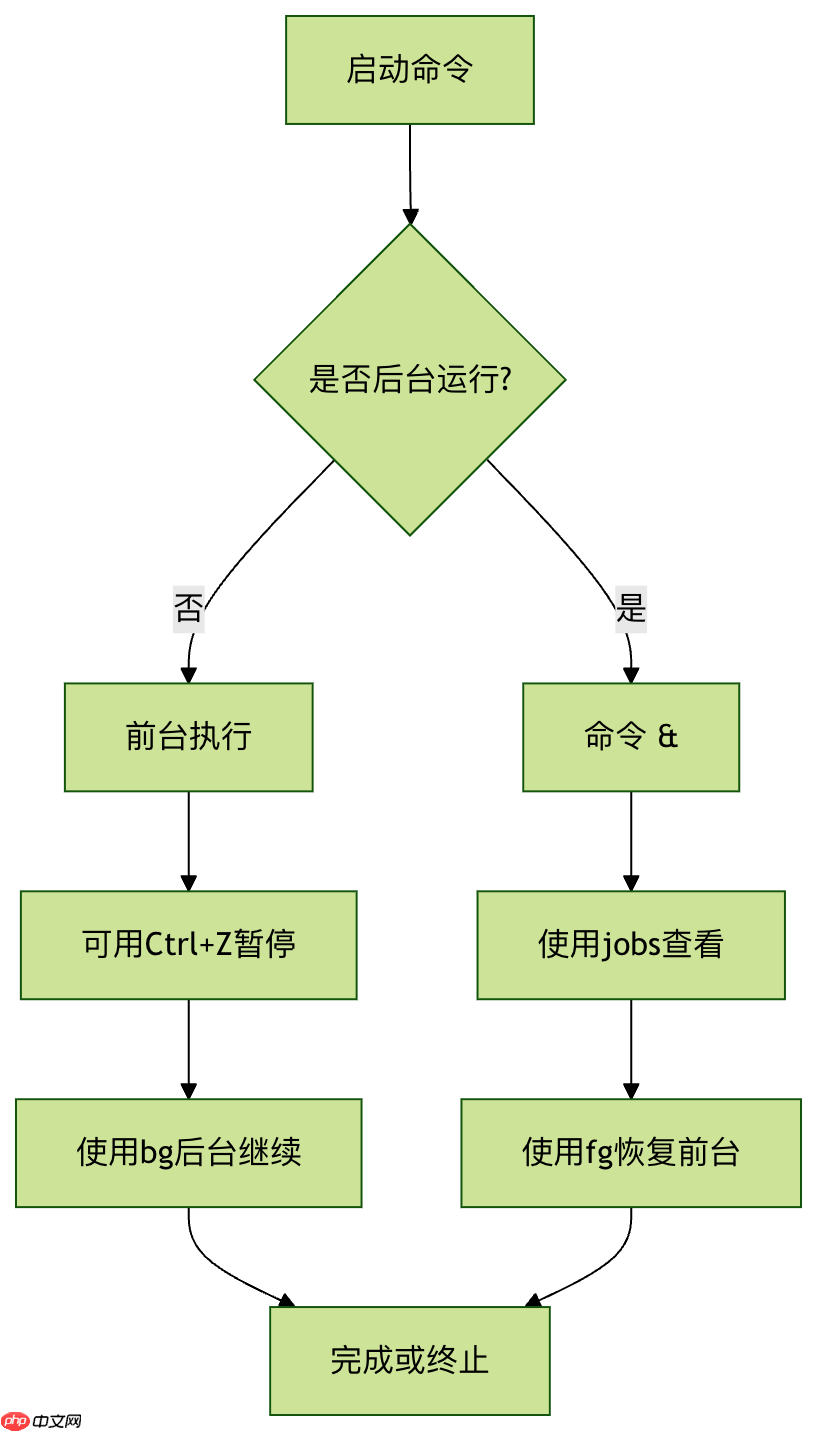
总结流程图