


大家好,很高兴再次与你们见面,我是你们的老朋友全栈君。
 前言:既然你已经找到了这篇文章,相信你对Linux和Ubuntu已经有一定的了解了,这里就不再赘述,直接进入主题。由于各种原因,我已经反复安装了七八次Ubuntu(从16.04到20.04都尝试过几次),发现不同版本的Ubuntu安装过程大同小异,因此决定以最新的20.04版本来与大家分享。由于安装过程中我无法截图,有些图片是用手机拍摄的,请大家谅解。
文章目录一、资料准备 1.硬件:2. Ubuntu 20.04 LTS 镜像:3. 启动U盘制作软件:4. 分配分区:二、Win10准备 1. 分区2. 制作启动盘三、安装Ubuntu一、资料准备1.硬件:准备一个U盘(提前备份好资料)2. Ubuntu 20.04 LTS 镜像:可从官网下载:https://www.php.cn/link/8e3e36041282159455001dfa35e02aa8 提取码:plf9(如果没有百度网盘,可以用迅雷从官网下载,速度也很快)
- 启动U盘制作软件:云盘下载:https://www.php.cn/link/b8fd187b3f6b41d95bbc6c831075f367 提取码:jxvc4. 分配分区:我想了一下,还是提前给大家讲解一下分配分区的知识,这可能是安装Ubuntu 20.04过程中唯一比较麻烦也比较重要的事。大家先看一遍有个印象,后面用到的时候,我会再详细说明。
分区就是从Win10的磁盘中分配出一部分来安装Ubuntu,而分配分区就是将这部分磁盘进一步分配给Ubuntu的不同区域。我主要分配了四个区域,分别为“/”、“/home”、“/boot”、“swap”。
“/”(主分区,相当于C盘):20~30G即可。 “/home”(用户存储数据用):尽可能大。 “/boot”(引导分区):建议100~200M,不必太大。 “swap”(相当于电脑内存):大小设置为电脑内存大小。
我后续教程以“/”:20G、“/home”:70G、“/boot”:2G、“swap”:8G为例,大家可以根据自己的磁盘空间自行调整。
附:查看电脑内存的方法: 右击此电脑,选择属性,即可查看。

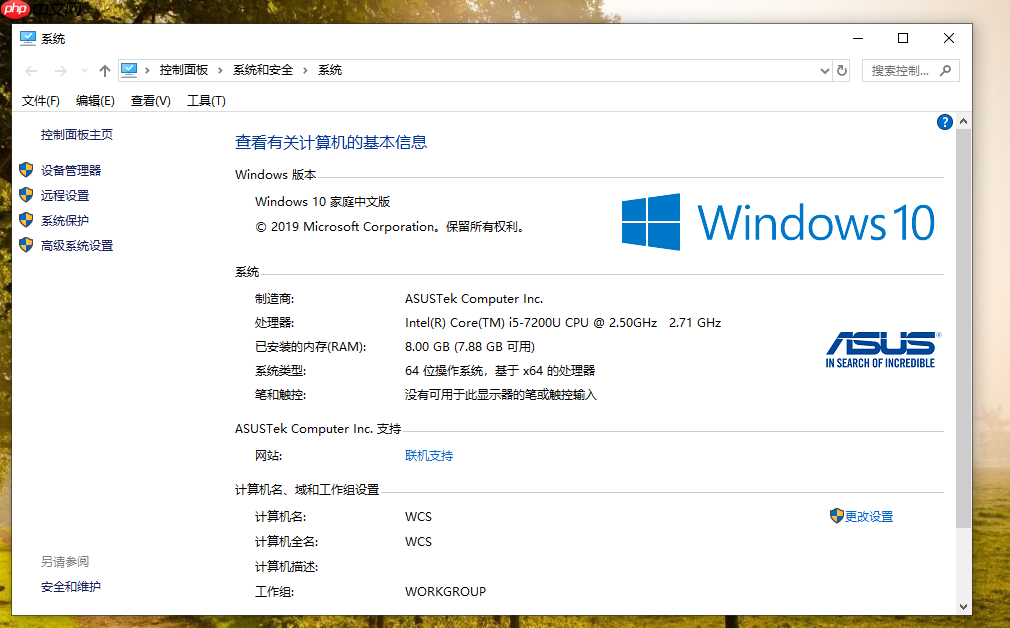 二、Win10准备1. 分区就是从Win10的磁盘中分出一部分用来安装Ubuntu 20.04。 右击Windows键(开始菜单)选择磁盘管理。
 右击选择所要压缩的磁盘,单击压缩卷。建议选择非系统盘(非C盘)。我第一次安装时误以为选择哪个盘,那个盘里的资料会被清零,于是把磁盘里的东西都备份了才敢压缩,后来通过实践才知道,它只会压缩你没有使用的部分,也就是说原先的资料并不会丢失,大家可以放心。
 系统会自动查询压缩空间,请稍等一会。
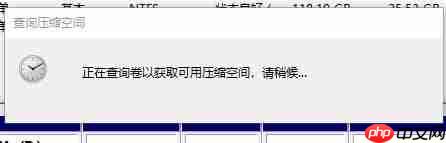 输入我们要压缩的总空间100G,单击压缩。
 到这里,分区就完成了。
- 制作启动盘格式化U盘。右击U盘选择格式化。
 双击下载好的“refus”,启动U盘制作软件(更新与否自行决定,我选择了否)。
 单击第二行的“选择”,选择下载好的Ubuntu20.04的iso文件。
 单击“打开”,询问是否下载,选择“是”。
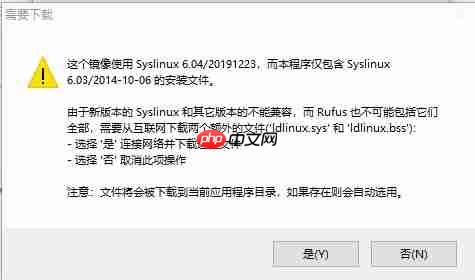 选择第一个,选择“OK”,再选择确定,稍等一会,启动盘制作完成。

 三、安装Ubuntu(终于,我要拍照了………) 关闭电脑,再打开,选择从U盘启动。(至于怎么从U盘启动,每个电脑都不一样,自行百度吧。我的电脑是启动时按“ESC”),然后选择“UEFI”,再选择“Ubuntu”。

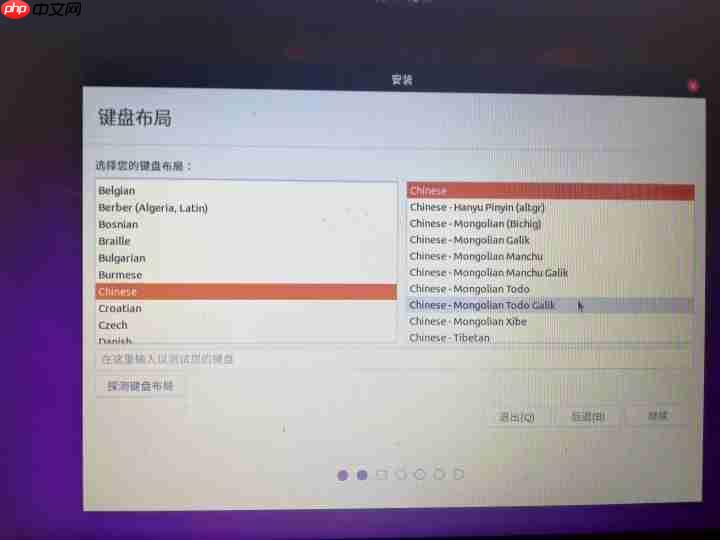
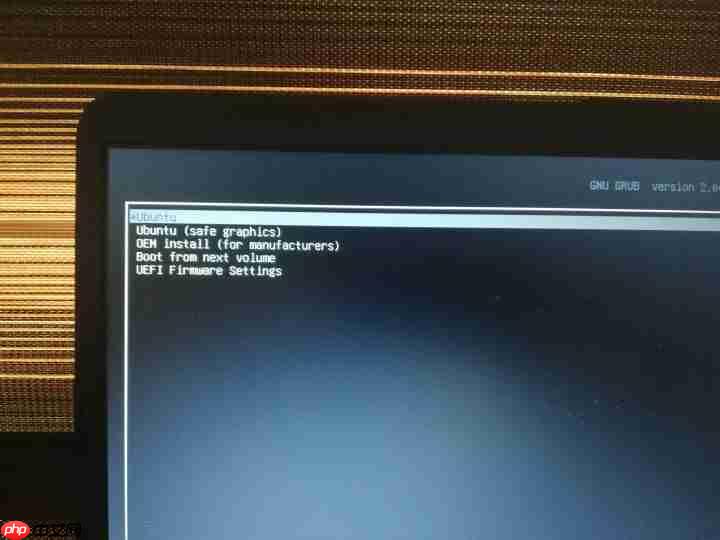 选择语言和键盘布局。


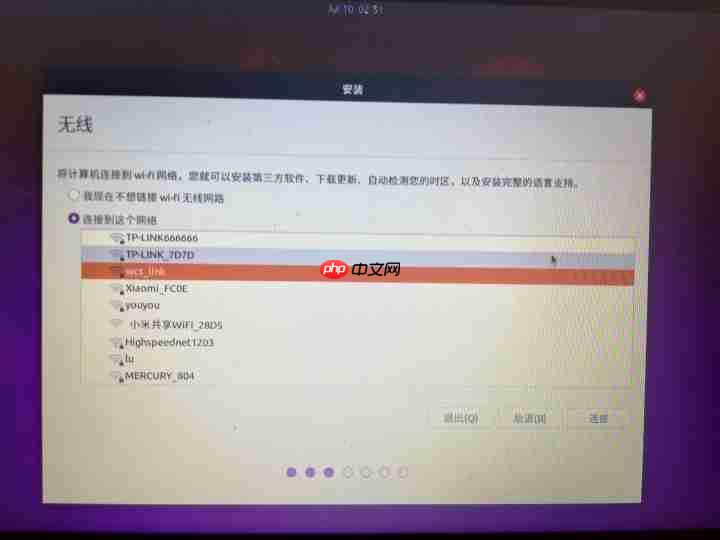
 连接无线网,为后续下载做准备(也可以不连,安装完成后自己下载)。
 按图所示选择安装选项(如果把第一个选了,会安装许多用不到的软件,可以先不选,以后万一要用再自己下载)。
 安装类型选择“其他选项”。
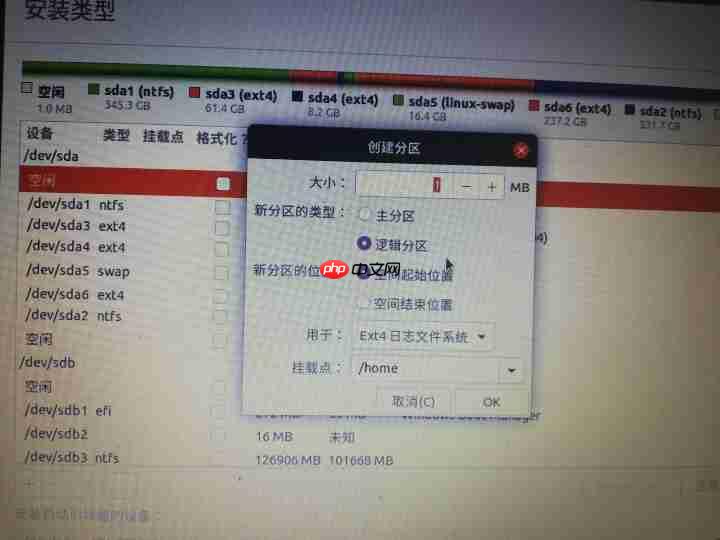
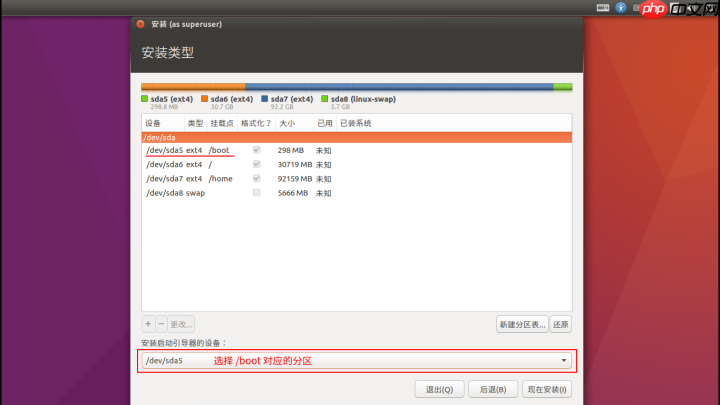
 接下来就是紧张刺激的分配分区环节了。双击已经压缩好的100G(状态显示为“空闲”的),按照“/”:20G、“/home”:70G、“/boot”:2G、“swap”:8G分配。(因为我已经安装好了,这里只是示意一下,毕竟没有那么大内存可以分配了,大家只需要把大小改一下就行)。

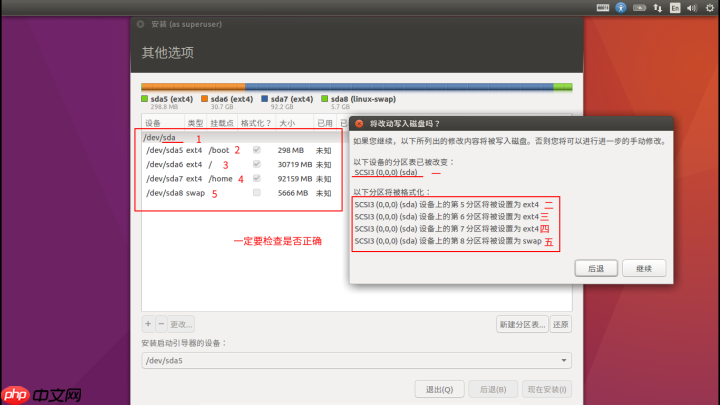
 “安装启动引导器的设备”选择/boot对应的分区,检查无误后选择“现在安装”,再选择“继续”。
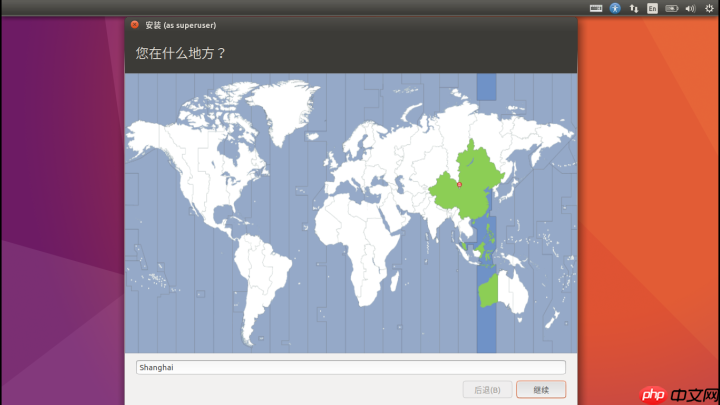
 选择地域。
选择地域。
 设置用户。
设置用户。
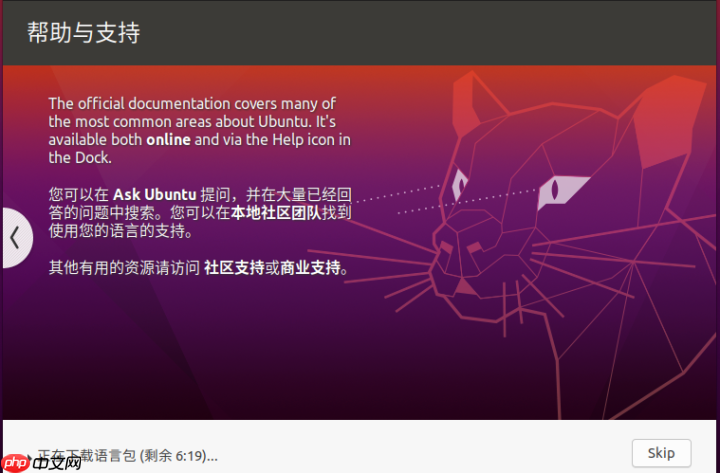
 正在安装(时间可能比较长)。
 安装成功,重启。
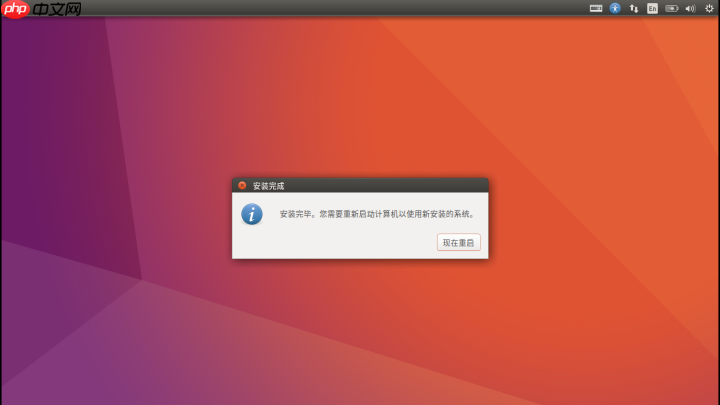 恭喜你安装成功了!!!
拔掉U盘,重启后看看自己亲手装的系统吧。这是我捯饬一上午后的结果,自我感觉挺好看的。
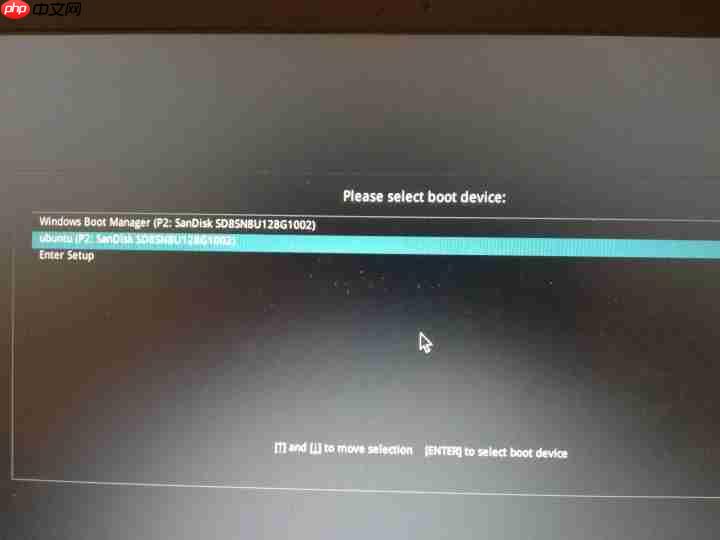
 (有些同学可能重启后直接进入win10了,你可以在启动时按F2进入BIOS调整优先级,也可以进入之前从U盘启动那个页面选择Ubuntu。)
 码文不易,如果觉得对你有用的话,点个赞再走吧,谢谢你!
(才疏学浅,如果有什么说的不对的地方,欢迎大家在评论区或者私信进行指正。)
发布者:全栈程序员栈长,转载请注明出处:https://www.php.cn/link/9dcc7f7c341f77a6d814e6f1e0fc6df3




