



本文详细记录了我在虚拟机中运行ubuntu时,尝试通过windows上的putty连接到linux系统时遇到的问题,以及解决办法。
在尝试连接Ubuntu时,发现无法连接。进一步检查后发现,Ubuntu中查看IP地址时,显示的内容中没有IPv4地址。以下是解决此问题的步骤。
- 在Windows系统中,双击“开始”菜单,选择“计算机管理”。
- 在计算机管理窗口中,点击“服务”。
- 找到与虚拟机相关的服务,并启动它。
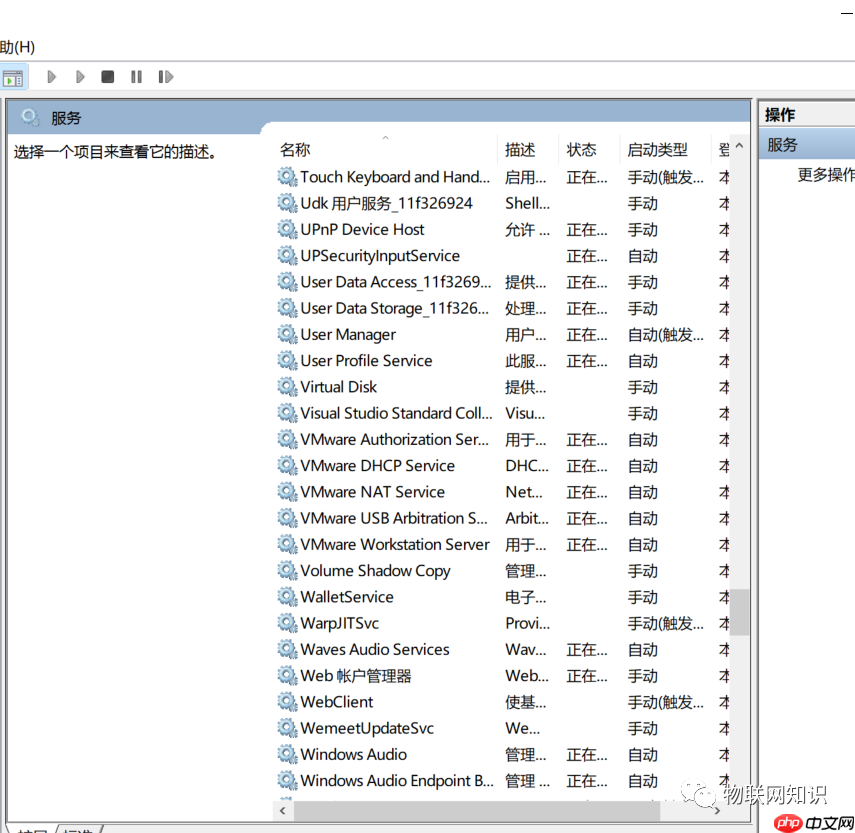
- 启动服务后,在Ubuntu中输入
ifconfig命令,此时IPv4地址应该会显示出来。
额外方法
如果上述方法无法解决问题,还可以尝试以下方法:
方法一:修改网卡配置文件
- 登录到Linux系统后,输入
ifconfig命令,仅显示本地环回地址(127.0.0.1)。 - 输入
ip addr命令,记下MAC地址(如图中红线部分)。 - 修改网卡配置文件中的MAC地址。输入命令:
<code>cd /etc/sysconfig/network-scripts/</code>
- 输入
ls命令,找到类似ifcfg-XXX(如eth0或ens33)的文件,这是网卡配置文件。 - 输入
vi ifcfg-XXX编辑文件,找到HWADDR字段,将其修改为从ip addr命令中获取的MAC地址。
以下是示例配置文件内容:

TYPE="Ethernet"
PROXY_METHOD="none"
BROWSER_ONLY="no"
DEFROUTE="yes"
IPV4_FAILURE_FATAL="no"
IPV6INIT="yes"
IPV6_AUTOCONF="yes"
IPV6_DEFROUTE="yes"
IPV6_FAILURE_FATAL="no"
IPV6_ADDR_GEN_MODE="stable-privacy"
NAME="ens33"
UUID="95b614cd-79b0-4755-b08d-99f1cca7271b"
DEVICE="ens33"
ONBOOT="yes"             #是否开机启用
BOOTPROTO="static"         # 使用静态IP地址,默认为dhcp
IPADDR="192.168.174.140"   # 设置的静态IP地址
NETMASK="255.255.255.0"    # 子网掩码
GATEWAY="192.168.174.2"    # 网关地址
DNS1="192.168.174.2"       # DNS服务器
- 重启网络服务,输入命令:
<code>service network restart</code>
- 再次输入
ifconfig命令,应该可以看到IPv4地址。
方法二:重新生成MAC地址
- 如果上述方法仍无法显示IPv4地址,可能是因为MAC地址冲突。可以通过重新生成MAC地址来解决。
- 步骤:
- 选中没有IPv4地址的虚拟机。
- 右击选择“设置”。
- 选择“网络适配器”。
- 点击“高级”。
- 选择“生成MAC地址”。
- 点击“确定”。
方法三:手动启动网卡
- 编辑网卡配置文件:
<code>vi /etc/sysconfig/network-scripts/ifcfg-ens33</code>
- 确保
ONBOOT设置为yes。 - 重启网络服务或手动启动网卡,输入命令:
<code>ifup ens33</code>
- 再次输入
ifconfig命令,应该可以看到IPv4地址。
后续问题
在CentOS系统中,如果输入ifconfig命令只显示lo接口,可能是因为eth0网卡未启动。可以通过以下命令启动网卡:
<code>ifup eth0</code>
此外,如果Linux系统未开启上网功能,无法获取IPv4地址,可以使用ifup eth0命令开启上网功能。
使用SecureCRT连接Linux系统时,需要知道Linux系统的IPv4地址。通过上述方法获取IPv4地址后,即可使用SecureCRT进行连接,方便进行相关操作。




