


0x00000050蓝屏错误通常由内存、驱动或硬盘问题引起。1. 首先检查内存,使用memtest86测试内存条,排除损坏或接触不良;2. 验证安装介质完整性,重新制作启动u盘;3. 调整bios设置,恢复默认并选择ahci模式,关闭快速启动等高级功能;4. 检查硬盘健康状况,尝试更换硬盘或格式化当前硬盘;5. 安装前加载必要的硬件驱动,特别是nvme ssd或raid控制器驱动。预防方面应选择可靠硬件、核对兼容性列表、使用官方系统镜像、提前检测硬件,并熟悉bios设置以避免类似问题。

系统安装过程中遇到蓝屏代码0x00000050,通常指向一个关键问题:内存管理出现了异常。这往往是由于物理内存(RAM)本身存在缺陷、驱动程序(尤其是存储控制器或显卡驱动)与系统不兼容或损坏,亦或是硬盘出现了坏道等存储介质问题引起的。说白了,就是系统在试图访问一块它认为应该存在,但实际上无法访问的内存区域时,直接“崩溃”了。要解决它,核心思路就是逐一排查并排除这些潜在的硬件或驱动层面的故障。
0x00000050蓝屏错误,在技术层面被称为PAGE_FAULT_IN_NONPAGED_AREA。我的经验告诉我,这错误通常不会凭空出现,它背后总有那么几个“惯犯”。
内存问题是首要怀疑对象。物理内存条可能损坏,或者安装了不兼容的内存,甚至只是内存条没有插紧。在系统安装这种对内存持续读写要求很高的场景下,任何细微的内存不稳定都会被放大。
再来就是驱动程序。别小看安装过程中加载的那些驱动,特别是存储控制器驱动(比如AHCI/RAID模式的驱动)和显卡驱动。如果Windows安装程序自带的驱动与你的硬件不匹配,或者你手动加载了不正确的驱动,系统在尝试使用这些驱动管理硬件时,就可能因为内存访问冲突而蓝屏。我遇到过几次,都是因为主板BIOS里SATA模式设置不对,或者新装的NVMe SSD需要特定的驱动才能被正确识别。
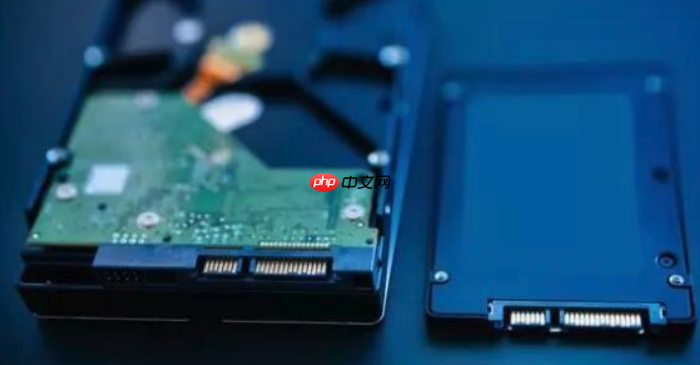
硬盘本身的问题也不容忽视。如果目标安装盘有坏道,或者硬盘固件有问题,在写入系统文件时就可能出现读写错误,进而导致内存页错误。这就像你往一个有漏洞的篮子里倒水,水还没倒满就漏完了,系统自然无法正常工作。
最后,还有一些比较少见但也不能排除的因素,比如CPU缓存问题,或者主板芯片组的某些异常。不过,这些通常是比较极端的硬件故障了。
如何系统性地排查并解决安装过程中的0x00000050错误?
面对0x00000050这个“拦路虎”,我们需要一套有条不紊的排查流程,就像侦探破案一样,从最常见的嫌疑人开始。
首先,也是最关键的一步,是检查内存。如果你的电脑有多条内存,我强烈建议你只保留一条,然后轮流测试,看看是哪条内存有问题。你也可以使用像MemTest86这样的专业工具制作一个启动U盘,对内存进行彻底的检测。Windows自带的内存诊断工具也能用,但MemTest86通常更彻底。如果测试发现错误,那基本可以确定是内存条的问题,直接更换即可。同时,确保内存条插槽干净,内存金手指也擦拭一下,排除接触不良的可能。
其次,验证安装介质。很多人忽略了这一点,但一个损坏的Windows安装U盘或光盘是导致各种安装错误的元凶。重新下载官方ISO镜像,并使用可靠的工具(如Rufus或Microsoft官方的Media Creation Tool)重新制作启动U盘。制作完成后,最好再验证一下U盘的文件完整性。我个人习惯是,如果遇到奇怪的安装问题,第一件事就是重新制作启动盘。
接着,调整BIOS/UEFI设置。进入主板的BIOS/UEFI界面,将所有设置恢复到默认值(Load Optimized Defaults)。特别要注意存储控制器模式,通常我们应该选择AHCI模式,而不是IDE或RAID模式,除非你确实需要组建RAID阵列。如果你使用的是NVMe SSD,确保主板支持并正确识别。有时,关闭一些高级功能,比如快速启动(Fast Boot)或安全启动(Secure Boot),也能解决一些兼容性问题。如果你的内存支持XMP或DOCP,尝试暂时关闭它,让内存运行在默认频率下。

然后,检查硬盘。如果条件允许,尝试更换一块硬盘进行安装,看看问题是否复现。如果无法更换,可以尝试在安装前对目标硬盘进行一次彻底的格式化,或者使用硬盘制造商提供的工具检测硬盘健康状况(SMART信息)。有时候,硬盘的固件版本过旧也可能引起兼容性问题,但这在安装阶段比较难处理。
最后,考虑驱动预加载。对于一些较新的硬件,特别是NVMe SSD或特定的RAID控制器,Windows安装程序可能不自带兼容驱动。在安装过程中,你可能需要在选择安装位置的界面点击“加载驱动程序”,手动导入这些硬件的驱动。这些驱动通常可以从主板或硬件制造商的官网下载。
预防未来系统安装中出现类似蓝屏错误的最佳实践是什么?
防患于未然总是好的,尤其是在系统安装这种关键时刻。
首先,选择可靠的硬件。这听起来像废话,但真的很有用。购买内存、SSD等核心部件时,尽量选择知名品牌和有良好口碑的产品。避免使用来源不明、价格异常低廉的硬件。我的经验是,硬件的稳定性是系统稳定的基石。
其次,提前核对硬件兼容性。在你购买新硬件,特别是内存时,最好去主板制造商的官网查看“内存兼容性列表”(QVL)。列表上的内存条经过测试,与你的主板有最佳的兼容性。虽然不在列表上的内存不一定有问题,但遵循QVL能大大降低踩雷的几率。
再者,使用官方渠道的安装介质。永远从微软官方网站下载Windows ISO镜像。避免使用第三方修改过的系统镜像,这些镜像可能包含不稳定或不兼容的驱动,甚至被植入恶意代码。制作启动U盘时,也使用官方推荐的工具。
还有一点,在安装前对新硬件进行初步测试。如果你是组装一台新电脑,或者更换了主要部件,在正式安装系统之前,可以先简单运行一些硬件检测工具(比如MemTest86、CrystalDiskInfo等),确保所有组件都能正常工作,没有明显的硬件缺陷。这能帮你省去很多后续排查的麻烦。
最后,了解你的BIOS/UEFI设置。不要盲目修改BIOS/UEFI中的选项。花点时间了解AHCI、Secure Boot、CSM等模式的含义和作用,这能让你在遇到问题时,更清楚地知道从何处入手调整。很多时候,一个小小的BIOS设置就能解决大问题。比如,如果你想安装较旧的操作系统,可能就需要开启CSM兼容模式。
总而言之,0x00000050蓝屏在系统安装中并不可怕,它只是在告诉你:嘿,哥们,你得检查一下你的内存、驱动或硬盘了。细心加耐心,总能找到症结所在。




