



如果您是 linux 新手或计划从 windows 切换到 linux,本文将对您非常有帮助。本文将逐步指导您在 linux 中将主目录移动到新分区或驱动器的过程。
介绍
大多数初学者在安装 Linux 操作系统时通常不会关心创建不同的分区。新手往往会选择默认分区方案,所有文件系统(/home、/var、/boot/、/opt 等)都将安装在单个分区中。
事实上,我在早期作为 Linux 新手时也选择了默认分区方案。当我的操作系统崩溃时,我丢失了位于 /home 目录中的所有个人数据,因为我只为整个磁盘创建了一个分区并将所有内容都安装在该分区中。
保护数据的最佳方法是为主目录创建一个单独的分区。这样,如果您的机器因为任何原因崩溃了,除非整个磁盘出现故障,否则分区不会受到影响。
除了创建单独的分区外,最佳做法是将数据备份到外部驱动器。Linux 平台上有许多可用的备份工具。
出于本指南的目的,我将使用在 Virtualbox 中运行的 Rocky Linux 虚拟机。
获取分区信息
我们可以使用 Linux 中的各种工具列出磁盘分区的详细信息。在本指南中,我们将使用 lsblk 和 fdisk 命令。
要使用 lsblk 命令获取块设备信息,请运行:
$ lsblk
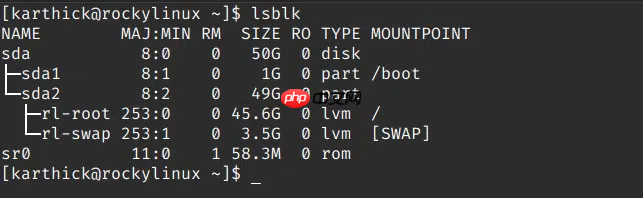
在我的机器上,我有一个 50GB 的驱动器 (sda),我选择了默认分区方案,因此操作系统安装程序创建了两个分区(sda1、sda2)。
如前所述,我们也可以使用 fdisk 命令来获取块设备信息。
$ sudo fdisk -l
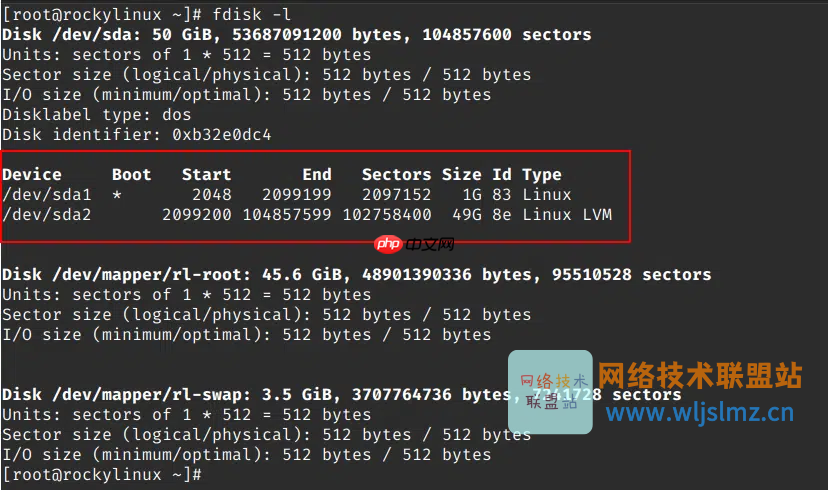
要检查主目录安装在哪个分区下,请使用 df 命令。在我的情况下,它安装在 / 下。
$ df -h /home
Filesystem           Size  Used Avail Use% Mounted on
/dev/mapper/rl-root   46G  2.8G   43G   7% /
创建新分区
我在 Virtualbox 中又插入了一个大小为 20GB 的驱动器,该驱动器称为 sdb。
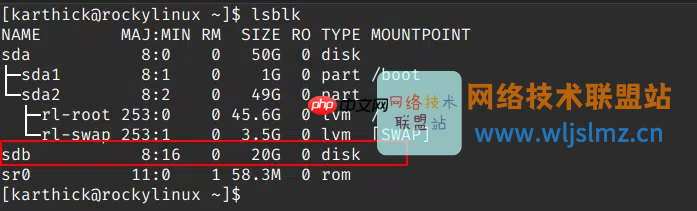
让我们从将挂载主分区的新驱动器创建一个新分区。我将使用 fdisk 实用程序创建一个分区。
$ sudo fdisk /dev/sdb
键入“n”创建一个新分区。
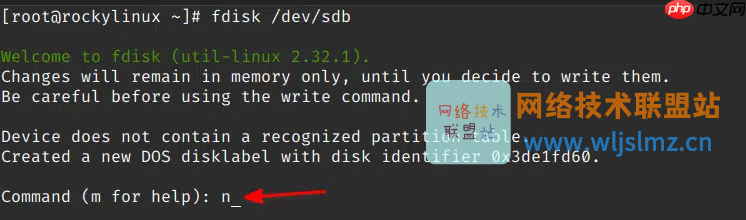
它将提示您选择分区类型、分区号、第一个扇区和最后一个扇区。在最后一个扇区,您可以输入 GB、PB、TB 等。我正在创建一个 10 GB 的分区,所以输入为 +10G。
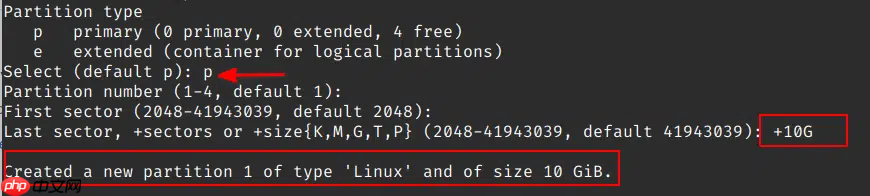
键入“w”,它会将更改写入分区表。

现在通过使用以下命令列出块设备信息来验证是否创建了新分区(即 sdb1 -> 10G):
$ lsblk
格式化并挂载分区
让我们用 ext4 文件系统格式化新创建的分区,使用 mkfs 命令:

$ sudo mkfs.ext4 /dev/sdb1
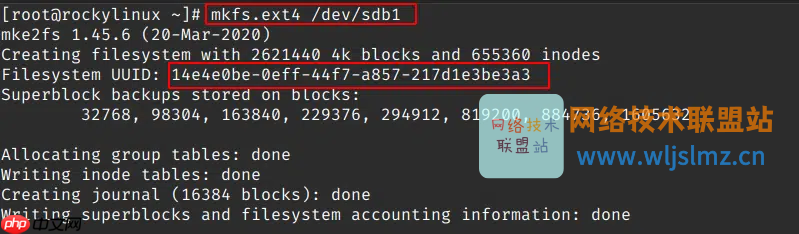
现在可以根据需要将分区挂载到任何目录。因为我们要临时挂载这个目录,所以我选择 /mnt 目录。
$ sudo mkdir /mnt/home_move/
$ sudo mount /dev/sdb1 /mnt/home_move/
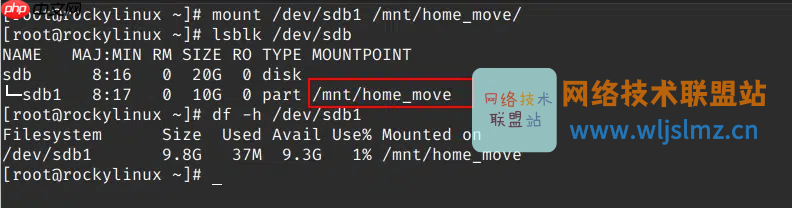
在 Linux 中将主目录移动到新分区
现在主目录中的所有目录和文件都应该复制到安装在 /mnt/home_move。
我使用以下 rsync 命令将数据复制到新分区,用您自己的替换目标目录路径名。
$ rsync -av /home/* /mnt/home_move/
将数据复制到新分区后,先不要删除主目录,只需移动它,以防万一发生任何意外,您可以恢复原状。
$ sudo mv /home /home_old
$ ls -l /home
ls: cannot access '/home': No such file or directory
创建一个新 /home 目录来挂载 /dev/sdb1。
$ sudo mkdir /home
记住分区 /dev/sdb1 已经挂载在 /mnt/home_move/。应该先卸载,这样才能挂载到 /home 目录下。
$ sudo umount /dev/sdb1
$ sudo mount /dev/sdb1 /home
现在新分区 /dev/sdb1 已成功挂载在 /home 目录下,您可以运行 lsblk 和 df 命令来验证它。
$ lsblk /dev/sdb
sdb           8:16   0   20G  0 disk
└─sdb1        8:17   0   10G  0 part /home
$ df -h /home/
Filesystem      Size  Used Avail Use% Mounted on
/dev/sdb1       9.8G   37M  9.3G   1% /home
使用 Fstab 进行持久挂载
向文件添加条目,fstab 以便新创建的分区将在系统启动期间自动挂载,将文件的备份 fstab 作为安全措施。
$ sudo cp /etc/fstab /etc/fstab_old
打开 fstab 并将以下条目添加到 fstab 文件的底部,替换 /dev/sdb1 为您的驱动器分区名称。
/dev/sdb1 /home ext4 defaults 0 0
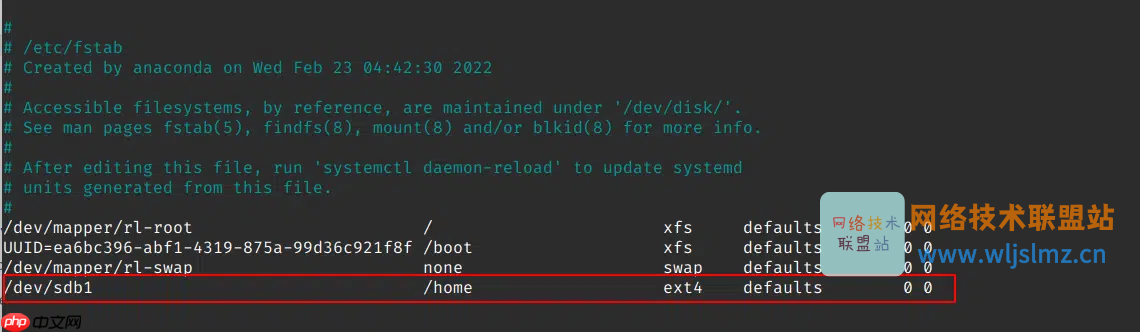
您还可以使用块设备的 UUID 来挂载分区。要查找块设备的 UUID,请运行以下命令。
$ lsblk -f /dev/sdb1
$ blkid | grep -i sdb1

重新启动机器,重新登录,然后通过运行命令检查 /home 目录的挂载位置。
$ df -h /home/
Filesystem      Size  Used Avail Use% Mounted on
/dev/sdb1       9.8G   37M  9.3G   1% /home
操作系统安装期间的分区主目录
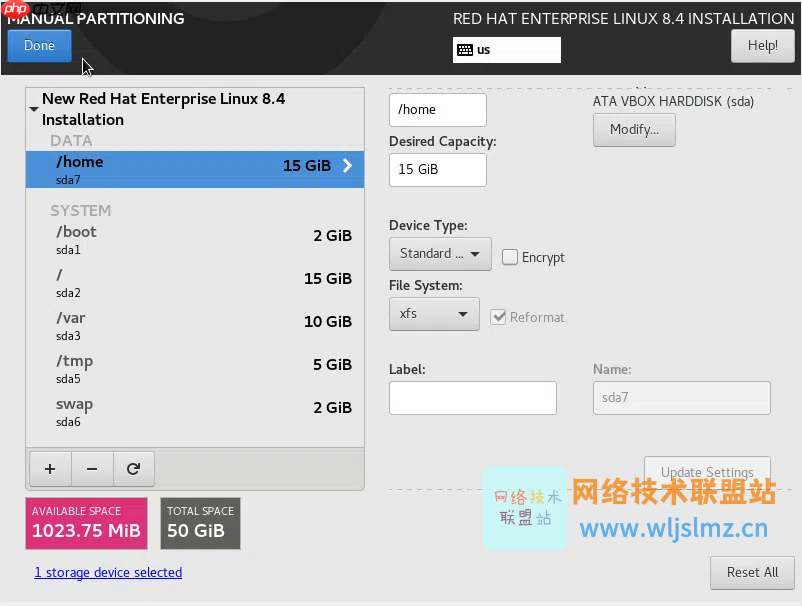
如果您在操作系统安装期间为主目录创建了单独的分区,则可以跳过前面部分中讨论的所有步骤。每个安装程序都会有一个配置磁盘的步骤。
系统将提示您使用自动分区方案或自定义分区方案,您应该选择自定义分区方案并创建单独的分区。
下面是来自我的 RHEL 8.4 自定义分区的示例图像,其中创建了一个 15GB 的单独主分区。
结论
在本文中,我们讨论了如何在 Linux 中将主目录从一个分区移动到另一个分区。如果您想将 HOME 目录移动到新驱动器,该过程是相同的。
只需创建一个新分区,使用您选择的文件系统进行格式化,然后挂载它。挂载分区后,将数据移动到新创建的分区,最后,添加 fstab 条目以使其持久化。




