



如今,linux逐渐成为程序员的必备技能,无论是后端开发、运维还是移动开发,都会涉及到linux。因此,对于linux系统,你需要掌握一些基本知识,以免在面对linux时感到无措。
在安装Linux系统之前,我们需要先安装虚拟机软件。使用虚拟机的好处在于,无论你如何操作,都不会影响到你的电脑,非常适合初学者。这里我们以VMware为例进行说明,安装过程非常简单,大家可以自行完成。
安装好虚拟机软件后,下一步是下载CentOS的镜像文件。访问CentOS的官方网站:https://www.php.cn/link/f36b63f4ca5d8a47097f5c0b69d9d306
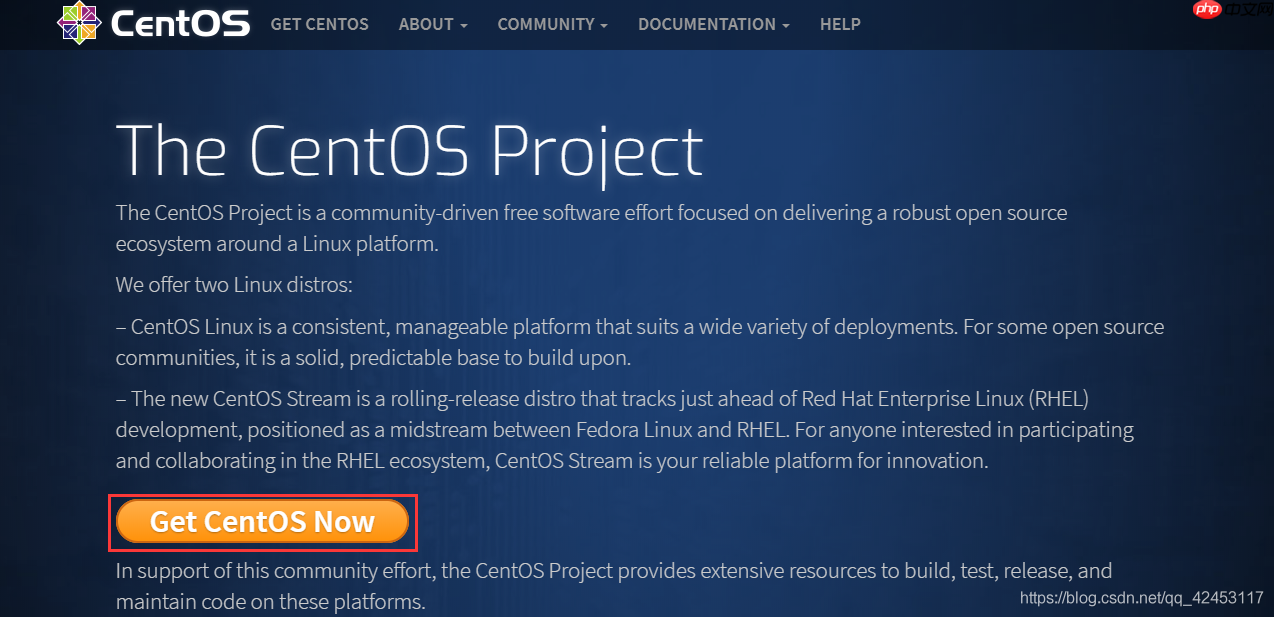 点击“获取CentOS”:
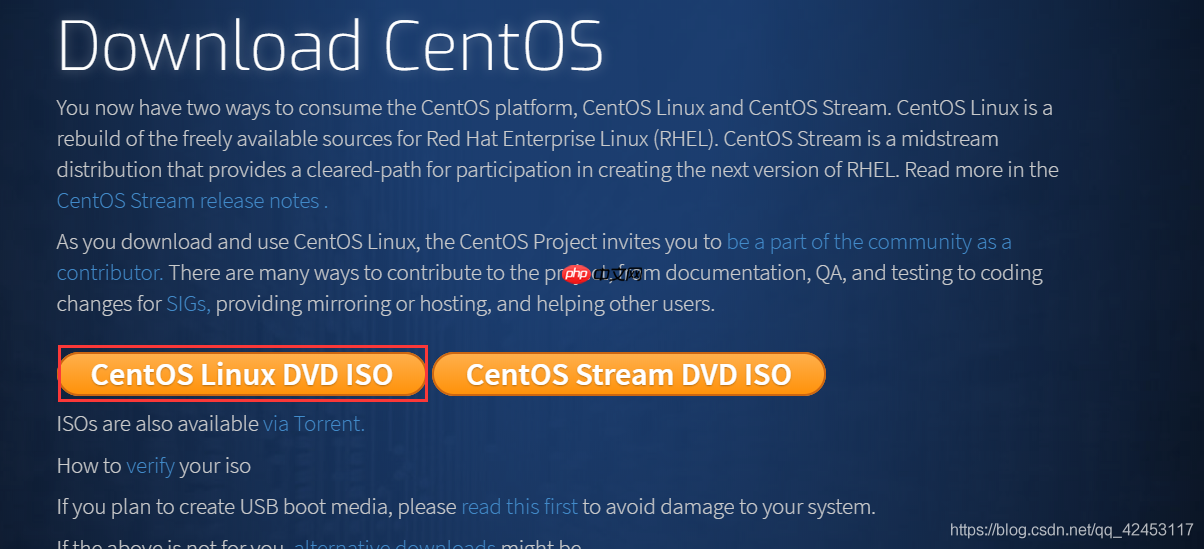 此时,你会看到两个选项:
CentOS Linux DVD ISO:这是普通使用的Linux系统 CentOS Stream DVD ISO:这是一个滚动发布的Linux发行版,如果你想体验最新版本的细节,可以选择下载CentOS Stream DVD ISO,但这里我们选择普通的Linux系统。
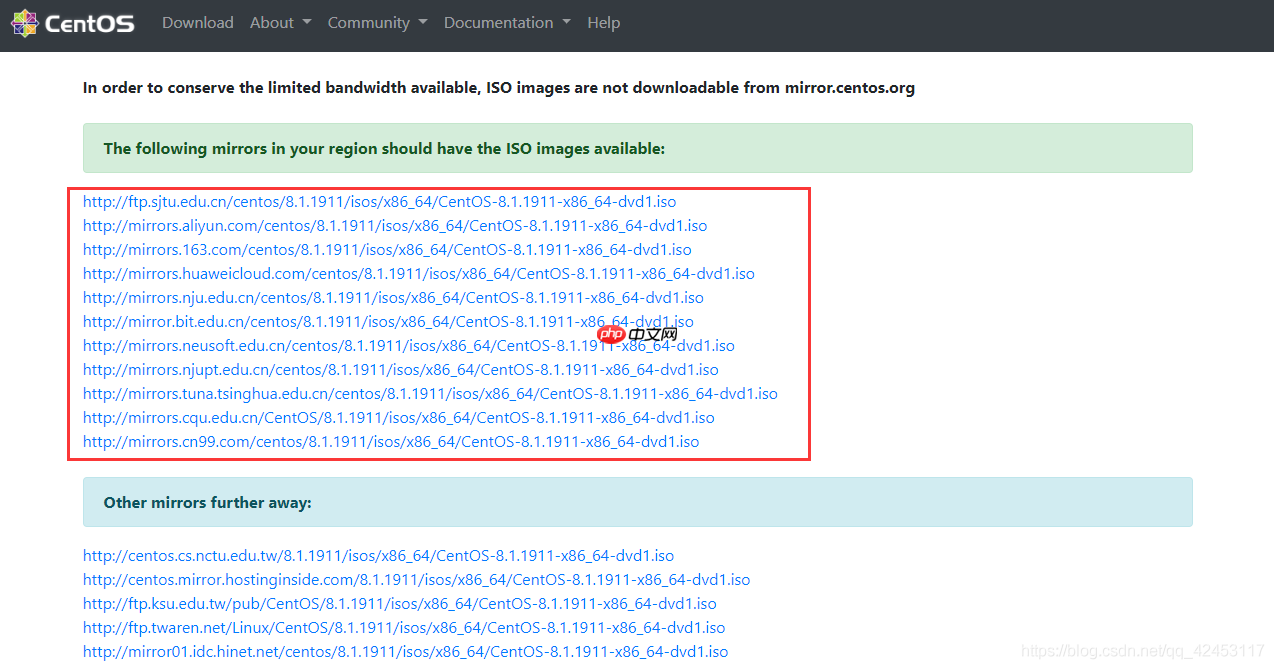 这里列出了CentOS的镜像文件,根据你的电脑情况选择合适的版本。如果你想下载旧版本,可以返回上一级页面:
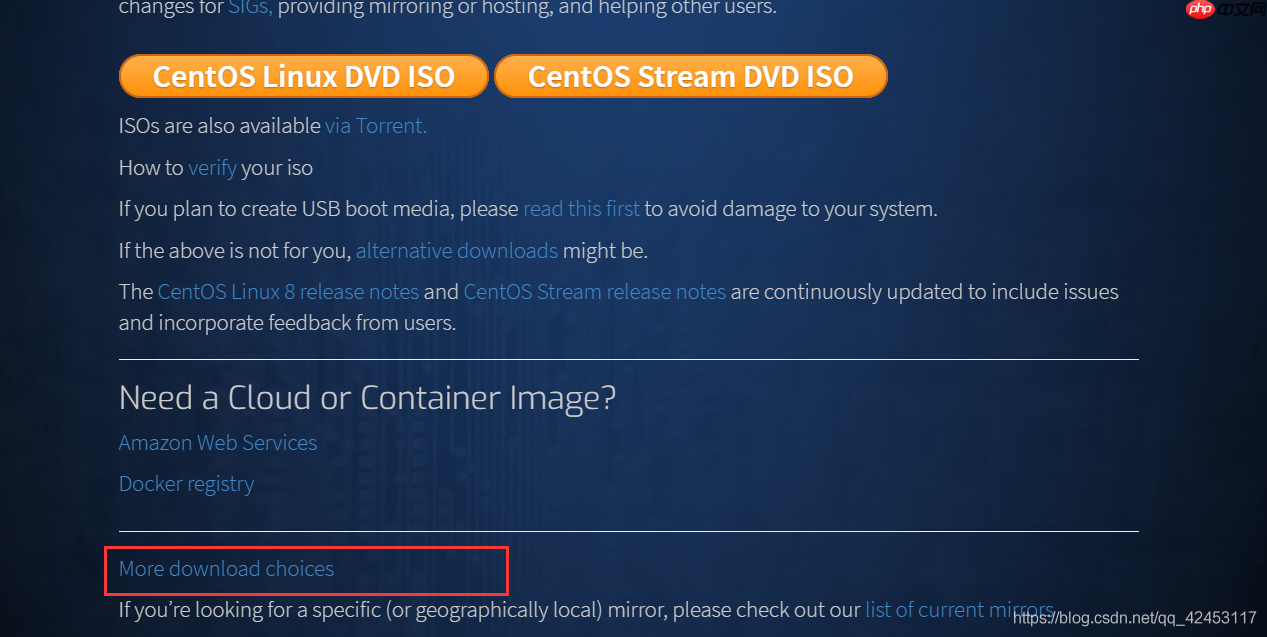 页面底部有一个“更多下载”的选项,点击进入:
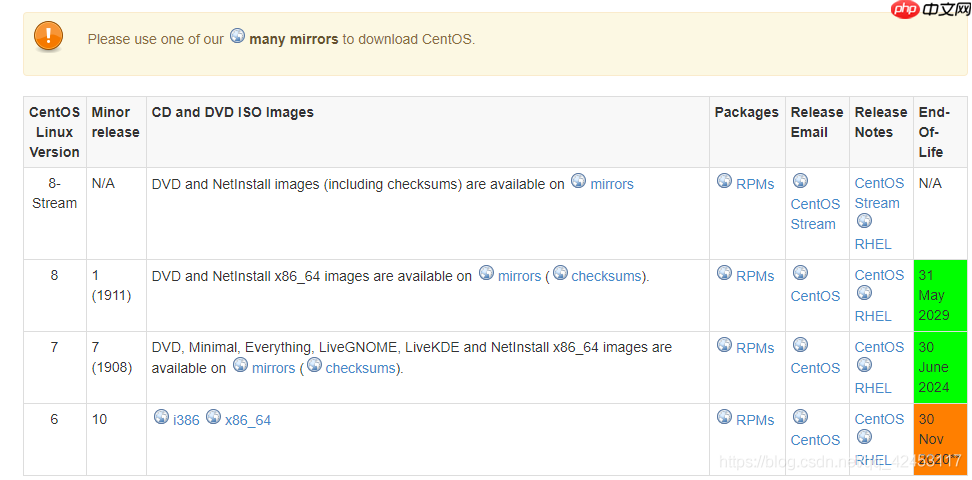 这里会显示CentOS的旧版本地址,点击你想要下载的版本链接,比如6.X版本:
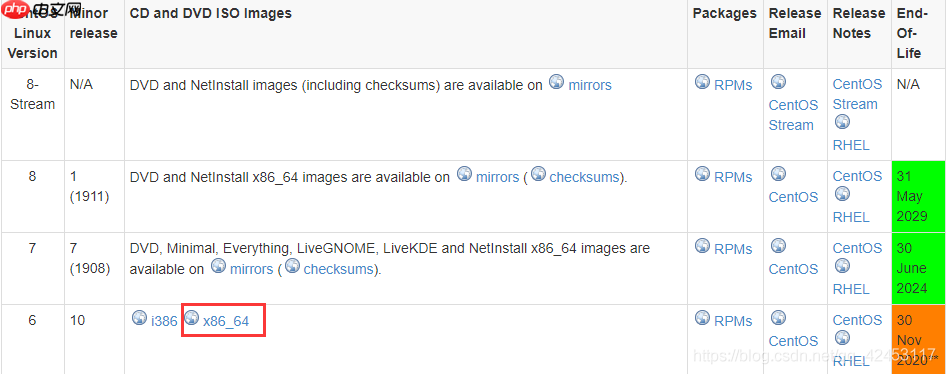 如果你的电脑是32位处理器,点击i386:
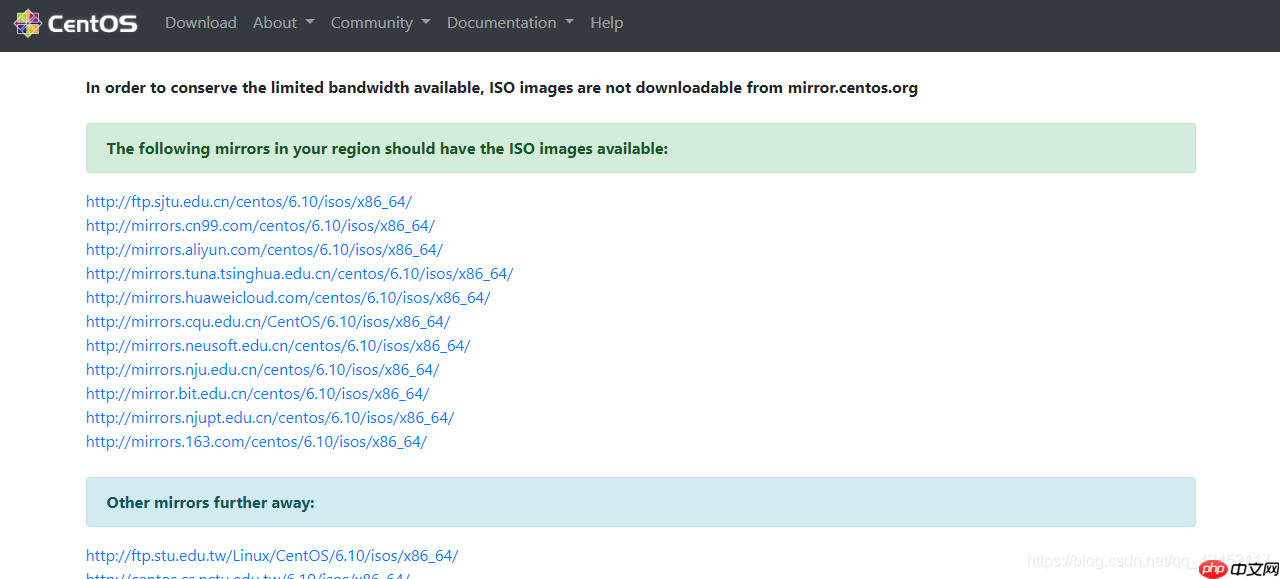 进入该页面后,随意选择一个镜像地址:
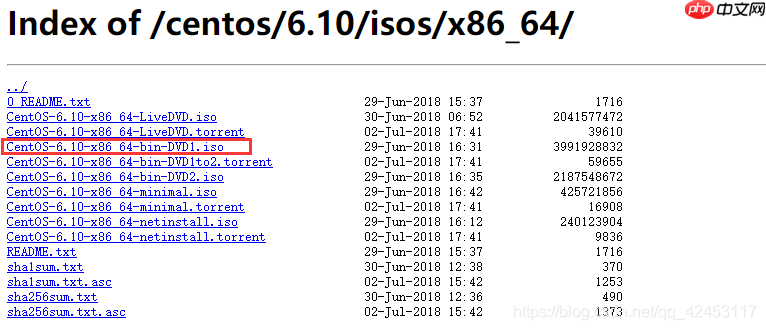 进入该页面,选择红框部分的文件进行下载。
完成准备工作后,我们开始安装系统。首先,打开VMware:
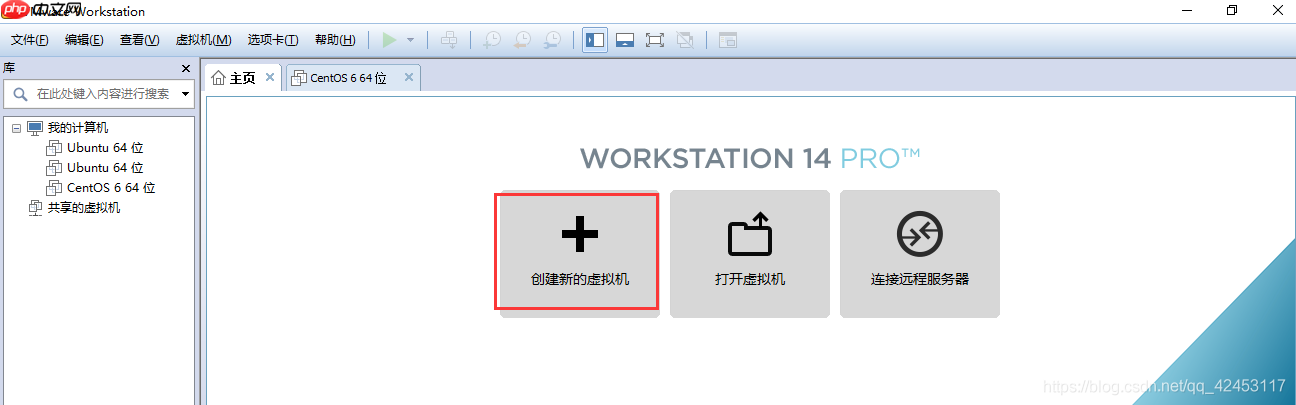 点击“创建新的虚拟机”:
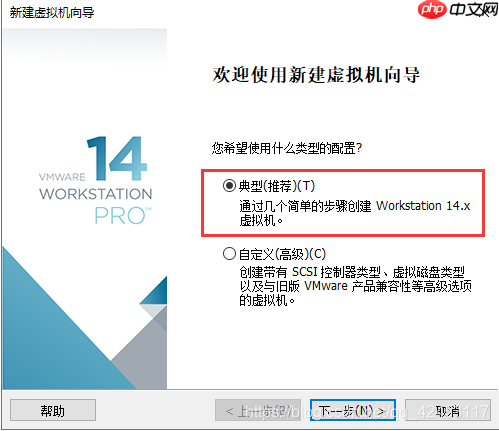 选择“典型”,然后点击“下一步”:
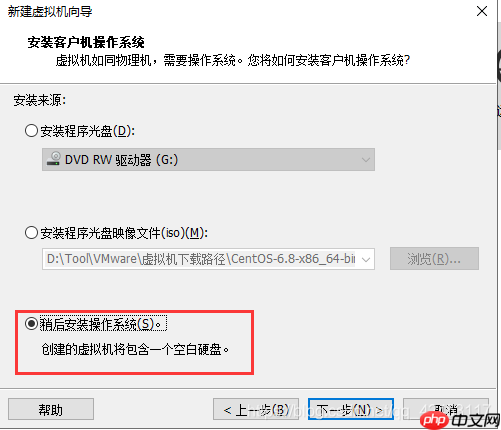 选择“稍后安装操作系统”,然后点击“下一步”:
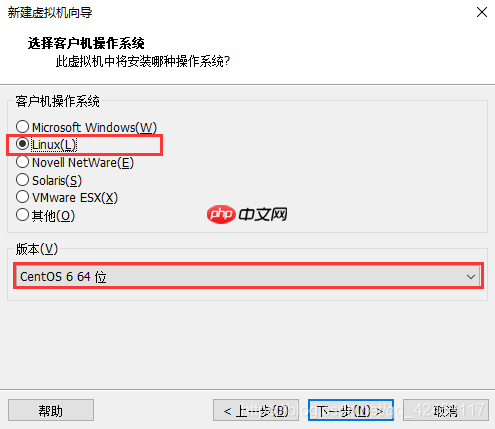 选择“Linux”,并选择相应的Linux版本,然后点击“下一步”:
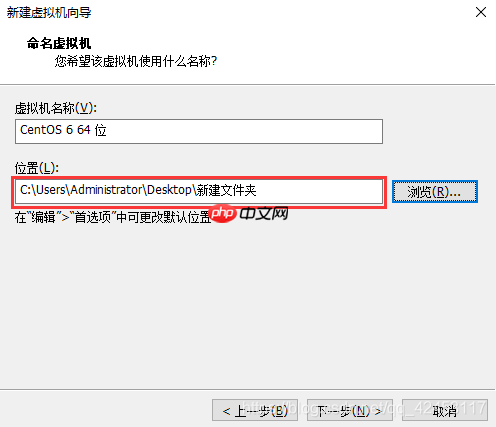 选择保存的位置,然后点击“下一步”:
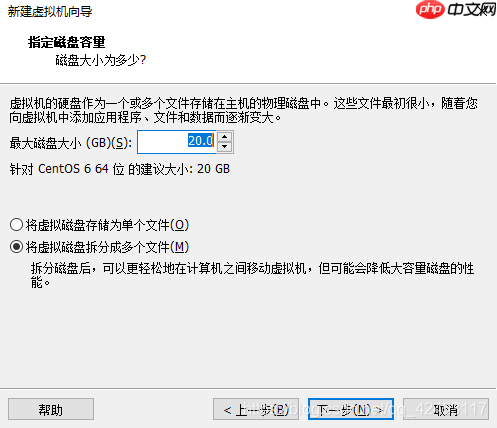 直接点击“下一步”:
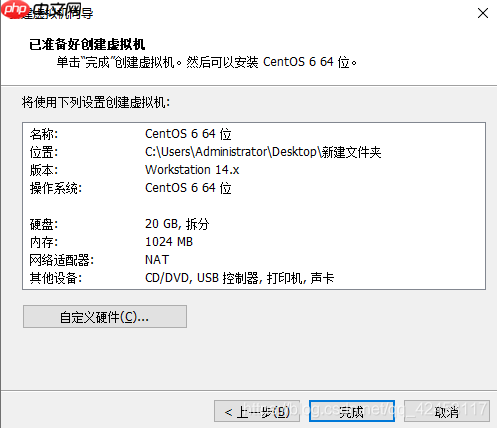 点击“完成”。
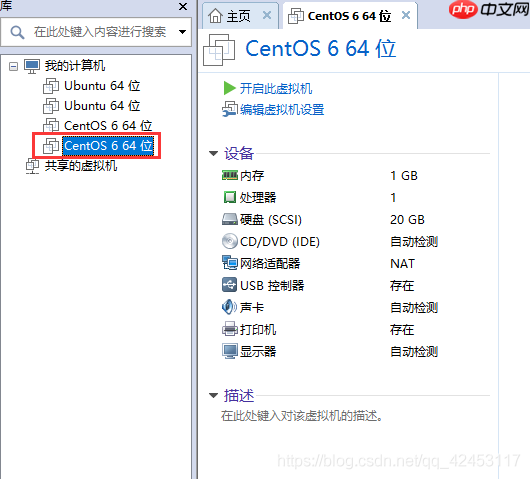 在该位置选中刚刚创建的系统:
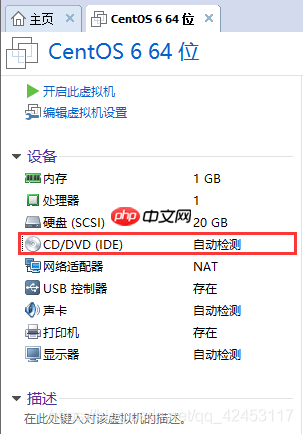 点击“CD/DVD”:
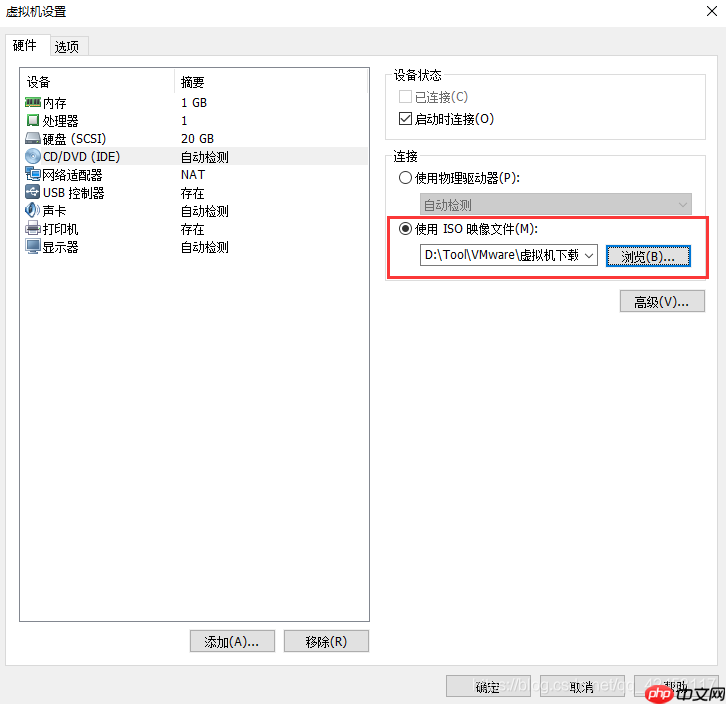 选择“使用ISO镜像文件”,并点击“浏览”找到我们之前下载的镜像文件,点击“确定”。
系统创建完成后,我们进入该系统:
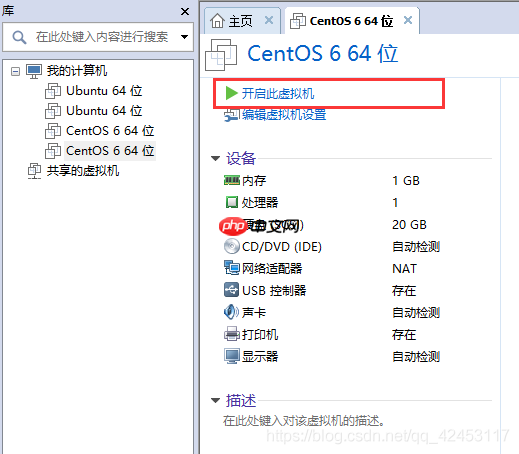 点击“开启此虚拟机”:
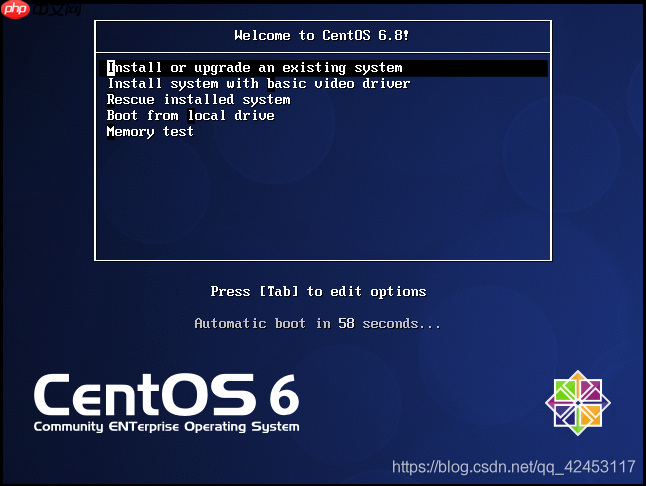 这里直接按回车:
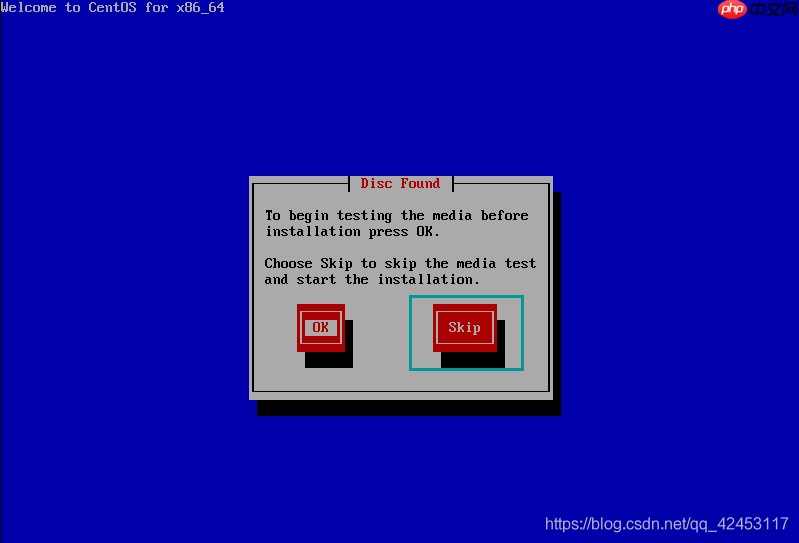 询问是否扫描光盘,选择“跳过”不进行扫描:
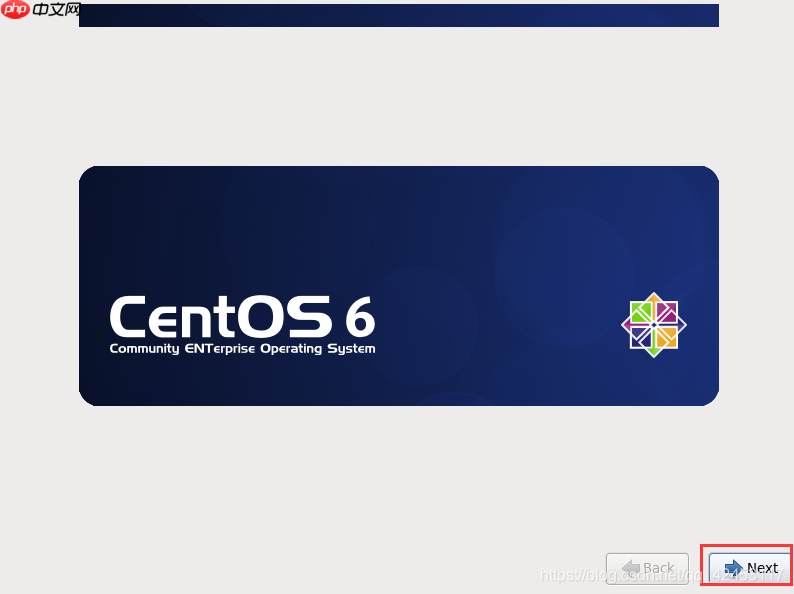 接着来到此页面,点击右下角的“下一步”:
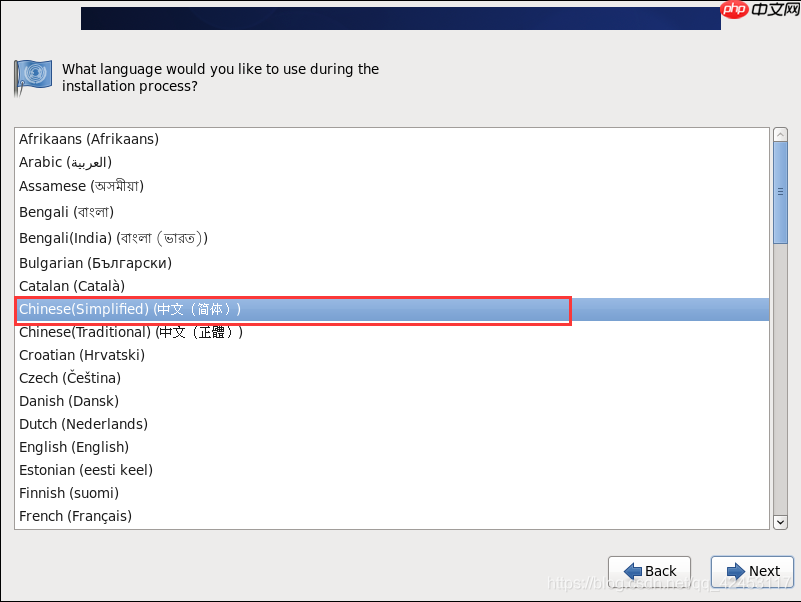 选择“简体中文”,然后点击“下一步”:
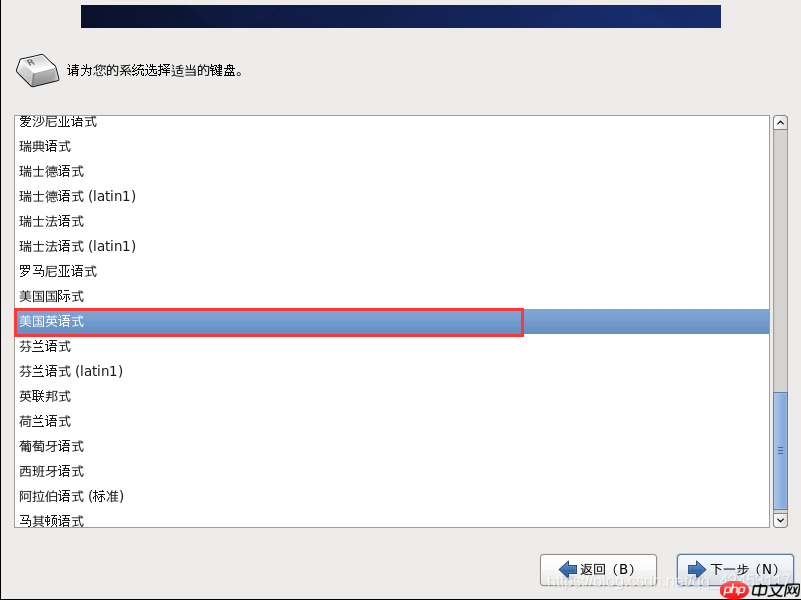 选择“美国英语式键盘”,然后点击“下一步”:
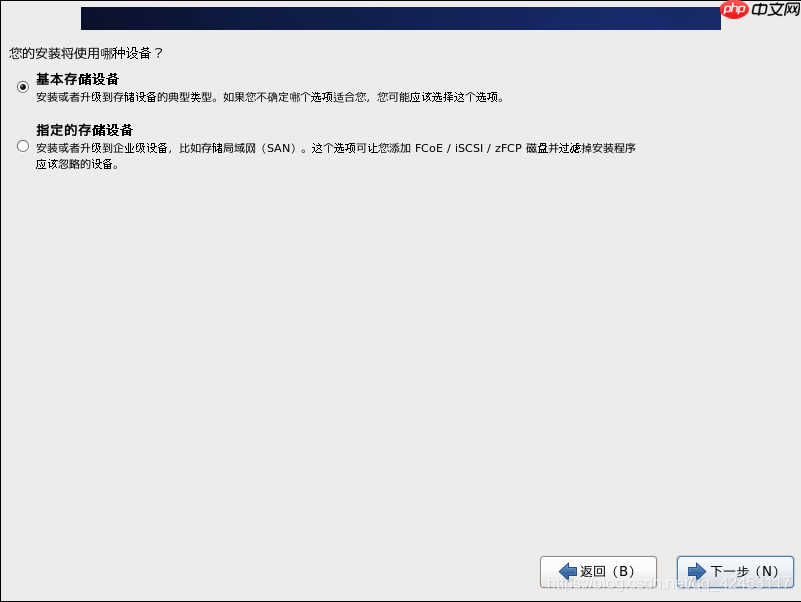 这里直接点击“下一步”:

拍客竞拍系统是一款免费竞拍网站建设软件,任何个人可以下载使用,但未经商业授权不能进行商业活动,程序源代码开源,任何个人和企业可以进行二次开发,但不能以出售和盈利为目的。安装方法,将www文件夹里面的所有文件上传至虚拟主机,在浏览器执行http://你的域名/install.php或者直接导入数据库文件执行。本次升级优化了一下内容1,程序和模板完美分离。2,优化了安装文件。3,后台增加模板切换功能。
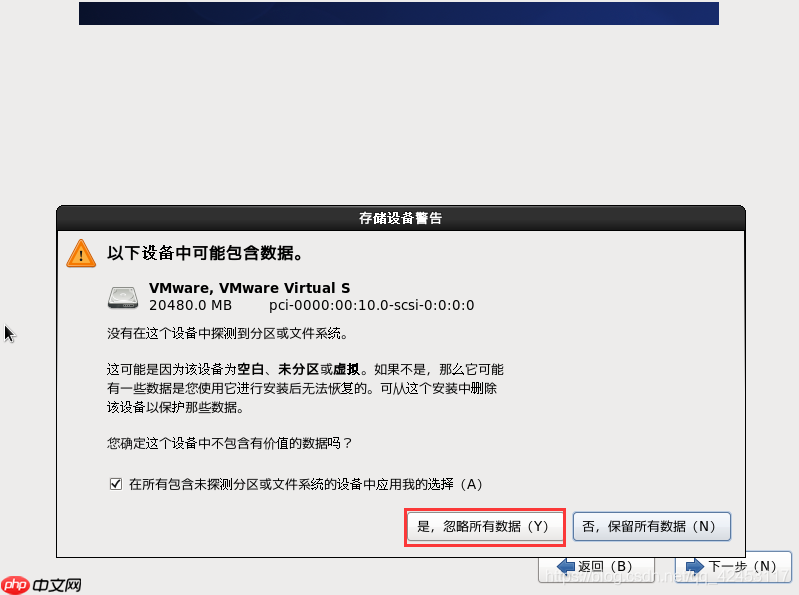 选择“是,忽略所有数据”:
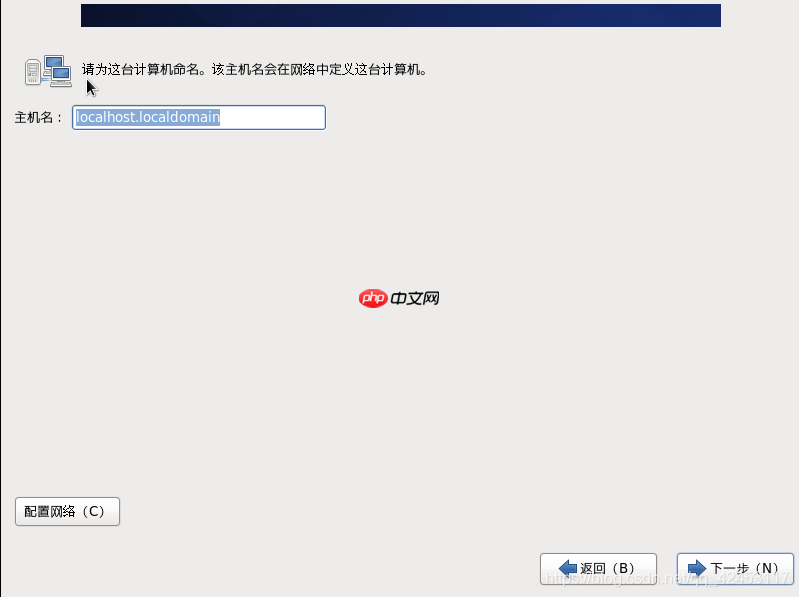 主机名可以随意修改,若不修改,直接点击“下一步”:
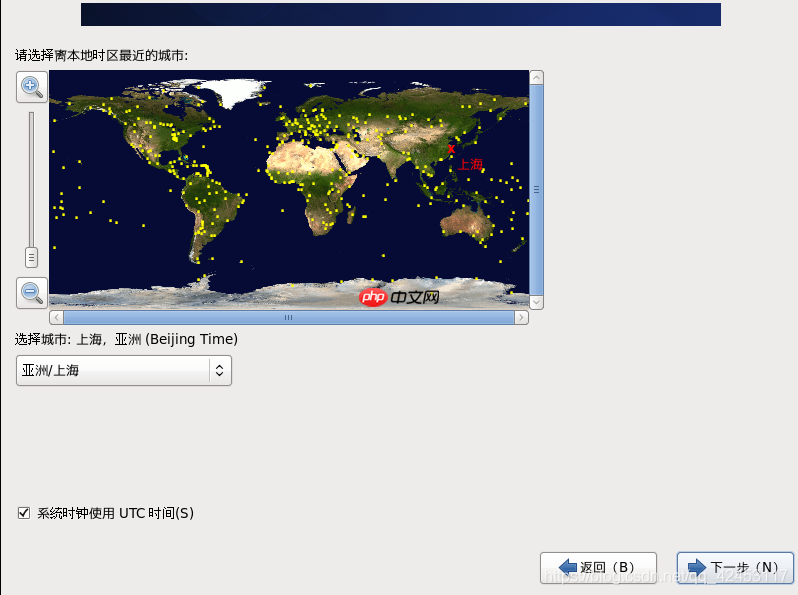 这里直接点击“下一步”:
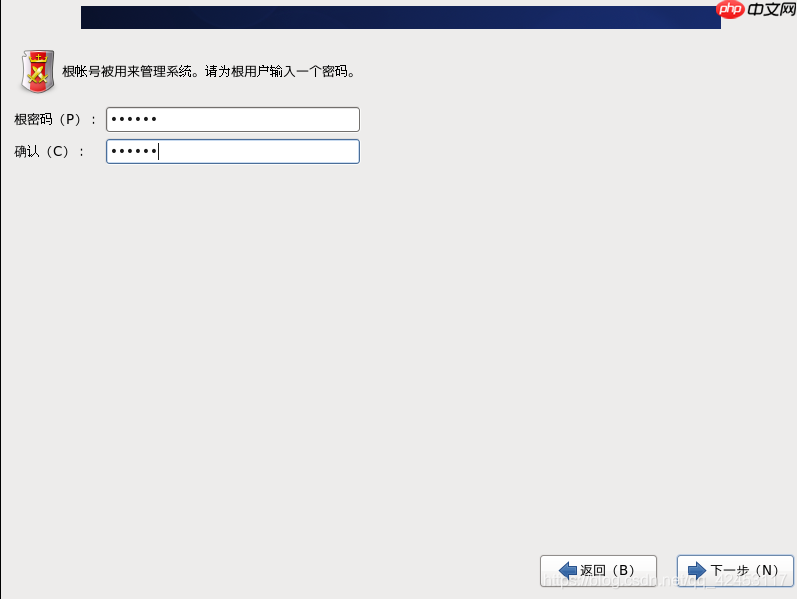 设置一个密码,然后点击“下一步”:
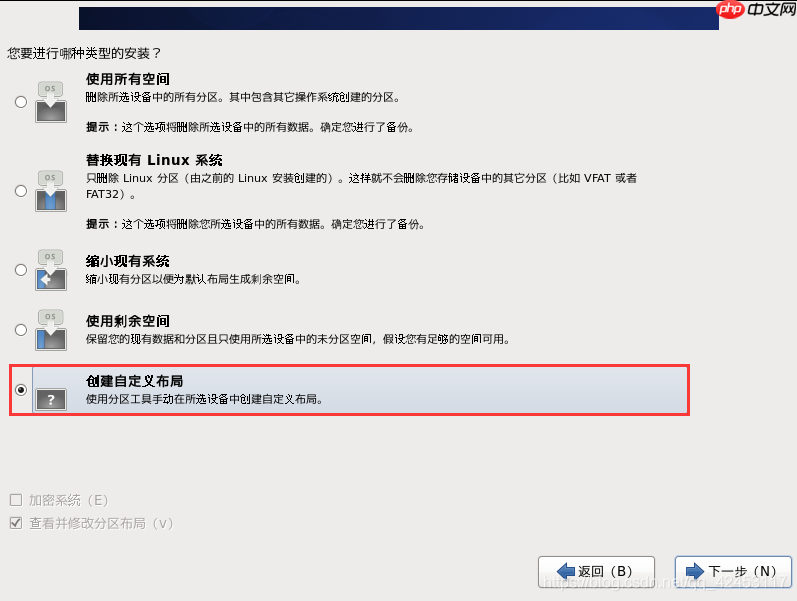 选择“创建自定义布局”,然后点击“下一步”:
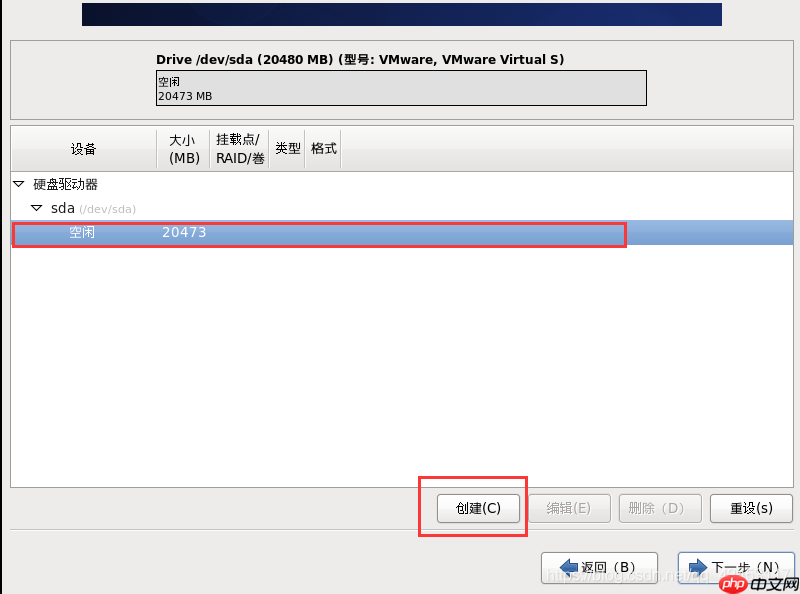 选中“空闲”,然后点击“创建”:
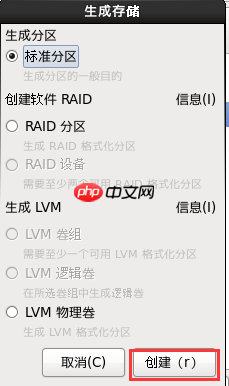 直接点击“创建”:
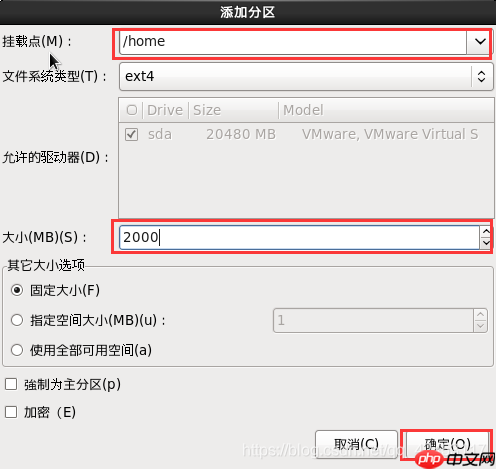 挂载点选择“/home”,并为其分配空间,点击“确定”,以同样的方式创建“/boot”分区:
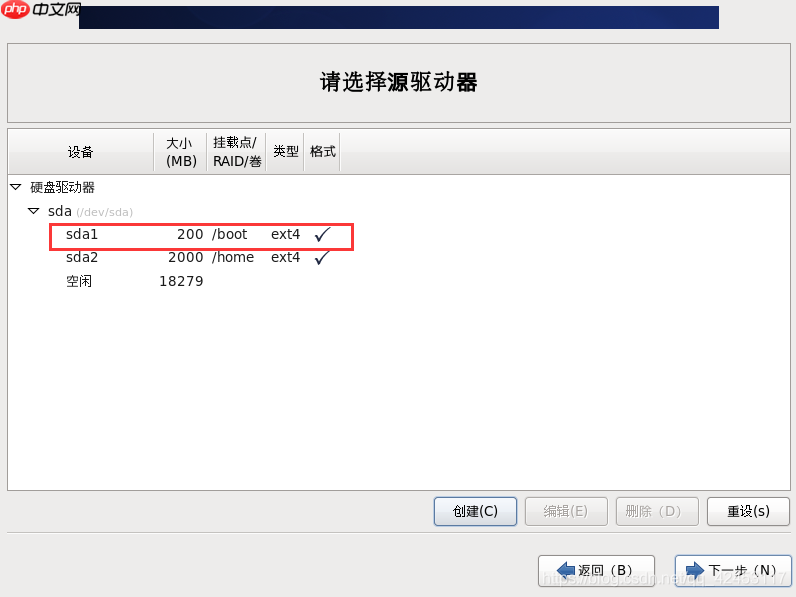 继续点击“创建”:
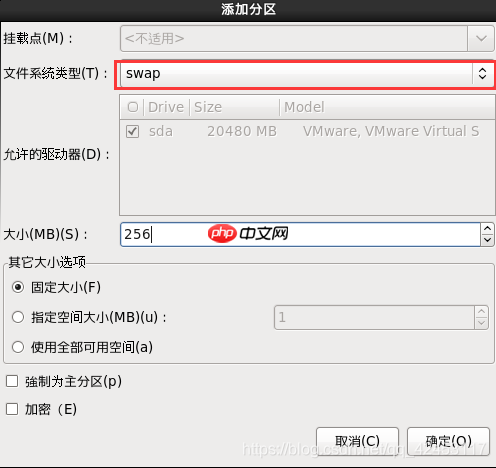 在文件系统类型处选择“swap”,并为其分配空间,创建swap分区。
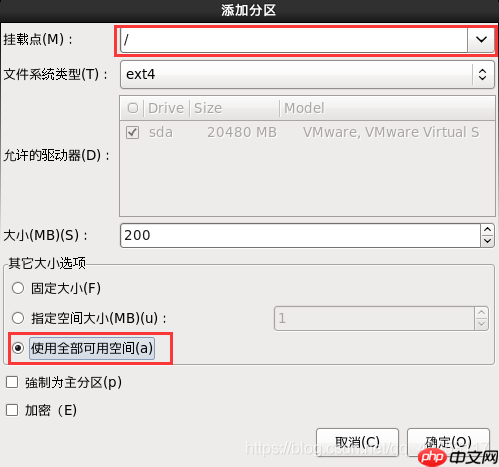 最后创建根分区,挂载点选择“/”,并选中“使用全部可用空间”,点击“确定”。分区完成后的结果如下图:
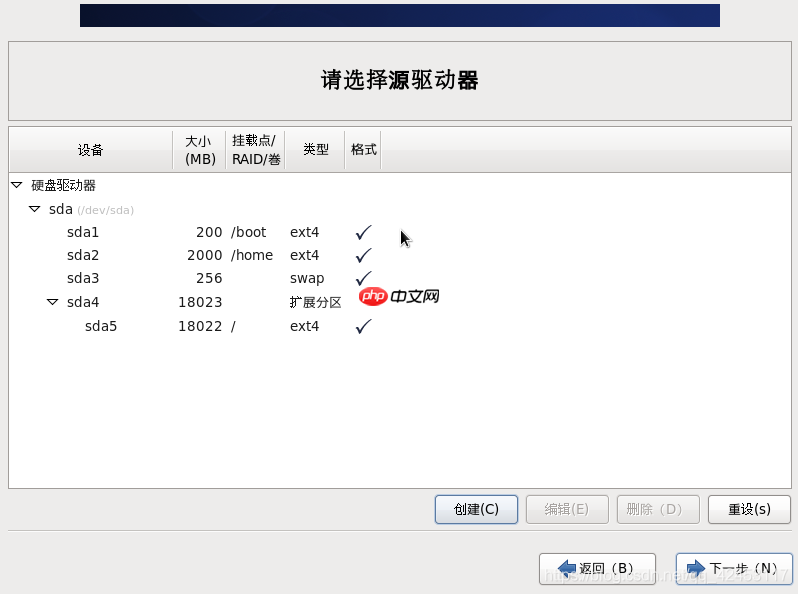 点击“下一步”:
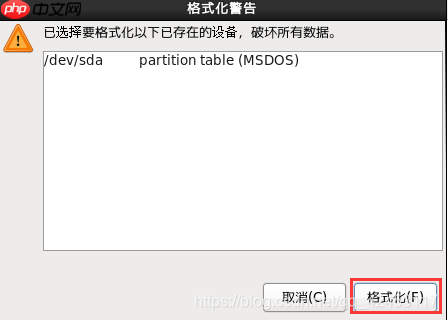 选择“格式化”:
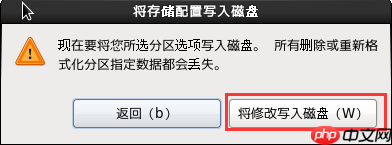 选择“将修改写入磁盘”:
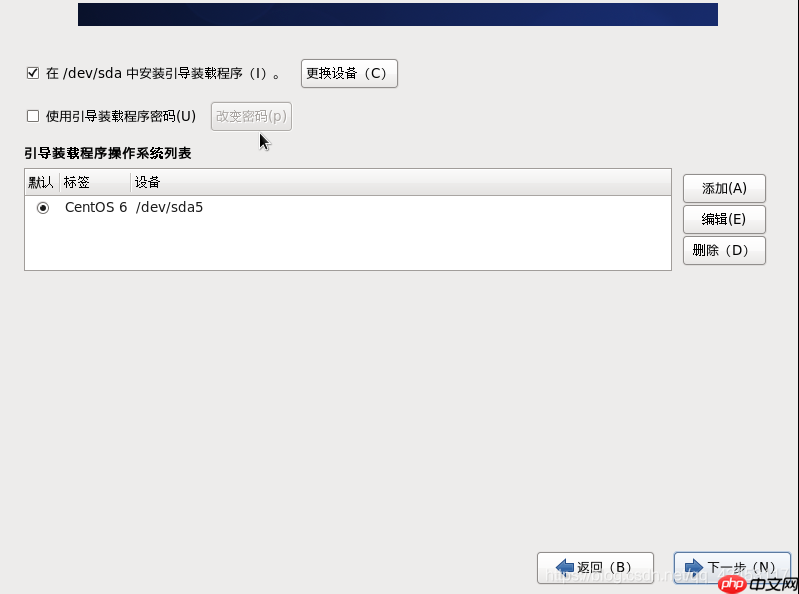 这里直接点击“下一步”:
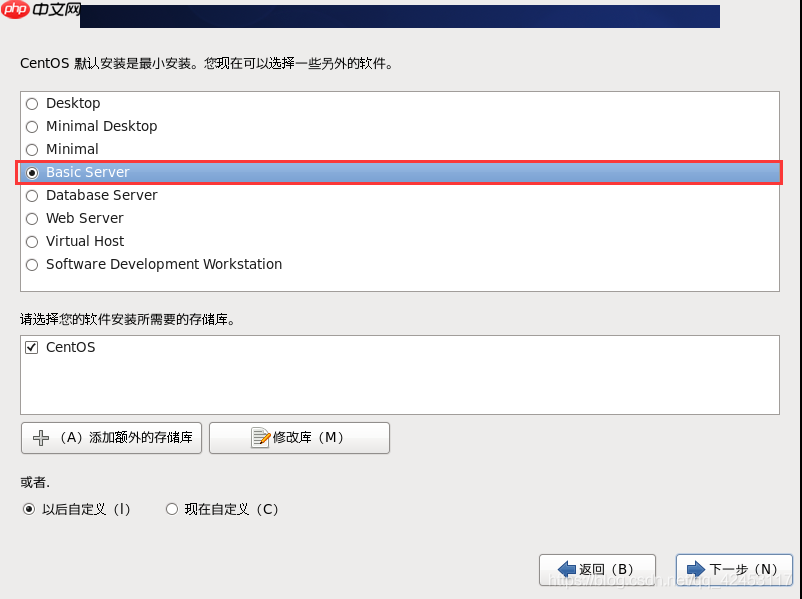 选择“基本服务器”,前两个选项是图形化界面,后面的系统会为你安装一些软件,因为是初学,我们都不需要,点击“下一步”,接下来只需耐心等待即可。
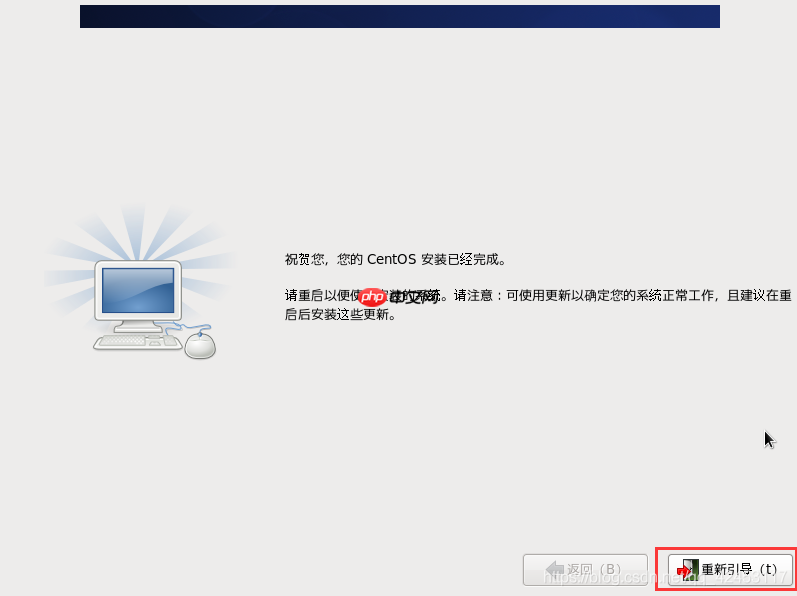 安装完成后,点击“重新引导”,等待系统重启。
配置IP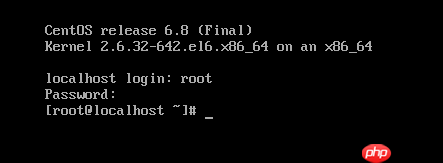 输入用户名和密码完成登录。
为了让虚拟机能够正常上网并与本机实现通信,我们需要配置一下IP,在命令行执行“setup”指令:
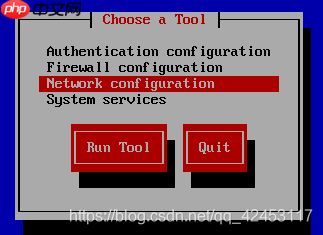 跳转至该页面,并将光标选中“网络配置”,然后按回车:
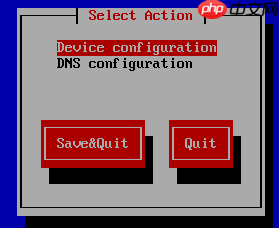 选中“设备配置”,然后按回车:
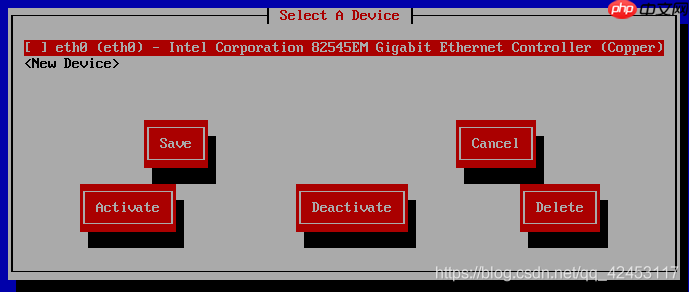 这里直接按回车:
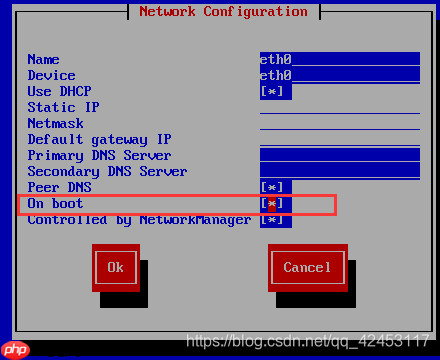 将光标移动至“开机启动”,并按回车将其值改为“*”,然后选择“确定”。
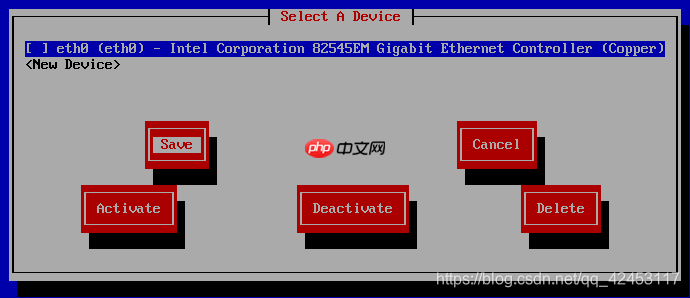 选择“保存”进行保存:
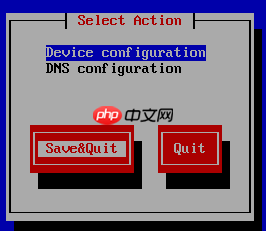 保存并退出:
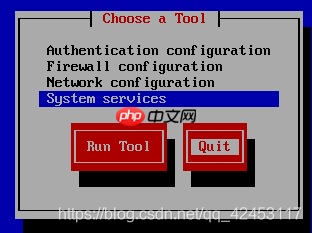 选择“退出”。
退出后,在命令行执行“service network restart”重启网络服务,然后执行“ifconfig”命令:
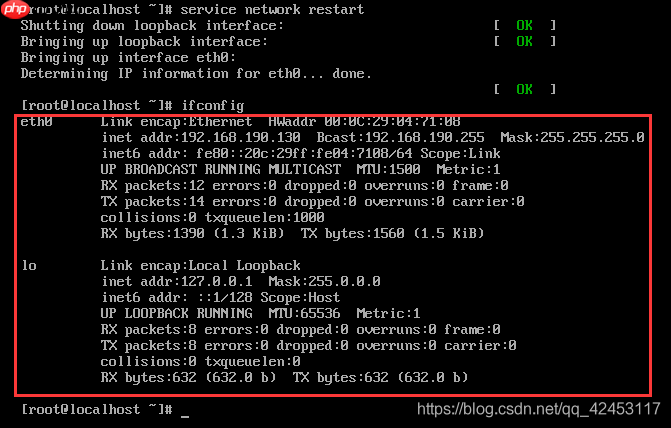 当看到这样的内容,IP就配置完成了,我们可以验证一下:
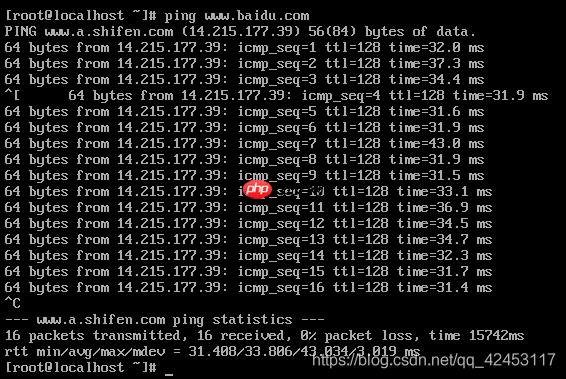 至此,整个CentOS的安装过程就完成了。




