



文章目录 前言
- WSL2 一、MongoDB安装
- Docker Desktop
- 运行容器
- 设置账号密码
- navicat连接mogodb
前言 要在Windows上安装MongoDB,您首先需要启用WSL2(Windows Subsystem for Linux)。WSL2允许您在Windows上本地运行Linux二进制文件。要使此方法正常工作,您需要运行Windows 10版本2004及更高版本或Windows 11。
- WSL2 WSL 2 是适用于Linux的Windows子系统架构的一个新版本,它支持适用于Linux的Windows子系统在Windows上运行ELF64 Linux二进制文件。其主要目标是提高文件系统性能,以及添加完全的系统调用兼容性。
这一新的架构改变了这些linux二进制文件与windows和计算机硬件进行交互的方式,但仍然提供与wsl 1(当前广泛可用的版本)中相同的用户体验。
单个Linux发行版可以在WSL 1或WSL 2架构中运行。每个发行版可随时升级或降级,并且您可以并行运行WSL 1和WSL 2发行版。WSL 2使用全新的架构,该架构受益于运行真正的Linux内核。
一、MongoDB安装
- Docker Desktop
代码语言:javascript
代码运行次数:0
docker pull mongo
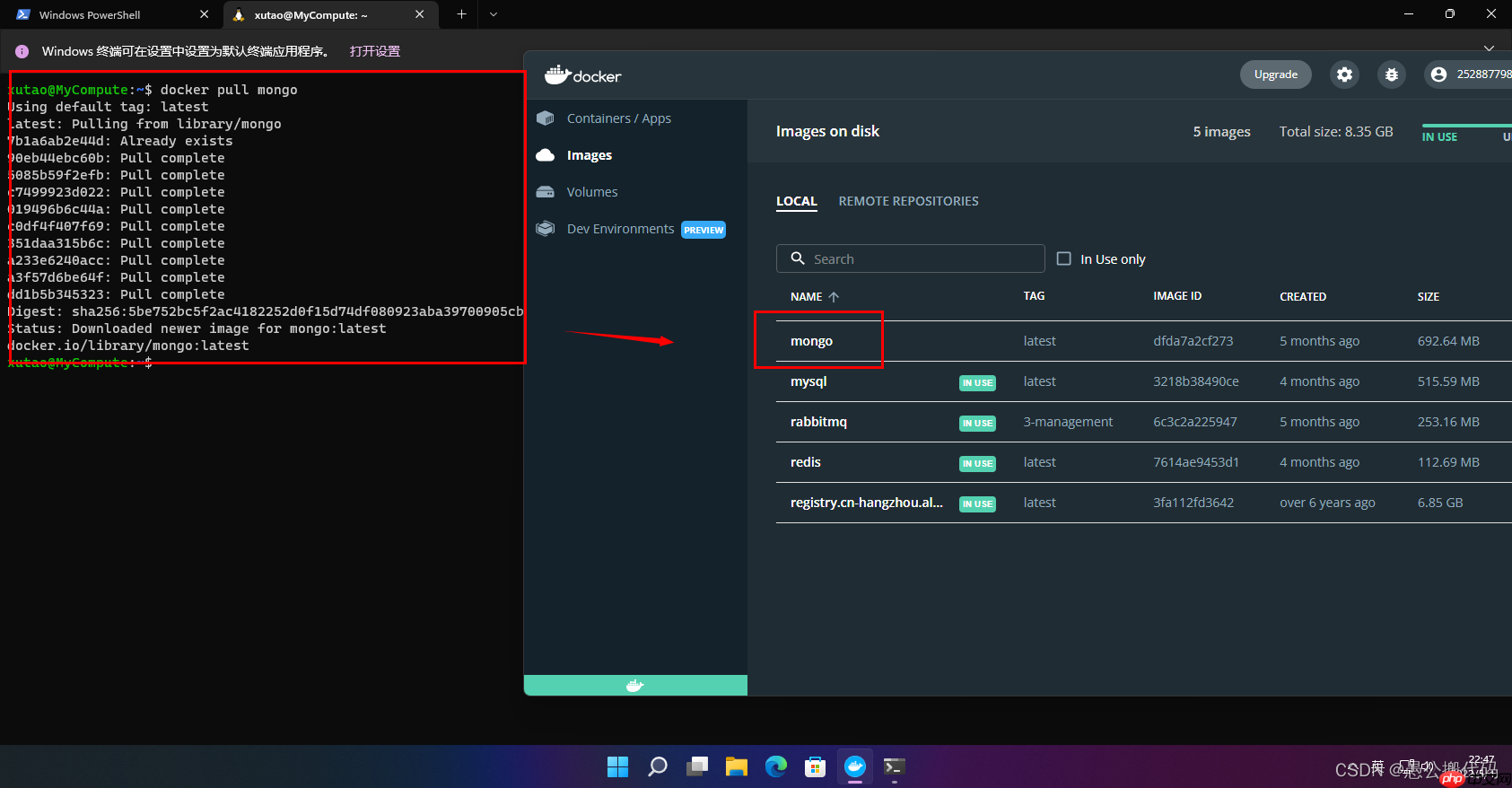
- 运行容器
代码语言:javascript
代码运行次数:0
docker run -itd --name mongo -p 27017:27017 mongo --auth
参数说明:

-p 27017:27017:映射容器服务的27017端口到宿主机的27017端口。外部可以直接通过宿主机ip:27017访问到mongo的服务。 --auth:需要密码才能访问容器服务。
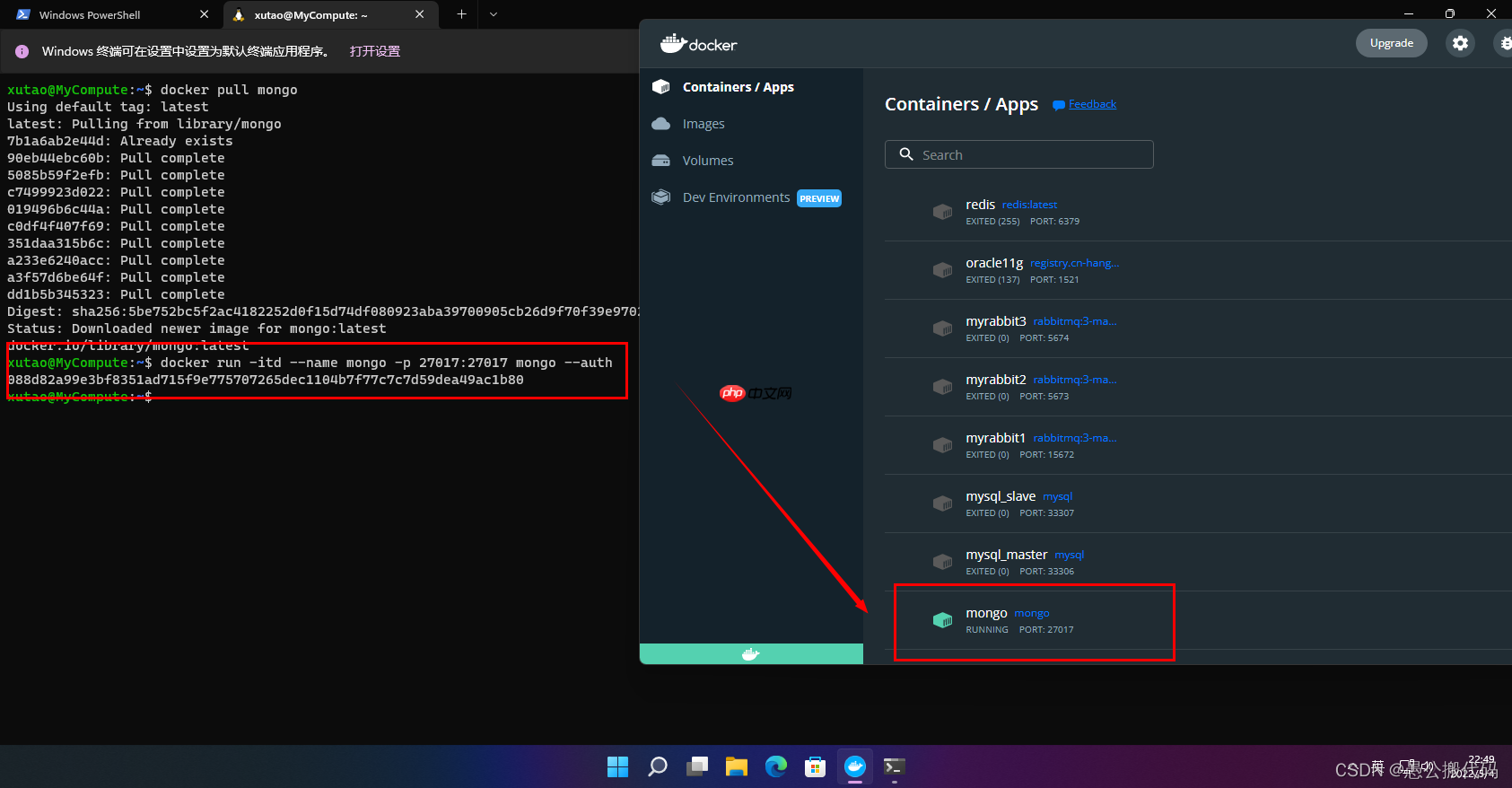
- 设置账号密码 接着使用以下命令添加用户和设置密码,并且尝试连接。
代码语言:javascript 代码运行次数:0
$ docker exec -it mongo mongo admin
# 创建一个名为 admin,密码为 123456 的用户。
> db.createUser({ user:'admin',pwd:'123456',roles:[ { role:'userAdminAnyDatabase', db: 'admin'},"readWriteAnyDatabase"]});
# 尝试使用上面创建的用户信息进行连接。
> db.auth('admin', '123456')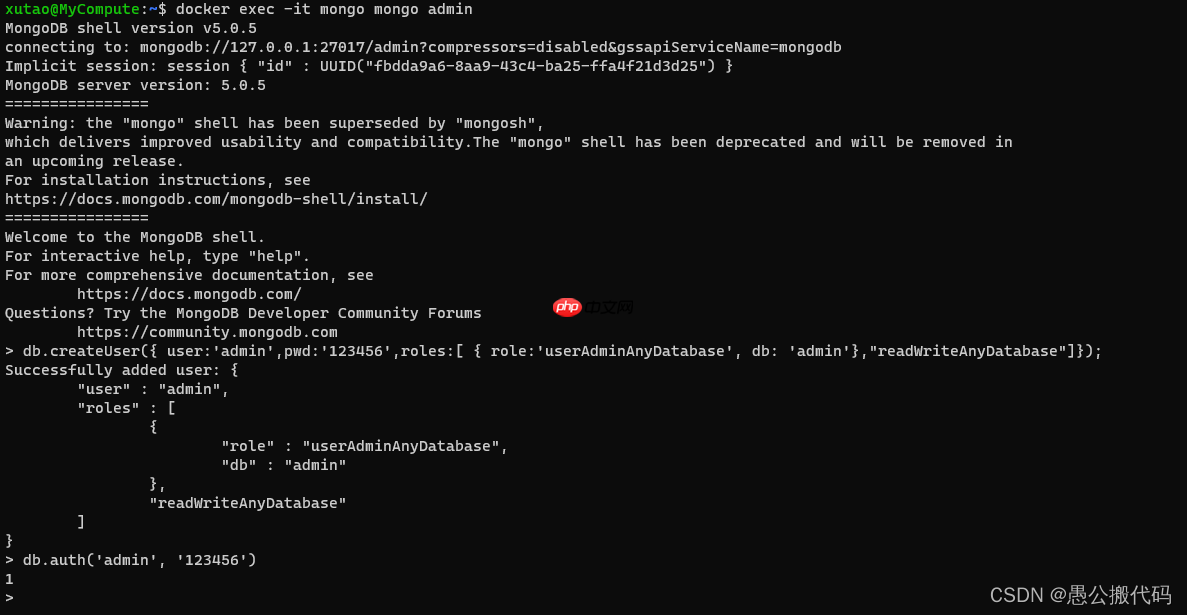
- navicat连接mogodb
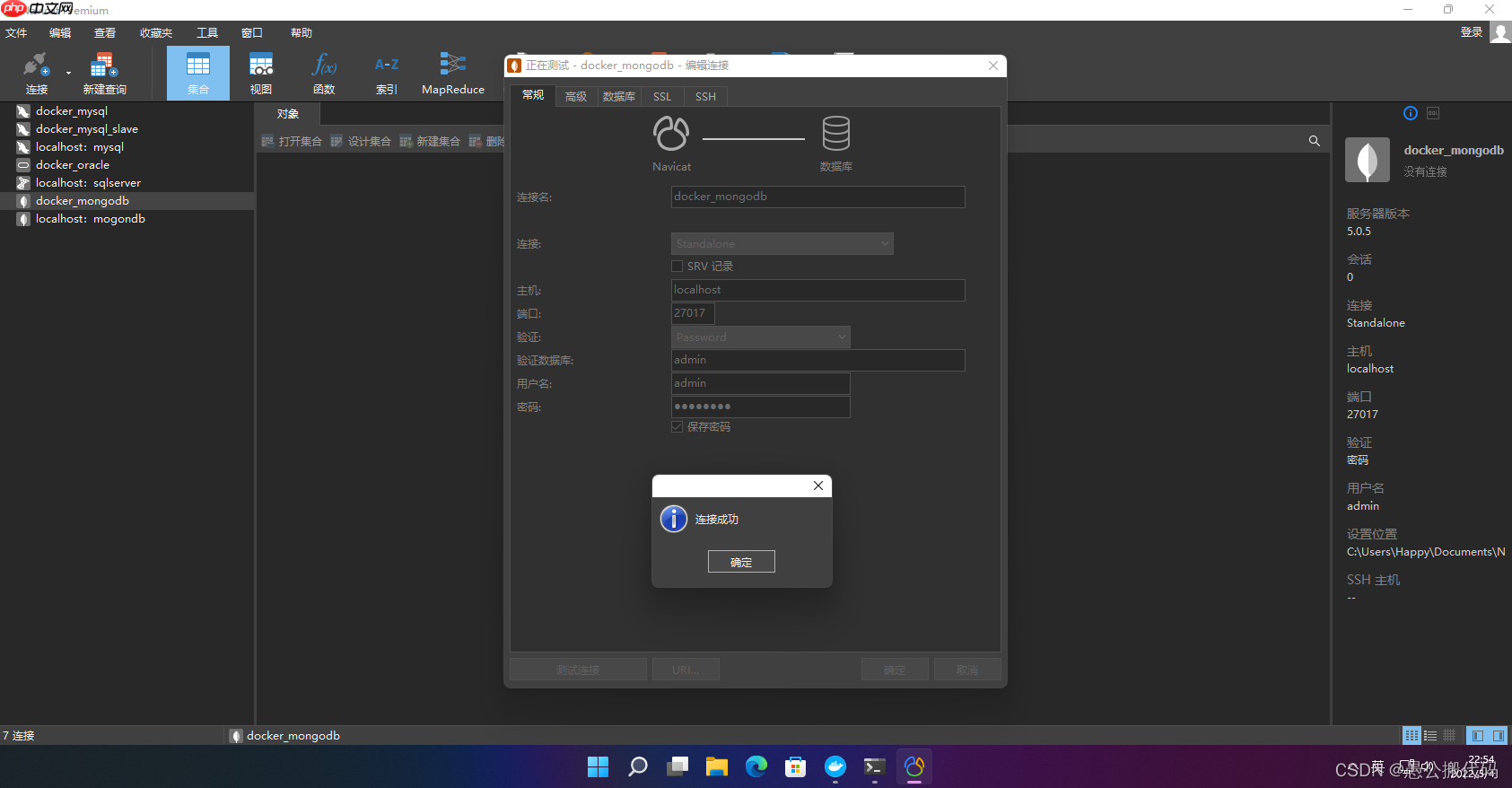
因为设置了密码,所以要选择密码才能登录。




