



美图秀秀更换背景颜色的具体步骤

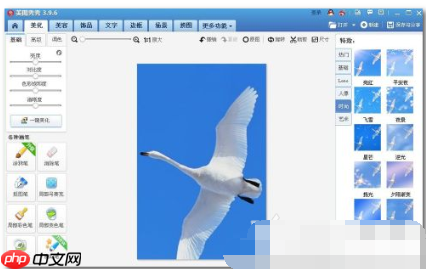
启动美图秀秀软件并导入需要修改背景的照片,界面如图所示。
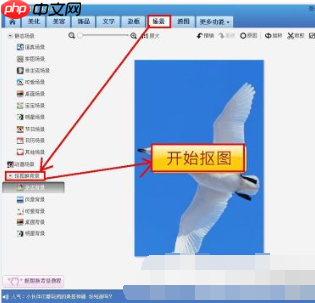
点击顶部菜单栏的“场景”选项,选择“抠图换背景”功能,然后点击“开始抠图”,操作方式如图所示。
在弹出的窗口中选择“自动扣图”模式,具体选择方式如图所示。

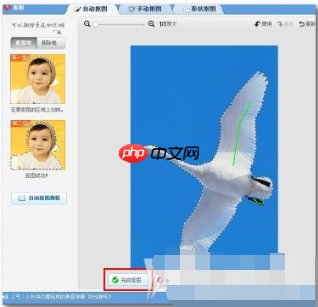
使用鼠标左键在需要保留的图像区域上画线,以便系统识别主体,操作示意图如下。
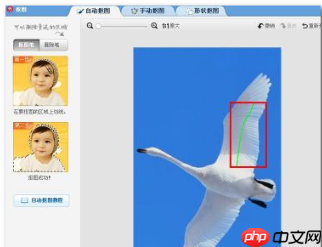
此时可以看到大部分人物主体已被选中,效果如图所示。
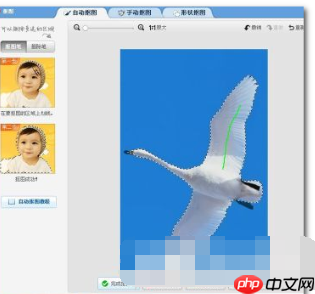
对于未被选中的部分,继续用鼠标左键画线进行补充选择,直到全部目标区域都被选中为止,操作示意图如下。

当所有人物区域都选好之后,点击下方的“完成抠图”按钮,如图所示。
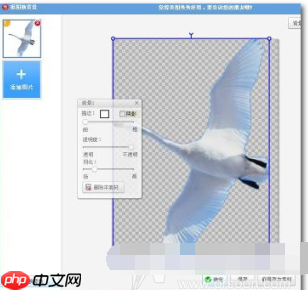
接着通过拖动变换手柄调整图片大小,使其更加合适,操作方式如图所示。
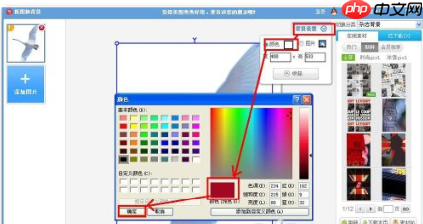
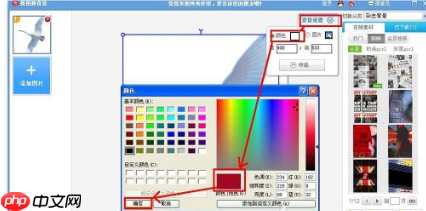
点击右上角的“背景设置”按钮,在下拉菜单中选择新的背景颜色,确认后即可生效,操作界面如图所示。
至此,照片背景更换已经完成,例如将原本蓝色背景更改为红色背景,效果如图所示。
以上就是利用美图秀秀进行背景色更换的完整操作流程,有兴趣的朋友不妨试试看吧!




