


在windows 10的使用过程中,如果遇到需要通过蓝牙设置进行文件传输时,却发现蓝牙开关按钮消失了,而且任务栏上也没有蓝牙图标的情况,可以尝试以下几种方法来解决问题。
方法一:
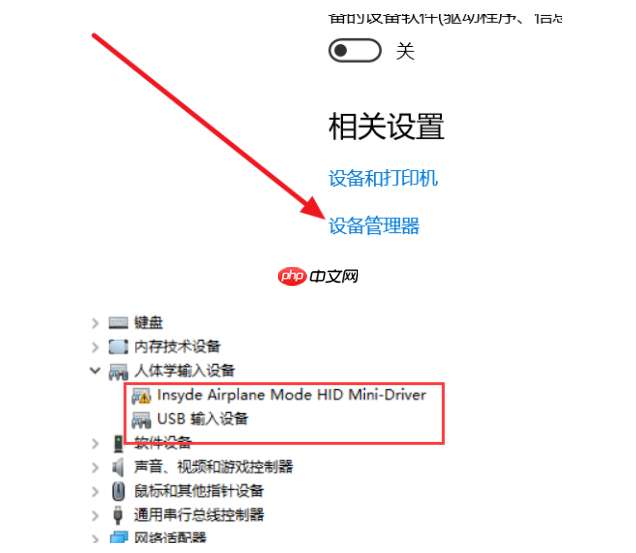
- 打开“设备管理器”,找到“通用串行总线控制器”下的USB设备,查看是否有带感叹号的USB设备。
- 先禁用该设备,然后再启用它,这样蓝牙开关按钮通常会重新出现在系统中。
方法二:
- 进入BIOS设置界面,将无线局域网适配器(WLA)暂时设置为禁用状态,保存更改并重启电脑。
- 再次进入BIOS,将WLA重新设置为启用状态,保存后重启,蓝牙开关按钮应该会出现。
步骤:
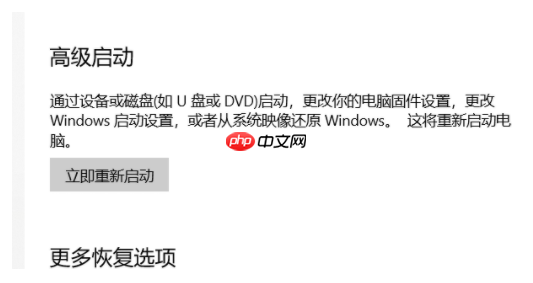
- 点击“设置” -> “更新和安全” -> “恢复” -> “立即重新启动” -> “疑难解答” -> “高级选项” -> “UEFI固件设置” -> “重启”。
- 在BIOS中选择禁用WLA,保存并退出重启;之后再次进入BIOS启用WLA,保存并重启。
方法三:
- 更新蓝牙驱动程序,并在安装完成后重启计算机。如果仍然无法找到蓝牙开关选项,请继续以下步骤。
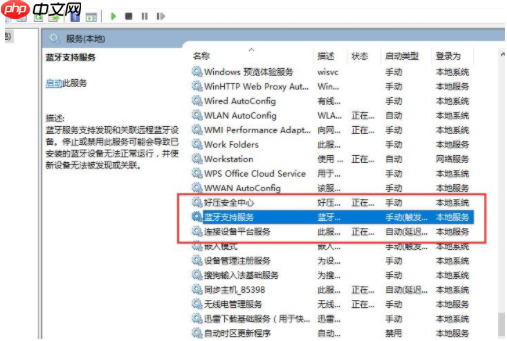
- 按下【Win】+【R】键打开运行窗口,输入【services.msc】并按回车。
- 在打开的服务列表中,找到“蓝牙支持服务”。
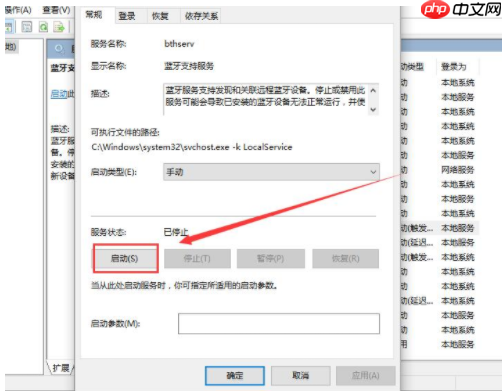
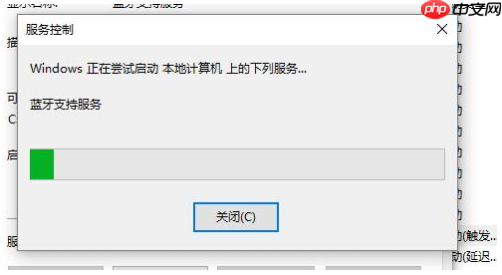
- 双击“蓝牙支持服务”,如果其状态显示为已停止,则点击“启动”按钮。
- 等待服务启动完成即可。


以上就是关于Windows 10蓝牙开关按钮消失问题的解决方案,希望对大家有所帮助。





