



大家好,又见面了,我是你们的朋友全栈君。今天我将以centos 6.5 为例,展示如何安装桌面环境。
首先,我们需要检查系统的运行级别以及是否已经安装了桌面环境。
使用命令
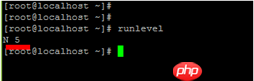
runlevel来查看当前系统的运行级别,具体操作如图所示。使用命令
yum grouplist | more来查看是否已经安装了桌面环境的组件,具体操作如图所示。

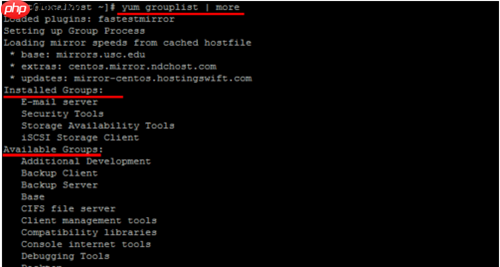
从上面的分析结果可以看出,当前的运行级别是3,并且没有安装桌面环境的软件。
接下来,我们使用命令查看有哪些可用的桌面环境软件,然后安装显示出来的软件组件。例如:
[root@localhost ~]#
[root@localhost ~]# yum grouplist | more 查看系统已装组件和未装组件
Loaded plugins: fastestmirror
Setting up Group Process
Loading mirror speeds from cached hostfile
* base: mirrors.usc.edu
* extras:centos.mirror.ndchost.com
* updates: mirror-centos.hostingswift.com
Installed Groups:
E-mail server
Security Tools
Storage Availability Tools
iSCSI Storage Client
Available Groups:
Additional Development
Backup Client Backup Server
Base CIFS file server
Client management tools
Compatibility libraries
Console internet tools
Debugging Tools
Desktop
Desktop Debugging and Performance Tools
Desktop Platform
Desktop Platform Development
Development tools
Dial-up Networking Support
Directory Client
Directory Server
Eclipse
Emacs
FCoE Storage Client
FTP server
Fonts
General Purpose Desktop
Graphical Administration Tools
Graphics Creation Tools
Hardware monitoring utilities
High Availability
High Availability Management
Identity Management Server
Infiniband Support
Input Methods
Internet Applications
Internet Browser
Java Platform
KDE Desktop
Large Systems Performance
Legacy UNIX compatibility
Legacy X Window System compatibility
Load Balancer
Mainframe Access
Messaging Client Support
MySQL Database client
MySQL Database server
NFS file server
Network Infrastructure Server
Network Storage Server
Network file system client
Networking Tools
Office Suite and Productivity
PHP Support
Performance Tools
Perl Support PostgreSQL

Database client
PostgreSQL Database server
Print Server
Printing client
Remote Desktop Clients
Resilient Storage
Ruby Support
SNMP Support
Scientific support
Server Platform
Server Platform Development
Smart card support
System Management
System administration tools
TeX support Technical Writing
TurboGears application framework
Virtualization
Virtualization Client
Virtualization Platform
Virtualization Tools
Web Server
Web Servlet Engine
Web-Based Enterprise Management
X Window System
Available Language Groups:
Catalan Support [ca]
Chhattisgarhi Support [hne]
Chichewa Support [ny]
Chinese Support [zh]
Coptic Support [cop]
Croatian Support [hr]
Czech Support [cs]
Danish Support [da]
Dutch Support [nl]
English (UK) Support [en_GB]
Esperanto Support [eo]
Telugu Support [te]
Tetum Support [tet]
Zulu Support [zu]
Done
===========================================
从上面的软件组信息中,我们挑选与桌面环境相关的软件组进行安装。我下面列出的软件组包括输入法和字体等桌面环境所需的组件,供大家参考。
安装桌面组件的命令如下:
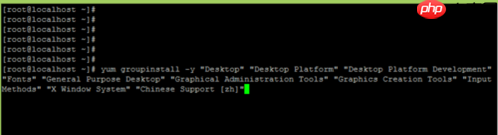
yum groupinstall -y “Desktop” “Desktop Platform” “Desktop Platform Development” “Fonts” “General Purpose Desktop” “Graphical Administration Tools” “Graphics Creation Tools” “Input Methods” “X Window System” “Chinese Support [zh]” “Internet Browser”
安装过程需要等待一段时间。
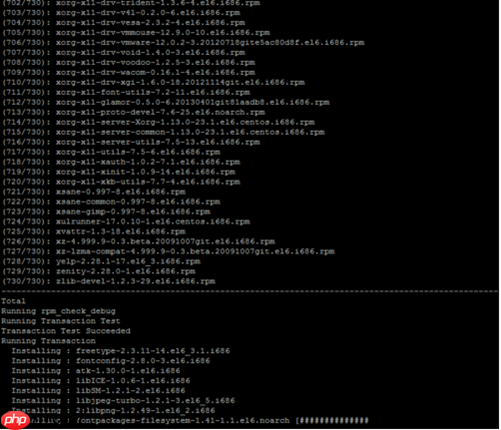
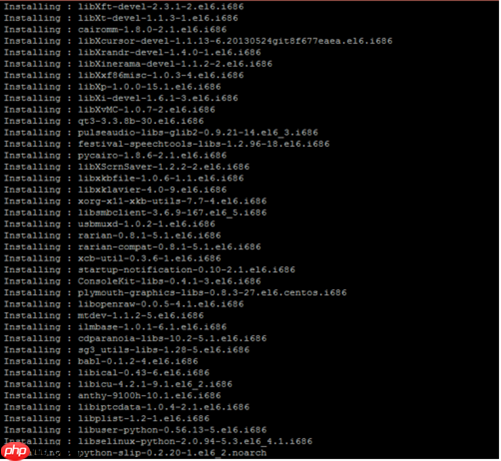
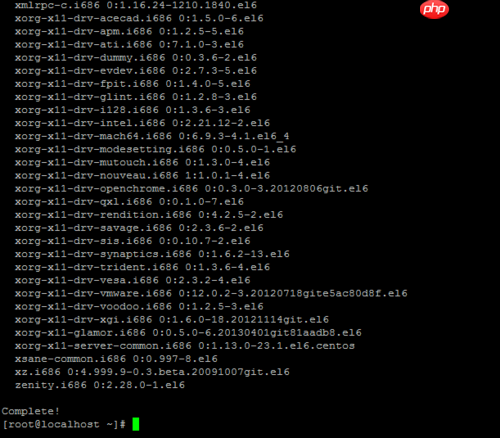
安装完成后,我们需要修改系统的启动级别为5。
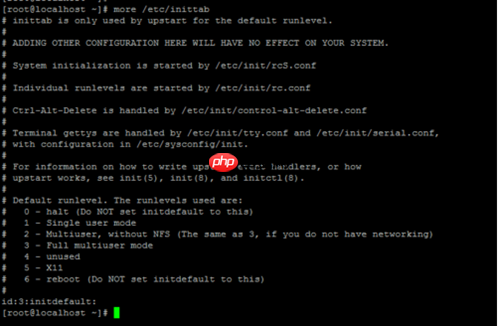
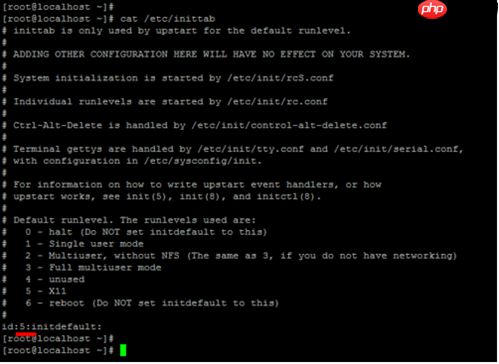
编辑/etc/inittab文件,将启动级别修改为5,如下图所示,然后重新启动系统即可进入桌面环境。由于这是远程环境,我们只能使用命令行操作,但可以通过VNC进行桌面环境的远程访问。
将 id:3:initdefault: 改为 id:5:initdefault:。
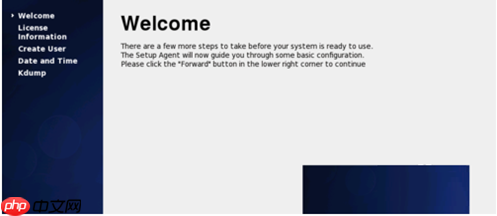
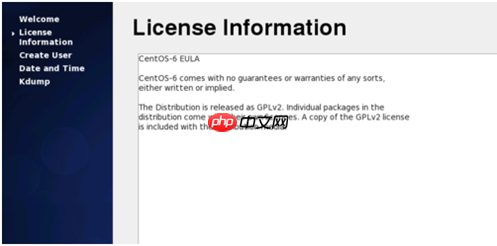
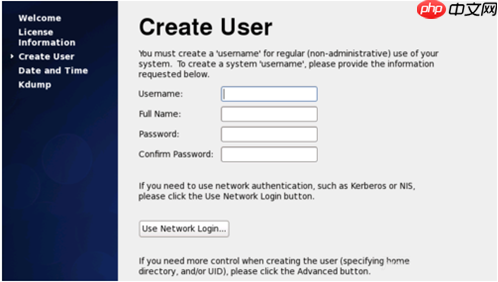
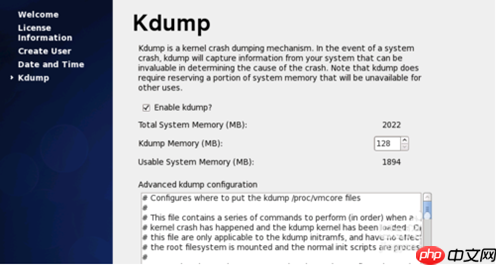
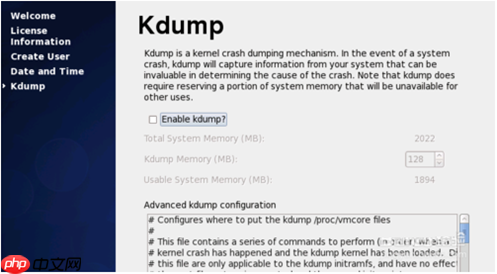
在重启的过程中,设置一些桌面环境的参数后,就可以正常进入登录界面了,谢谢。
# reboot
CentOS 6.x 如何安装图形界面?(GNOME 和 KDE) https://www.php.cn/link/4bbba5edefd947d07aa2d7a800b7d15b
操作系统:【CentOS 6.4 x64】
安装GNOME 和 KDE图形界面,CentOS 5.x 和 CentOS 6.x 的关键命令有所不同,其他步骤一致。
安装GNOME图形界面(CentOS 6.x)
操作系统:【CentOS 6.4 x64】
yum groupinstall “X Window System” -y #命令行模式安装图形界面 yum groupinstall “Desktop” -y # CentOS 6.x版本安装GNOME包
yum groupinstall “GNOME Desktop Environment” -y # CentOS 5.x版本安装GNOME包
yum groupinstall “Chinese Support” -y #安装中文语言
安装成功后输入startx,或者 init 5,即可切换到图形界面(临时生效)。要下次自动启动GNOME进入图形界面操作(永久生效):修改/etc/inittab文件中的 id:3:initdefault 将3改为5 id:5:initdefault 保存后重新启动系统。命令: vi /etc/inittab
系统启动,默认进入文字界面(默认为3);我们要让系统自动进入图形界面(数字5),所以把3改为5。
vi操作:
输入字母i,进入插入模式,用方向键将光标移到数字3上,把3改为5,按ESC键进入命令模式,输入【:wq】并按回车键,保存修改并退出。重启主机,让设置生效,命令:shutdown -r now。验证成果,Putty输出不了图形界面,要看到图形界面,目前所知,只有通过“控制台”或者“Xmanager”远程工具。Xmanager下载:https://www.php.cn/link/7d5aecfe8b106cd88ae2855cd8bd7604
注1:Putty默认无法传输图形界面,只有在“控制台”或者使用“Xmanager”,才能看到图形界面。
注2:CentOS 6.0之后的版本GNOME包改为Desktop,所以命令是【yum groupinstall “Desktop” -y】。
注3:CentOS 6.0之前的版本的命令是【yum groupinstall “GNOME Desktop Environment” -y】。
安装KDE图形界面(CentOS 6.x)
操作系统:【CentOS 6.4 x64】
如果是要安装KDE桌面环境,而不是Gnome桌面,则使用以下命令
#yum groupinstall ‘KDE (K Desktop Environment)’ -y
yum groupinstall “X Window System” -y #命令行模式安装图形界面 yum groupinstall “KDE Desktop” -y # CentOS 6.x版本安装KDE包
yum groupinstall “KDE (K Desktop Environment)” -y # CentOS 5.x版本安装KDE包
yum groupinstall “Chinese Support” -y #安装中文语言
安装成功后输入startx,或者 init 5,即可切换到图形界面(临时生效)。要下次自动启动KDE进入图形界面操作:修改/etc/inittab文件中的 id:3:initdefault 将3改为5 id:5:initdefault 保存后重新启动系统。
发布者:全栈程序员栈长,转载请注明出处:https://www.php.cn/link/2e47ce16708258d0c4ab6764476e20fa




