



更换技嘉主机内存条的核心步骤为:1.彻底断电并释放静电;2.打开机箱侧板,找到内存插槽;3.拆卸旧内存时先掰开卡扣,垂直取出;4.安装新内存时对齐缺口,垂直按压至卡扣锁紧;5.确认安装牢固后开机测试。确保兼容性的关键点包括:1.匹配ddr代数;2.核对频率、时序与主板/cpu支持范围;3.确认单条及总容量在主板支持范围内;4.检查电压是否适配并正确设置xmp/docp;5.优先选购套装内存以提升稳定性。若更换后无法启动或蓝屏,应依次排查内存安装是否到位、尝试单条测试、清空cmos、检查供电线连接,并使用内存诊断工具检测故障。升级内存的性能提升主要体现在容量不足时的明显改善和高频内存对带宽敏感任务的增益,但需避免“容量越多越好”、“频率越高越强”、“混用品牌无妨”、“仅靠内存升级即可大幅提升性能”等常见误区。
技嘉主机内存条的拆卸更换,说白了,这事儿真没那么复杂,核心就是个细心活儿,加上对兼容性有点儿谱,基本就能搞定。别看是硬件操作,但只要掌握几个关键点,自己动手完全没问题,还能省下跑售后或者请人帮忙的钱。最重要的,是确保新买的内存条能和你的主板“聊得来”,别到时候装上了却不兼容,那才叫白费力气。
解决方案
更换内存条的流程其实相当直接,但每一步都得稳当。
首先,也是最关键的一步,彻底断电。不是关机就行,是直接拔掉电源线,或者把电源开关拨到“O”的位置。然后,按几下机箱的电源键,把主板上残余的电荷放掉,这能有效避免静电对硬件的损害。
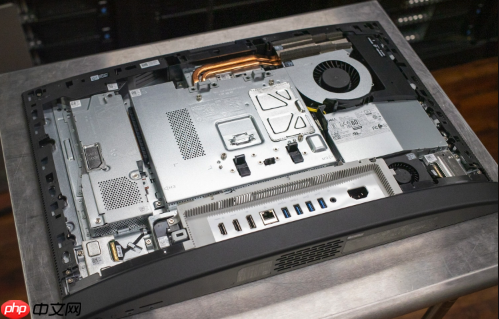
接着,打开机箱侧板。通常是拧下两颗螺丝,然后往后一推就开了。你会看到主板上插着各种卡槽和线缆。找到内存条的位置,它们通常是并排插在CPU插槽旁边。
拆卸旧内存条时,观察内存插槽两端的卡扣。有些主板是两边都有卡扣,有些则只有一边有。你需要同时向外按压(或掰开)这两个卡扣。当卡扣弹开后,内存条会自动向上轻微翘起。这时,就可以轻轻地、垂直地将内存条从插槽中取出了。记住,不要用力摇晃或者倾斜,以免损坏金手指。
安装新内存条,这个过程更要细致。先看清楚内存条金手指上的防呆缺口,它不是在正中间的,所以只有一个方向能插进去。将内存条的缺口与插槽上的凸起对齐。然后,将内存条垂直向下按压,两边同时用力,直到听到“咔哒”一声,两端的卡扣自动弹回并锁住内存条。如果卡扣没有自动锁上,说明你可能按压得不够到位,或者内存条没有完全对齐。千万不要用蛮力,重新对齐再试。
最后,确认内存条已经牢固地安装在位后,盖上机箱侧板,插上电源线,开机测试。如果一切顺利,系统应该能正常启动并识别到新的内存容量。
如何确保新内存条与技嘉主板完美兼容?
说实话,内存兼容性这事儿,有时候真有点玄学,但大多数情况下还是有迹可循的。你得关注几个核心参数,才能让新内存条和你的技嘉主板“情投意合”。
第一是DDR代数。这是最基础的,DDR3、DDR4、DDR5,它们之间物理接口就不一样,完全不兼容。你的主板支持哪一代,你就得买哪一代的内存条。比如,DDR4的主板你插DDR5,那根本插不进去,或者插进去了也肯定不亮机。
第二是频率(MHz)和时序(CL值)。这俩是性能的关键。主板和CPU都有支持的最大内存频率。买太高频率的内存,如果主板或CPU不支持,它也只能降频运行,白白浪费钱。技嘉主板通常会在官网上提供一份“内存支持列表”(QVL,Qualified Vendor List),强烈建议你购买列表上的型号。我个人经验是,虽然不在QVL上的内存不一定就不兼容,但列表上的型号至少是经过厂家测试的,兼容性有保障。至于时序,CL值越低越好,它代表了内存的响应速度。
第三是单条容量和总容量。你的主板每个内存插槽能支持多大容量的单条内存,以及总共能支持多大容量的内存,这些在主板说明书里都有明确标注。别想着一口气插满32GB单条,结果主板只支持16GB。
第四是电压。DDR4标准电压是1.2V,DDR5是1.1V。市面上有些超频内存会有更高的电压,比如1.35V。确保你的主板能支持这些电压,并且能在BIOS里正确设置XMP(Extreme Memory Profile)或DOCP(Direct Overclock Profile),让内存运行在它标称的频率和时序上。如果主板不支持XMP,或者你没在BIOS里开启,那么高频内存很可能就只能以JEDEC标准频率(比如DDR4的2133MHz或2400MHz)运行。
最后,如果条件允许,尽量购买套装内存(Kit),比如2x8GB或2x16GB。套装内存是经过厂家测试,确保两根或四根内存条之间能良好协同工作的,能最大化地发挥双通道甚至四通道的性能,减少兼容性问题。
更换内存后电脑无法启动或出现蓝屏怎么办?
遇到这种情况,别慌,这是更换硬件后比较常见的“小插曲”。通常不是大问题,多半是没插好或者兼容性有点小状况。

首先,检查内存条是否插到位。这是最最常见的原因。重新打开机箱,检查你新安装的内存条,看看两边的卡扣是否完全锁紧,内存条是否完全沉入插槽。有时候,表面上看起来插好了,但实际上金手指并没有完全接触。可以尝试稍微用力再按压一下两端,直到听到清脆的“咔哒”声。
如果还是不亮机,尝试单条测试。如果你安装了两条或更多内存,可以只插一根内存条开机测试。如果能正常启动,那就说明其中一根内存条有问题,或者多条内存同时安装时出现了兼容性冲突。然后可以逐一测试每根内存条,找出问题所在。也可以尝试将内存条插到不同的内存插槽上,排除插槽本身的问题。
清空CMOS也是一个屡试不爽的方法。当你更换了内存条,尤其是更换了不同频率或容量的内存条后,主板BIOS里原有的内存设置可能无法适应新的内存,导致无法启动。清空CMOS会把BIOS设置恢复到出厂默认状态。这通常有两种方法:一是拔掉主板上的CMOS电池,等待几分钟再装回去;二是找到主板上的CMOS跳线(通常是JCMOS或CLR_CMOS),按照说明书上的指示短接几秒。
如果能启动但频繁出现蓝屏,那可能是内存稳定性问题。你可以先在BIOS里禁用XMP/DOCP,让内存运行在默认的JEDEC频率下,看看是否稳定。如果稳定了,那说明你的主板或CPU对这个内存条的XMP频率支持不够好,或者需要微调电压。你也可以尝试运行内存诊断工具,比如Windows自带的内存诊断工具,或者更专业的MemTest86,来检查内存条本身是否存在物理故障。
另外,检查一下CPU供电和主板供电线有没有插好。虽然听起来不直接相关,但有时候在操作过程中不小心碰松了这些线,也会导致无法启动。
升级内存条能带来多大性能提升?有哪些常见误区?
关于内存升级,很多人都有一个误区,觉得内存越多、频率越高,性能提升就越大。但事实并非如此,这其中有很多“边际效应”和“木桶原理”在起作用。
性能提升的真实情况:
首先,内存容量。这是最基础的。如果你的电脑内存不足,比如只有8GB,而你又经常同时运行多个大型程序、玩大型游戏或者进行视频剪辑等任务,那么升级到16GB甚至32GB,你会立刻感受到巨大的性能提升。因为内存不足时,系统会频繁地使用硬盘作为虚拟内存,硬盘的速度远低于内存,这会导致系统卡顿、响应迟缓。但如果你已经有16GB,平时也只是办公、轻度游戏,那么再升级到32GB,可能感受到的提升就不那么明显了,因为16GB对你的使用场景来说已经足够了。再往上加,很多时候就是浪费。
其次,内存频率和时序。在容量足够的前提下,更高的频率和更低的时序确实能带来性能提升,尤其是在依赖内存带宽和延迟的场景,比如游戏帧数、数据处理速度、压缩解压等。但这种提升通常是线性的,而且会受到CPU内存控制器(IMC)和主板的限制。比如,你把DDR4 3200MHz升级到3600MHz,可能游戏帧数能提升几个百分点,但很难达到质变。而且,高频内存往往需要开启XMP才能达到标称频率,如果你的主板或CPU体质不好,可能无法稳定运行在高频。
常见的内存升级误区:
误区一:“内存越多越好,反正不嫌多。” 这句话只对了一半。内存确实是多多益善,但它有个“够用就好”的临界点。对于大多数用户来说,16GB已经是一个非常舒适的容量了,32GB对重度用户和专业工作站来说是标配。再往上,比如64GB,对于普通游戏玩家和日常使用者而言,基本就是闲置状态,钱花出去了,性能却没啥感知。
误区二:“频率越高越好,直接上最高的。” 频率固然重要,但它不是唯一的指标。内存的性能是频率和时序的综合体现。有时候,低频率但时序更低的内存,在实际表现上可能不输给高频率但时序很高的内存。更重要的是,高频内存需要CPU的内存控制器和主板芯片组的支持,如果不支持,高频内存也只能降频运行,或者导致系统不稳定。盲目追求最高频率,可能反而带来兼容性问题或稳定性挑战。
误区三:“不同品牌的内存可以混用,只要频率一样就行。” 理论上,只要DDR代数、频率、时序、电压等关键参数一致,不同品牌的内存条是可以混用的。但实际操作中,混用不同颗粒、不同批次的内存,可能会导致双通道模式无法正常开启、系统不稳定、蓝屏等问题。最稳妥的做法是购买同一品牌、同一型号的套装内存,这样能确保最佳的兼容性和稳定性。
误区四:“升级内存就能让老电脑焕发新生。” 内存升级确实能改善电脑的流畅度,尤其是对于内存不足的电脑。但如果你的CPU本身就很老旧,或者硬盘还是机械硬盘,那么内存升级带来的提升是有限的。电脑的整体性能是一个“木桶”,最终取决于最短的那块板。要全面提升性能,可能还需要考虑升级CPU、更换SSD等。




