



说明: 本节内容,是针对非计算机专业的读者提供的补充知识。
1.5 操作系统本节不是全面介绍操作系统知识,是提醒读者从开发者的角度认识自己的操作系统——根据多年的经验,至少要能熟练使用一些命令完成常见操作。
首先要声明硬件设备,本书所演示的代码都是基于个人计算机( Personal Computer ,简称:PC,也翻译为:电脑、计算机,有的资料中亦称为“微机”),或许有的读者执着于要在手机或者其他移动智能终端设备上编写和调试程序,不是不可以—— Python 是跨平台的,但会与本书演示的内容有所差异,本书不兼顾非 PC 设备。
就目前常见的计算机而言,其操作系统包括:Windows 、macOS 、Linux 。
1.5.1 WindowsWindows 操作系统的全称是“ Microsoft Windows ”,翻译为“视窗操作系统”,是当前个人计算机上应用最广泛的操作系统(没有之一)。
立即学习“Python免费学习笔记(深入)”;
经过中小学计算机课程的学习,读者一定能够比较熟练地用鼠标在图形化界面上点来点去地完成各种操作。这只是 Windows 提供的一种操作模式,除此之外,Windows 还支持通过命令完成操作。虽然这种操作很不直观,现在也不“大众化”,但是在编写和调试程序的时候,倒是很方便。因此,未来的开发者对此要熟悉。
首先,打开能够输入命令的窗口——俗称“ CMD 窗口”。以 Windows 10 为例,可以有多种方法打开这个窗口。例如:在“开始菜单”中找到“ Windows 系统”里面的“命令提示符”,如图1-5-1所示:
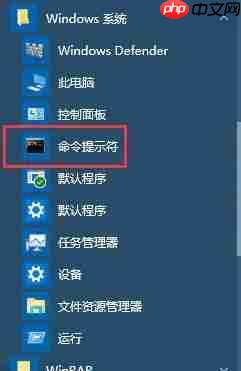
图1-5-1 开始菜单中的“命令提示符”
用鼠标点击此项,打开类似图1-5-2所示的窗口,观察此时窗口界面中闪动的光标,提示我们可以在这里输入命令。
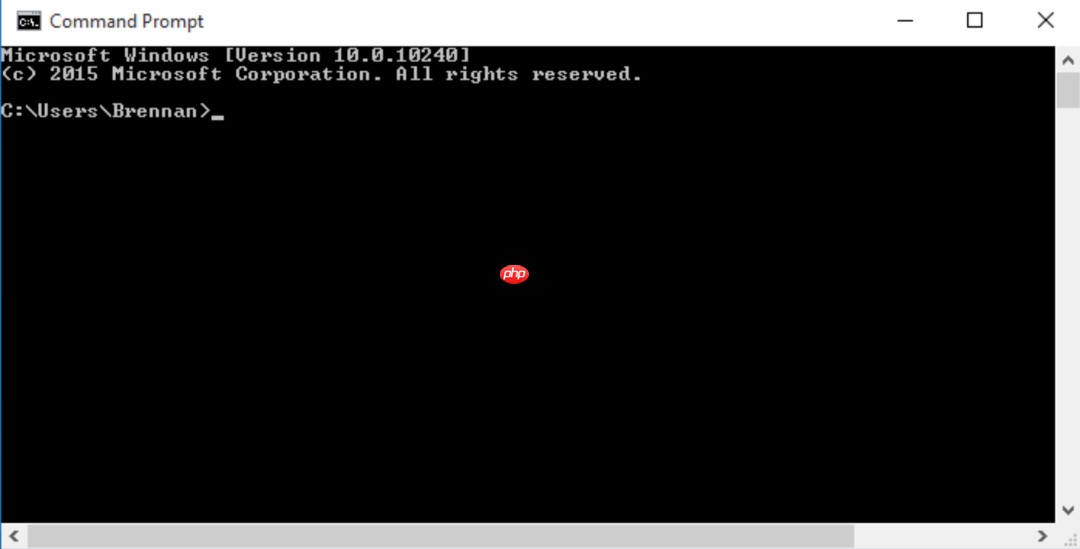
图1-5-2 命令行输入窗口
还可以按下快捷键“ Win + R ”,如图1-5-3所示。
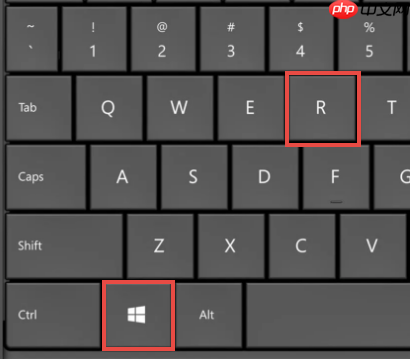
图1-5-3 快捷键 Win+R
然后在弹出的对话框中(如图1-5-4所示)输入“ cmd ”后点击“ OK ”(或者是“确定”)按钮,也可以呈现“ CMD 窗口”(如图1-5-2所示)。
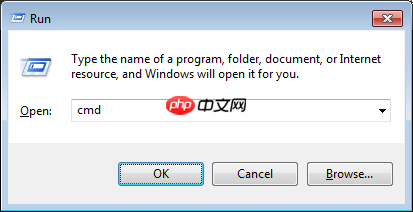
图1-5-4 运行 cmd 命令
打开了“ CMD 窗口”之后,即可输入命令完成某项操作。有哪些命令?
微软公司在推出 Windows 操作系统之前有一个名为“ DOS ”的操作系统,曾经在20世纪80、90年代,广泛安装在 IBM PC 兼容机上,乃至于后来 Windows 操作系统,也有几个版本至少部分地以 DOS 操作系统为基础。现在图1-5-2所示的界面中所输入的命令,基本上就继承自 DOS 操作系统的各种命令,表1-5-1是部分常用的命令。
表1-5-1 几个 DOS 命令
命令
说明
MD
创建子目录
CD
改变当前目录,进入到指定的目录
DIR
显示指定位置下的目录和文件(默认是当前位置)
TREE
显示目录结构
COPY
复制文件
REN
文件改名命令
DEL
刪除文件命令
DATE
查看日期命令
注意,在 Windows 中输入命令,不区分大小写。如图1-5-5所示,以显示当前位置的目录和文件为例,当输入了 DIR(或者 dir )之后,敲回车即可。
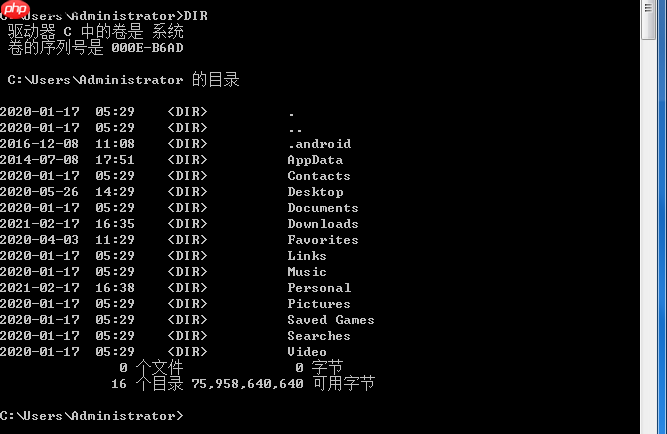
图1-5-5 DIR 命令和结果
由于对 Windows 命令的操作和说明已经超出了本书的范畴,请读者参考下述的【自学建议】,自行进行研究。


图1-5-6 Linux 吉祥物 Tux
Linux 是一种开源操作系统,它以 Unix 为基础,发明人是 Linus Torvalds(如图1-5-7所示)。这是一位令众多程序员膜拜的、为软件开发做出卓越贡献的开发者,他除了发明 Linux 操作系统之外,还发明了一种源码管理系统 Git ,是目前广泛应用的源码管理工具。
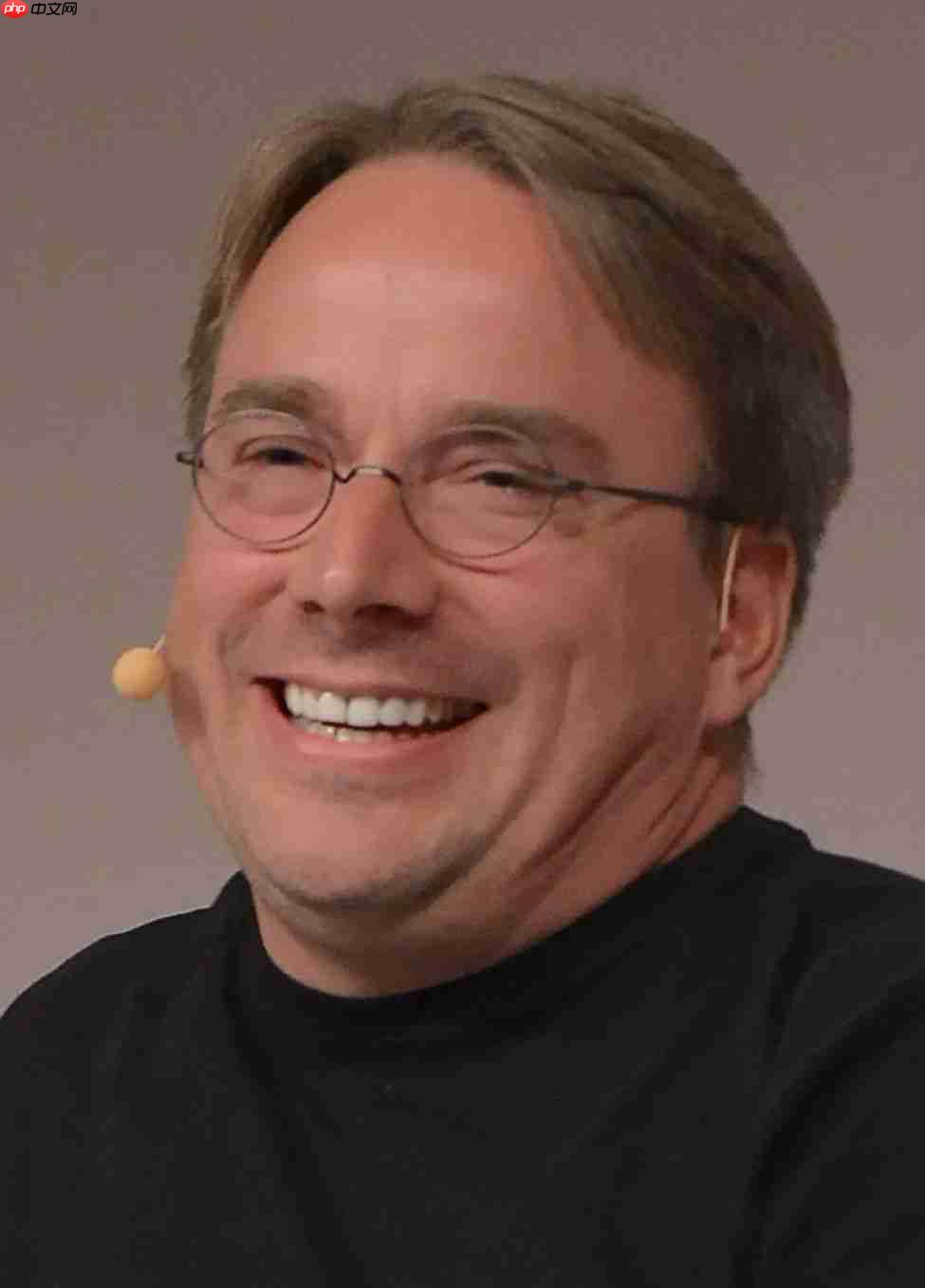
图1-5-7 Linux 操作系统的发明人 Linus Torvalds
Linux 被认为是开源软件的典型案例,只要遵循 GNU 通用公共许可证( GPL ),任何个人和机构均可以自由地使用 Linux 的所有源代码,也可以自由地修改和再发布。由此,就诞生了很多基于 Linux 的操作系统,一般称它们是 Linux 发行版,比如应用于个人计算机的 Ubuntu 、Linux Mint ,应用于服务器的 Red Hat 、CentOS 等。还有一个知名度很高的移动终端操作系统 Android ,也是基于 Linux 内核。
图1-5-8所示为一种比较常用的 Linux 发行版 Ubuntu(https://ubuntu.com/)的桌面,它同样提供了“所见即所得”的视窗操作——只需要点鼠标。也有很多桌面应用软件供用户选择使用,比如办公套件 LibreOffice 、浏览器 Firefox 、图像编辑器 GIMP 等。可以说,在 Windows 系统中常用的应用软件,在 Linux 系统中都有功能类似的替代品——除了杀毒软件,因为 Linux 的安全性高和病毒较少,乃至于不必再安装专门的杀毒软件。
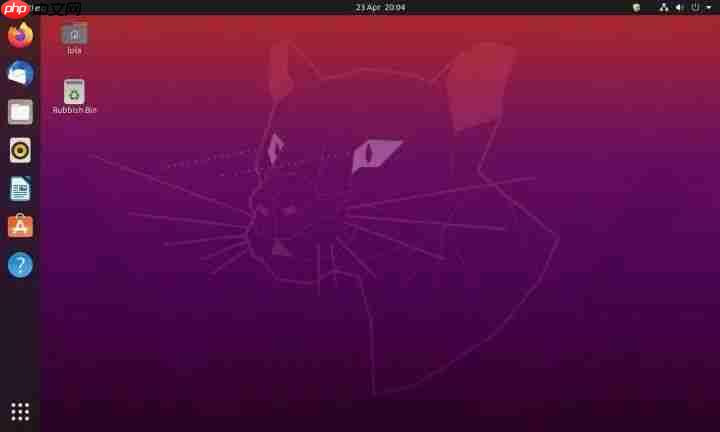
图1-5-8 Ubuntu桌面
或许在个人计算机上使用 Linux 操作系统的数量不多——在专业的开发者群体中占比会高点,但是要论及服务器上运行着的操作系统,Linux 则有一统江湖的趋势。对于服务器上运行的操作系统,我们不特别在意它的视觉体验,更关心的是“安全性”、“可靠性”等性能,当然,价格也是必须考虑的——不要忘记,Linux 是开源的。另外一项重要因素是围绕 Linux 已经建立起了非常完善的基于服务器的应用生态系统,这也是开源带来的最大好处。
作为专业开发者,必须要掌握一些 Linux 系统的基础知识。本书的读者将来必能成为专业人士。专业选手和业余选手对待操作系统的最大区别是前者以提高工作效率为重点。又由于专业人士经过了专业训练,于是他们更喜欢用各种命令完成操作——手指不离开键盘,比用鼠标“点来点去”效率高很多——这是多么酷的场景,让很多业余人士和外行“虽不明,但觉厉”。
其实,只要摒弃恐惧心理,经过适当的练习,人人都可以成为专业人士,正所谓“人皆可以为尧舜”。
以 Ubuntu 为例,通常使用快捷键组合“ Ctrl + Alt + T ”,即可打开终端(如图1-5-9所示),然后在终端输入命令,即可完成相应操作。
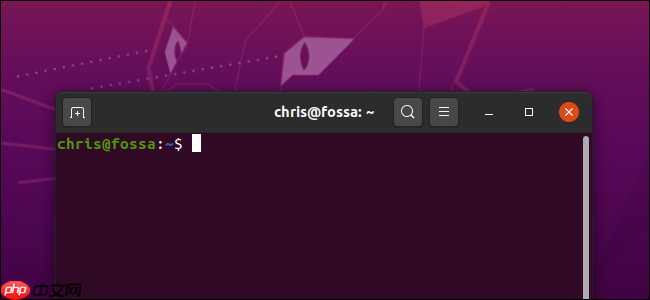
图1-5-9 Ubuntu 的终端
表1-5-2列出了几个常用的 Linux 命令,建议首先与表1-5-1中的 DOS 命令对比,了解它们的差异,并对其中部分 Linux 命令按照【自学建议】中的方法进行练习。
表1-5-2 几个常用的 Linux 命令
命令
说明
mkdir
创建子目录
cd
改变当前目录,进入到指定的目录
ls
显示指定位置下的目录和文件(默认是当前位置)
cp
复制文件
rm
刪除文件命令
cat
在显示器上查看文件内容
mv
移动文件或目录,还可以对其重命名
find
在给定位置按照条件进行搜索
shutdown
关闭计算机
特别提醒,在 Linux 中,区分命令名称的字母大小写,表1-5-2中所列命令,在实用中都要求小写字母。
方式1:卸载 Windows 操作系统后安装 Ubuntu 系统,特别是针对“老旧”计算机,运行 Windows 系统及应用软件,已经“慢吞吞”了,如果按照此方法,立刻会实现“飞一般”的操作。除了卸载原有 Windows 操作系统之外,还可以在性能较好的计算机上安装双系统,在开机时选择将要使用的操作系统。具体安装方法请参阅 Ubuntu 官方网站的安装指南(https://ubuntu.com/tutorials/install-ubuntu-desktop#1-overview)或者其他网络资料安装。方式2:在计算机上安装虚拟机软件,比如 VMware 、VirtualBox ,然后在虚拟机上安装 Ubuntu系统。方式3:由于 Linux 系统对开发者的友好性,Windows 10 操作系统已经支持内置的 Linux 子系统,读者可以参阅相关资料,开启并使用子系统。读者若有计划在软件开发这个方向上有所深入,就不得不摆脱貌似简单实则低效的用鼠标“点来点去”的操作习惯,改为貌似复杂实则便捷高效的“命令行”。不论是1.5.1节的 DOS 命令,还是此处介绍的 Linux 命令,至少要熟悉一种。”
1.5.3 macOSmacOS 是美国苹果公司推出的操作系统(注意,历史上这个操作系统的名称有所变更,2011年及之前称为 Mac OS X ,2012年至2015年称 OS X ),主要用于其 Macintosh(简称 Mac)系列的个人计算机上。
macOS 具有非常友好的视窗操作界面,并且与硬件配合堪称天衣无缝(毕竟是同一家生产的),这赢得了大众的欢迎(只是价格不怎么亲民)。对于开发者而言,图形化操作当然是必须的。除此之外,前述的“手指不离开键盘”完成各种操作,在 macOS 中也能轻松实现,因为 macOS 是基于 Uninx 的,它与 Linux 同宗同源,所以常用的 Linux 命令可以用在 macOS 上。
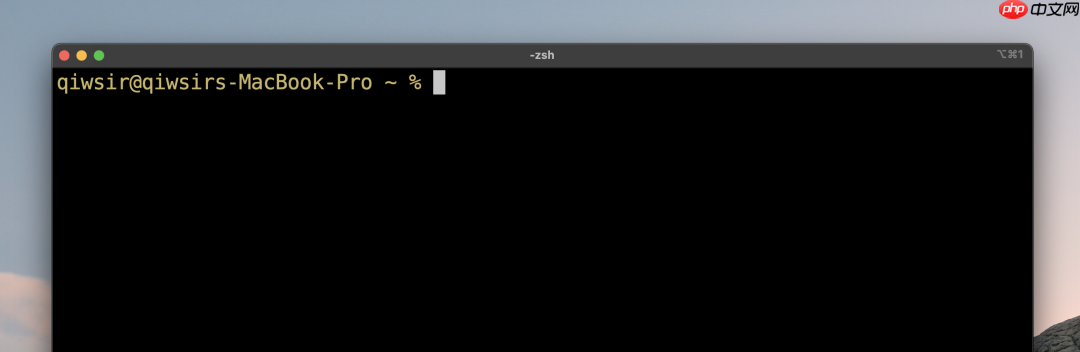
图1-5-10 iTerm 2 窗口




