



操作浏览器画中画功能的核心在于使用htmlvideoelement的requestpictureinpicture()方法进入pip模式,以及document.exitpictureinpicture()退出;1. 进入pip需调用videoelement.requestpictureinpicture(),并处理promise成功或失败情况;2. 退出pip可通过document.exitpictureinpicture()实现;3. requestpictureinpicture()必须由用户手势触发,不能自动执行;4. 可通过监听enterpictureinpicture和leavepictureinpicture事件处理状态变化;5. 兼容性方面,桌面端chrome/edge/firefox/safari支持较好,移动端ios依赖系统级pip,android支持较完善;6. 实际应用包括多任务处理、在线教育、视频会议、实时监控等场景。
要在浏览器BOM(Browser Object Model)中操作画中画(Picture-in-Picture, PiP)功能,核心在于使用HTMLVideoElement接口提供的requestPictureInPicture()方法来进入画中画模式,以及通过文档对象上的exitPictureInPicture()方法来退出。这让开发者能够程序化地控制视频内容的浮动播放体验。

操作浏览器的画中画功能,主要围绕着HTML 元素进行。当你需要让一个视频进入画中画模式时,最直接的方式是调用该视频元素的 requestPictureInPicture() 方法。这个方法返回一个 Promise,成功时会进入画中画模式,失败则会捕获错误,比如用户拒绝、或视频元素不符合PiP条件(例如没有用户交互触发、视频没有播放等)。
一个典型的流程会是这样:
首先,你需要获取到你的视频元素:
const videoElement = document.querySelector('video');
然后,当用户点击某个按钮或满足特定条件时,触发PiP请求:
document.getElementById('enterPipButton').addEventListener('click', async () => {
  if (videoElement) {
    try {
      // 检查浏览器是否支持画中画
      if (document.pictureInPictureEnabled) {
        // 如果当前有元素处于PiP模式,先退出,再进入新的
        if (document.pictureInPictureElement) {
          await document.exitPictureInPicture();
        }
        await videoElement.requestPictureInPicture();
        console.log('视频已进入画中画模式');
      } else {
        console.warn('当前浏览器不支持画中画功能。');
      }
    } catch (error) {
      console.error('进入画中画模式失败:', error);
      // 常见错误:用户未交互、视频未播放、视频元素被隐藏等
    }
  }
});
退出画中画模式则相对简单,直接调用 document.exitPictureInPicture() 即可。这个方法同样返回一个 Promise,用于处理成功或失败的情况。通常,用户会直接通过画中画窗口的UI来退出,但如果你想提供一个程序化的退出按钮:
document.getElementById('exitPipButton').addEventListener('click', async () => {
  if (document.pictureInPictureElement) { // 检查是否有元素处于PiP模式
    try {
      await document.exitPictureInPicture();
      console.log('已退出画中画模式');
    } catch (error) {
      console.error('退出画中画模式失败:', error);
    }
  }
});值得注意的是,requestPictureInPicture() 必须由用户手势(如点击事件)触发,不能在页面加载时自动调用。这是浏览器出于用户体验和安全考虑的限制。我个人觉得这个限制非常合理,否则那些烦人的广告视频可能无休止地跳出来。
浏览器画中画功能有哪些实际应用场景?
说实话,画中画这玩意儿,一开始我只觉得是个看视频的“小把戏”,但用久了发现它确实能解决不少多任务处理的痛点。最直接的,当然是边看视频边做其他事。比如,我写代码的时候,可能需要同时看一个技术教程视频,或者听个播客,这时候PiP就太方便了,视频浮在屏幕一角,不遮挡我的IDE,又能随时瞟一眼。
除了这种个人消费场景,它在一些专业应用里也很有潜力。想象一下,一个在线会议系统,演讲者在分享屏幕,但你又想看到发言人的表情,这时候就可以把发言人的视频流开个PiP窗口。或者,在实时监控的场景,比如多个摄像头画面,把某个重点区域的监控流拉出来做PiP,同时主界面还能显示其他数据。再比如,在线教育,老师的讲解视频可以PiP,学生的主屏幕用来做笔记或练习。甚至在电子商务里,展示商品细节的视频,用户可以在浏览其他商品的同时,把某个商品的介绍视频保持播放。它打破了传统浏览器标签页的死板,让内容有了更自由的浮动空间,提升了用户在多任务环境下的效率。我甚至想过,如果能把一些实时数据图表也PiP出来,那分析师的工作流会更流畅。
如何监听和处理画中画模式的事件?
要让你的应用更好地与画中画模式协同工作,监听其状态变化是必不可少的。浏览器提供了一些事件,让你能知道视频何时进入或退出PiP模式。
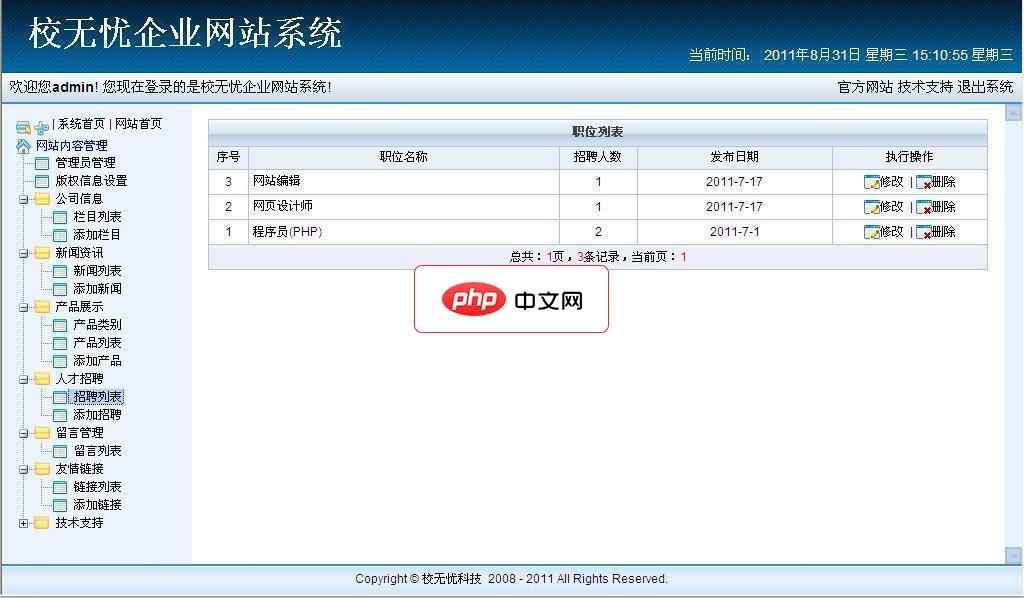
校无忧企业网站系统是一套面向公司、企业的建站系统,网站采用Div+Css布局,完美兼容IE等浏览器,具有设计美观、功能实用、操作方便等特点。系统主要功能:1、公司介绍2、新闻资讯3、产品中心4、人才招聘5、在线留言6、友情链接校无忧企业网站系统 v1.7 更新日志:1、修正前台招聘页面显示2、修正前台客服显示3、修正后台批量删除
最主要的两个事件是:
-
enterpictureinpicture:当视频成功进入画中画模式时,会在视频元素上触发。 -
leavepictureinpicture:当视频退出画中画模式时,同样在视频元素上触发。
你可以像监听其他DOM事件一样来监听它们:
videoElement.addEventListener('enterpictureinpicture', () => {
  console.log('视频已进入画中画模式,可以调整UI或暂停主页面的播放。');
  // 比如,隐藏主页面上的视频播放器控件,因为PiP窗口有自己的控件
  // 或者调整主页面的布局,给PiP窗口腾出空间
});

videoElement.addEventListener('leavepictureinpicture', () => {
  console.log('视频已退出画中画模式,可以恢复主页面的播放或UI。');
  // 比如,显示主页面上的视频播放器控件
  // 确保视频回到主页面后,播放状态是正确的
  if (videoElement.paused) {
    videoElement.play(); // 个人习惯,退出PiP后如果暂停了就让它继续播放
  }
});
此外,还有一个 onresize 事件,当PiP窗口的大小改变时,会触发一个 resize 事件。这个事件在 PictureInPictureWindow 对象上触发。你可以通过 requestPictureInPicture() 返回的 Promise 解析到的 PictureInPictureWindow 对象来监听它:
// 当进入PiP时
await videoElement.requestPictureInPicture().then(pictureInPictureWindow => {
  pictureInPictureWindow.addEventListener('resize', () => {
    console.log(`PiP窗口大小改变了: 宽度 ${pictureInPictureWindow.width}, 高度 ${pictureInPictureWindow.height}`);
    // 你可能需要根据PiP窗口大小调整一些逻辑,虽然这不常见
  });
});
通过这些事件,你可以灵活地调整你的页面UI和逻辑,确保用户在不同模式下的体验都是流畅且符合预期的。比如,当视频进入PiP时,你可能想在主页面上显示一个“视频正在画中画中播放”的提示,或者禁用某些与视频相关的操作,避免冲突。
在不同浏览器中画中画功能兼容性如何?
兼容性这块,说实话,前端开发永远的痛。画中画功能虽然已经比较普及了,但不同浏览器之间的支持程度和一些细节行为还是存在差异的。
主流桌面浏览器:
- Chrome/Edge (基于Chromium):对PiP的支持是最好的,也是最先广泛推广的。API实现得非常完善,用户体验也比较稳定。
- Firefox:也提供了很好的支持,API基本与Chrome保持一致。
- Safari (macOS):Safari在macOS上也有自己的PiP实现,但其API接口与W3C的Picture-in-Picture API略有不同,它主要是通过Webkit的私有属性和方法来控制,或者依赖于macOS系统层级的PiP功能。不过,现代Safari也逐渐在向标准靠拢。
- Opera:由于也是基于Chromium,其表现与Chrome类似。
移动端浏览器: 移动端的情况就比较复杂了。虽然许多移动操作系统(如iOS和Android)本身支持系统级的画中画功能,但浏览器内置的PiP API在移动端浏览器上的支持程度不如桌面端那么统一和完善。
- iOS Safari:通常依赖于iOS系统自带的画中画功能,而不是浏览器层面的API。这意味着你可能无法通过JS完全控制PiP的进入和退出,更多的是由用户手势触发或系统自动判断。
- Android Chrome/Edge:在Android上,这些浏览器通常能很好地支持W3C的PiP API,体验接近桌面端。
兼容性检查:
在实际开发中,始终建议在使用PiP功能前进行能力检测。最简单的就是检查 document.pictureInPictureEnabled 属性和 videoElement.requestPictureInPicture 方法是否存在。
if ('pictureInPictureEnabled' in document && videoElement.requestPictureInPicture) {
  // 浏览器支持PiP
  // 你的PiP逻辑
} else {
  console.warn('当前浏览器或环境不支持画中画功能。');
  // 提供备用方案或隐藏相关UI
}
即便API存在,也可能因为各种原因(如用户权限、视频属性、页面状态等)导致 requestPictureInPicture() 失败。所以,Promise 的错误处理是必不可少的。我经常遇到的是,视频还没开始播放就尝试PiP,或者视频尺寸太小,这些都会导致失败。总的来说,虽然有差异,但通过能力检测和适当的错误处理,大部分场景下还是能提供一个不错的PiP体验的。就我个人经验而言,桌面端的PiP体验已经相当成熟,移动端则需要更多地考虑系统层面的集成和用户习惯。




