



windows安装时提示“无法定位设备驱动程序”的主要原因是安装镜像缺少对新型存储控制器(如nvme ssd、intel vmd、amd raid)的内置驱动,导致系统无法识别硬盘。1. 识别硬件型号:通过主板型号、笔记本品牌或服务器配置确认存储控制器类型;2. 下载官方驱动:前往主板或品牌官网下载对应的芯片组或存储驱动(如intel rst/vmd、amd raid);3. 准备u盘:解压驱动文件并复制到fat32格式的独立u盘;4. 安装过程中加载驱动:在提示错误界面点击“加载驱动程序”,浏览至u盘目录加载对应驱动;5. 继续安装:成功加载后选择硬盘进行系统安装。此外,还需检查bios设置(如sata模式、vmd开关、启动模式)、安装介质完整性(iso文件、u盘制作工具)、硬件问题(内存、硬盘故障)及分区格式(mbr/gpt)等可能影响安装的因素。
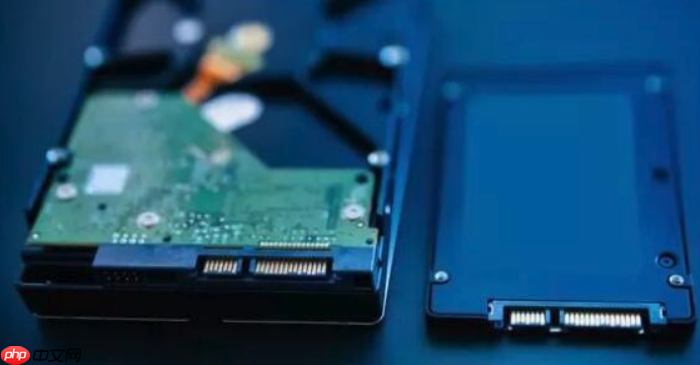
Windows系统安装时提示“无法定位设备驱动程序”,这通常意味着安装程序无法识别你的存储设备,比如硬盘或固态硬盘。最常见的原因是,你使用的Windows安装镜像(ISO)没有内置适配你电脑上新式存储控制器(如NVMe SSD或RAID阵列)的驱动程序。简单来说,就是安装程序“看不见”你要把系统装到哪儿。
解决方案
解决这个问题的核心在于,你需要手动向Windows安装程序提供它所“缺少”的存储控制器驱动。具体步骤通常是:
- 识别你的存储控制器类型:这通常取决于你的主板型号、笔记本电脑型号或服务器配置。例如,很多新主板会使用Intel的VMD(Volume Management Device)技术管理NVMe SSD,或者AMD的RAID控制器。
- 前往官方网站下载驱动:访问你的主板制造商(如华硕、微星、技嘉)、笔记本品牌(戴尔、惠普、联想)或服务器厂商的官方支持页面。找到对应你具体型号的“芯片组驱动”或“存储驱动”(通常会标明Intel RST/VMD、AMD RAID/SATA等)。
-
准备驱动文件:下载下来的驱动通常是一个压缩包(.zip或.exe)。你需要将其解压,找到其中包含
.inf、.sys、.cat等文件的目录。将这些文件(整个目录结构或仅关键文件)复制到一个独立的U盘上(注意,不要和Windows安装U盘混淆,虽然也可以放在同一个U盘,但最好是单独的,避免混淆)。 - 在安装过程中加载驱动:当Windows安装程序提示“无法定位设备驱动程序”时,会有一个“加载驱动程序”或“浏览”的选项。点击它,然后指向你准备好的U盘中存放驱动的目录。安装程序会自动识别并加载驱动。
- 继续安装:驱动加载成功后,你的存储设备(硬盘/SSD)就会出现在列表中,你可以选择它来安装Windows了。
为什么Windows安装会提示“无法定位设备驱动程序”?
我个人觉得,这个问题在近些年变得尤其常见,尤其是当用户尝试在较新的硬件上安装Windows 10或11时。究其根本,它不是一个“故障”,而更像是一个“信息差”。
首先,最主要的原因是安装镜像中缺少对新型存储控制器的内置支持。早期的Windows版本,比如Windows 7,可能就缺乏对USB 3.0接口的原生支持,导致安装时无法识别USB键盘鼠标。而现在,随着NVMe SSD的普及,以及Intel VMD、AMD RAID等存储管理技术的应用,Windows安装程序在启动初期,并没有这些控制器所需的驱动。它就像一个刚出生的婴儿,对周围的一切都懵懂无知,需要你告诉它“这是你的硬盘,它长这样”。
其次,硬件更新速度远超系统镜像的迭代。微软发布一个Windows版本后,其内置的驱动库是相对固定的。但硬件厂商,特别是主板和芯片组厂商,会不断推出新的芯片组和存储控制器。这些新硬件可能采用了新的ID或工作模式,Windows安装程序在没有特定驱动的情况下,自然无法识别它们。比如,Intel的VMD技术,它允许NVMe SSD在某些配置下以RAID模式工作,或者提供更高级的管理功能,但这就需要特定的VMD驱动才能被系统识别。如果你在BIOS里开启了VMD模式,但没有提供对应驱动,那系统就“瞎”了。
还有一种情况,虽然不常见,但偶尔也会遇到,那就是安装介质本身的问题。比如你下载的ISO文件不完整,或者制作启动U盘的过程中出现了错误,导致某些关键文件损坏或缺失。这时候,即使理论上系统内置了驱动,也可能因为文件损坏而无法加载。
如何正确获取并加载所需的设备驱动?
我觉得,这步是整个过程里最容易让人犯错,但也最关键的一环。
首先,明确你的硬件型号。这是重中之重。是台式机主板还是笔记本?具体型号是什么?比如是“华硕ROG STRIX Z690-F GAMING WIFI”还是“联想小新Pro 16 2023”?你可以在电脑的包装盒、说明书、或者在BIOS/UEFI界面里找到这些信息。如果你能进入现有系统,用CPU-Z或设备管理器也能查到主板和存储控制器信息。
然后,前往官方网站。请务必是官方网站!不要去那些所谓的“驱动下载站”,它们可能提供过时、错误甚至带有恶意软件的驱动。找到你电脑或主板品牌的官方支持页面,输入你的型号。

接下来,定位正确的驱动。在驱动下载页面,你通常会看到“芯片组驱动”、“存储驱动”、“SATA驱动”、“RAID驱动”等分类。对于“无法定位设备驱动”的问题,你重点关注的是存储控制器驱动。
-
Intel平台:通常是“Intel Rapid Storage Technology (IRST)”驱动,或者直接标记为“VMD驱动”。下载后解压,你会看到一个名为
F6或VMD的文件夹,里面包含了.inf、.sys等文件。 - AMD平台:通常是“AMD RAID Driver”或“AMD Chipset Driver”中的SATA/NVMe部分。
- 其他独立RAID卡:如果是服务器或工作站,可能安装了LSI、Adaptec等品牌的独立RAID卡,那就需要去对应RAID卡厂商的官网下载驱动。
下载后,解压到U盘。记住,是解压!很多驱动下载下来是.exe自解压文件,运行它,它会把驱动文件解压到一个临时目录。你需要找到这个目录(通常是C:\SWSetup或类似路径),然后把里面的.inf、.sys、.cat文件,以及它们所在的文件夹结构,完整地复制到你准备好的那个U盘里。这个U盘最好是FAT32格式,兼容性更好。
最后,在Windows安装界面“加载驱动程序”。当安装程序停在“无法定位设备驱动程序”的界面时,点击“加载驱动程序”按钮,然后选择“浏览”。指向你U盘里存放驱动的那个文件夹。如果一切顺利,安装程序会列出可用的驱动,选中它,点击“下一步”加载。成功加载后,你的硬盘分区就会显示出来了。
除了驱动问题,还有哪些因素可能导致安装失败?
虽然驱动问题是“无法定位设备驱动”最直接的原因,但安装Windows失败的原因远不止于此。在排查问题时,我总会考虑更全面的可能性,避免走弯路。
首先是BIOS/UEFI设置。这是硬件和操作系统之间的第一道关卡。
- SATA模式:有些老旧系统或特定配置,SATA控制器可能被设置为IDE模式而不是AHCI模式。虽然现在AHCI是主流,但如果BIOS设置不当,也可能导致问题。对于NVMe SSD,则可能涉及Intel VMD技术开关。如果你在BIOS里开启了VMD,但又没有加载对应的VMD驱动,那肯定会出问题。反之,如果关闭了VMD,系统可能就不需要VMD驱动了。
- 启动模式:Legacy(传统BIOS)和UEFI模式的选择。新系统通常建议使用UEFI模式,并配合GPT分区表。如果你的安装介质是UEFI启动的,但硬盘是MBR分区表,或者反过来,也可能导致无法识别或安装。
- 安全启动(Secure Boot)和CSM(Compatibility Support Module):Secure Boot在UEFI模式下提供额外的安全保护,有时它可能会阻止某些非签名的驱动加载或旧版操作系统的安装。CSM则允许UEFI系统模拟传统BIOS以兼容老硬件或操作系统,开启或关闭它有时也会影响安装。
其次,安装介质本身的问题。很多人会忽略这一点。
- ISO文件损坏:从非官方渠道下载的Windows ISO文件,或者下载过程中网络中断导致文件不完整,都可能导致安装失败。建议从微软官方网站下载ISO。
- U盘制作工具问题:使用Rufus、Media Creation Tool等官方推荐的工具制作启动U盘通常没问题。但如果使用一些不知名的工具,或者U盘本身质量不佳,都可能导致启动文件损坏,进而影响安装。
- U盘质量问题:是的,U盘本身也可能坏。如果U盘有坏块,或者读写速度过慢,在安装过程中读取文件时就可能出错。
再者,硬件故障。这是最不希望发生,但也必须考虑的情况。
- 内存(RAM)问题:内存条不稳定或有坏块,可能导致安装程序在复制文件或解压时出错。如果经常遇到蓝屏或安装过程中卡死,可以尝试用MemTest86等工具检测内存。
- 存储设备本身的问题:硬盘或SSD可能存在物理坏道,或者其内部控制器出现故障。这会导致安装程序无法读写数据,从而报错。
- 主板问题:虽然少见,但主板上的SATA/NVMe接口损坏,或者南桥芯片组出现问题,也可能导致无法识别存储设备。
最后,分区或格式问题。如果你的硬盘之前有操作系统,或者分区表混乱(比如MBR和GPT混用),也可能在安装时遇到麻烦。在安装界面,可以尝试删除所有分区,然后让Windows自动创建新的分区,这样可以排除分区层面的干扰。





