



大家好,很高兴再次与大家见面,我是你们的朋友全栈君。
本文将展示基于vmware workstations平台的CentOS7安装过程。关于vmware workstations的安装和配置,这里不再赘述,基本操作与在Windows系统上安装软件类似。
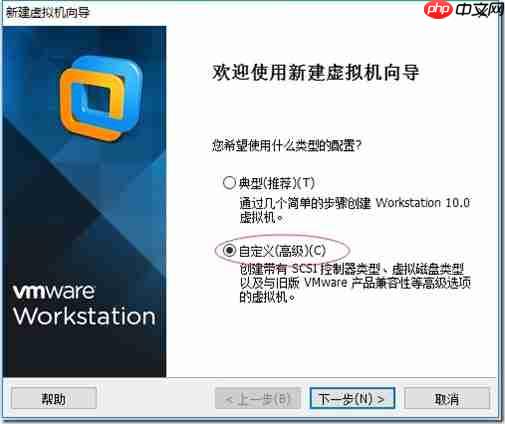
1、首先,启动vmware workstations,点击“文件”菜单中的“新建虚拟机”,选择“自定义(高级)”选项,然后点击“下一步”继续:
 2、保持默认设置,直接点击“下一步”继续:
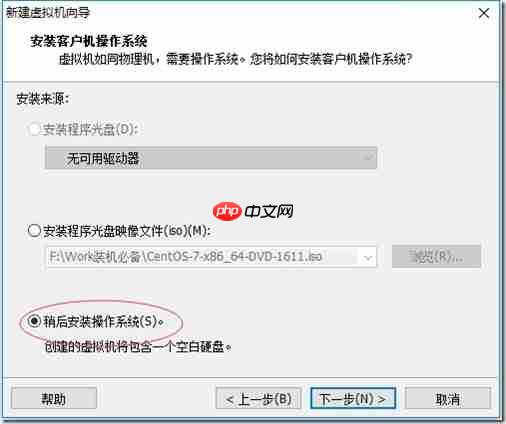
 3、在接下来的界面中,选择“稍后安装操作系统”,然后点击“下一步”继续:
 4、选择客户机操作系统为“linux”,版本选择“CentOS 64位”,然后点击“下一步”继续:
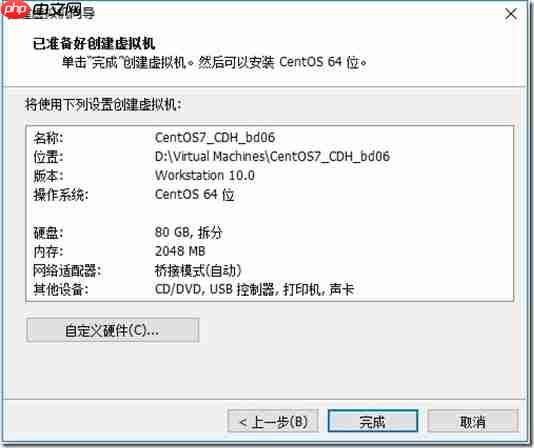
 5、输入自定义的虚拟机名称,建议名称清晰明了,例如这里使用“CentOS7_CDH_bd06”,并指定虚拟机存储位置,例如“D:\Virtual Machines\CentOS7_CDH_bd06”,然后点击“下一步”继续:
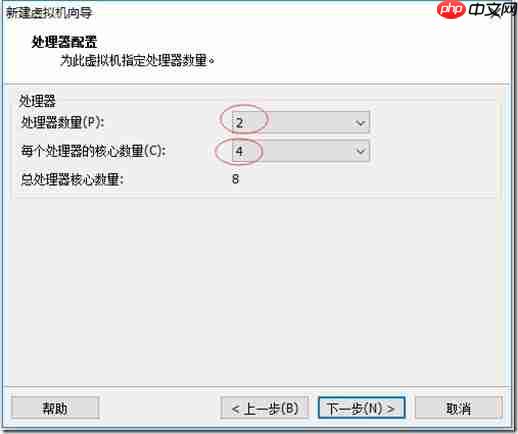
 6、设置处理器数量和每个处理器的核心数量,这里分别设置为2和4,然后点击“下一步”继续:
 7、指定虚拟机内存大小,这里设置为2048M,然后点击“下一步”继续:
 8、选择网络连接类型,这里选择“使用桥接网络”,根据实际需要选择适合的网络模式,安装向导中已对各种模式进行了详细说明,补充说明如下:
1)使用桥接网络:虚拟机的IP与主机在同一网段,主机和虚拟机可以通过IP互通,主机联网时虚拟机也可联网,并且虚拟机与同网段的其他主机可以互通,常用于服务器环境。
2)使用网络地址转换(NAT):虚拟机可以联网,与主机互通,但与主机网段内的其他主机不通。
3)使用仅主机模式网络:虚拟机无法联网,与主机互通,但与主机网段内的其他主机不通。
然后点击“下一步”继续:
 9、保持默认设置,点击“下一步”继续:
 10、保持默认设置,点击“下一步”继续:
 11、保持默认设置,点击“下一步”继续:
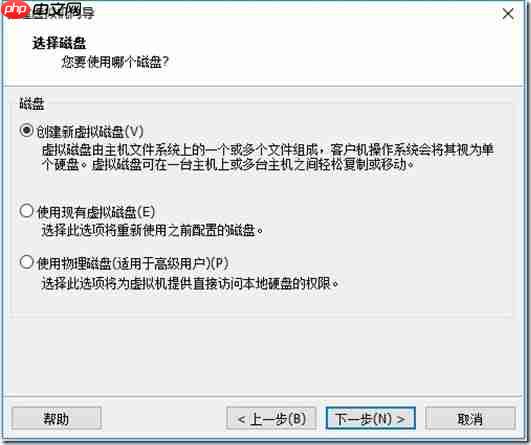 12、设置虚拟机磁盘大小,默认20G可能不够用,建议设置更大一些,这里设置为80G,然后点击“下一步”继续:
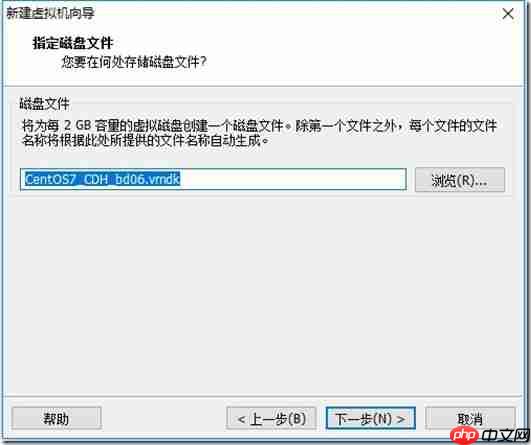
 13、保持默认设置,点击“下一步”继续:
 14、保持默认设置,点击“完成”结束虚拟机的创建:
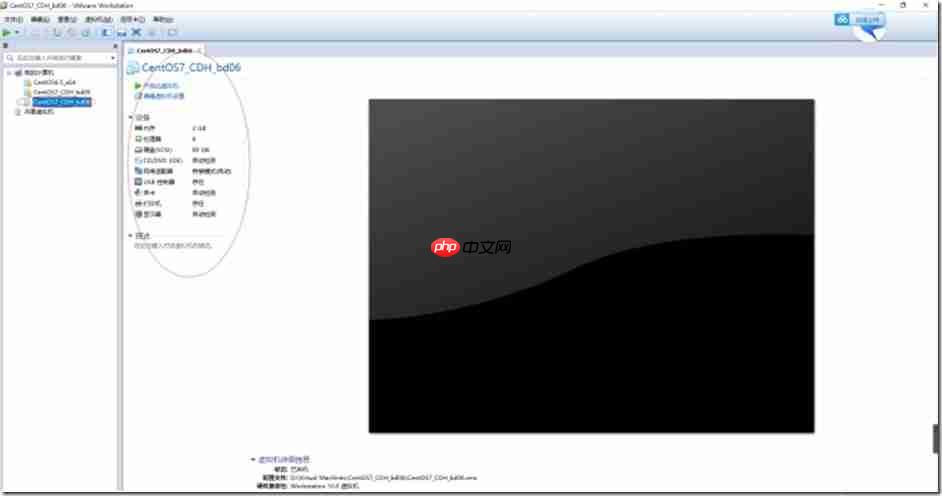
 15、退出安装向导后,在虚拟机管理界面的左侧栏可以看到新创建的虚拟机,右侧栏显示了虚拟机的详细配置信息:
 16、在上图界面中,点击“编辑虚拟机设置”选项,出现如下界面:
 17、在上图中,需要指定“CD/DVD(IDE)”安装镜像,并移除“USB控制器”、“声卡”和“打印机”,然后点击“确定”,调整后的界面如下图所示:
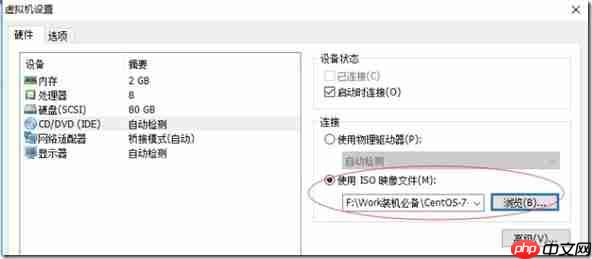 18、点击启动虚拟机,进入CentOS7操作系统的安装过程:

19、在虚拟机控制台出现的界面中,选择“Install CentOS Linux 7”,然后按回车键继续:
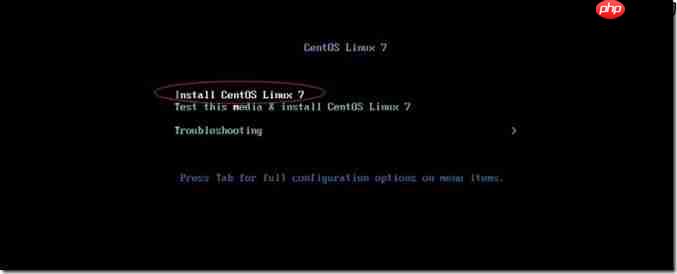 20、根据提示按回车键继续:
 21、在下面的界面中,默认选择“English”,然后点击“Continue”继续:
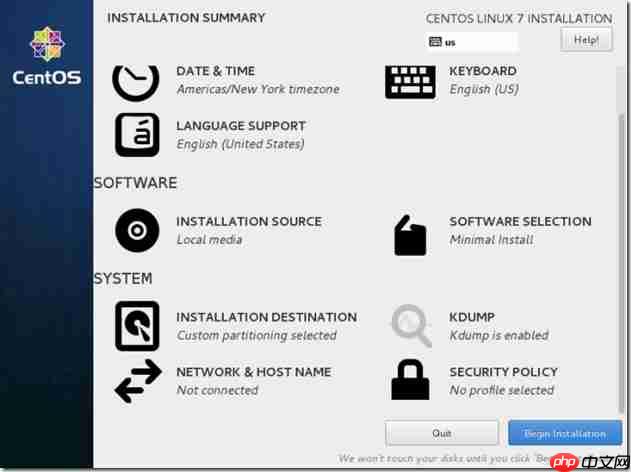
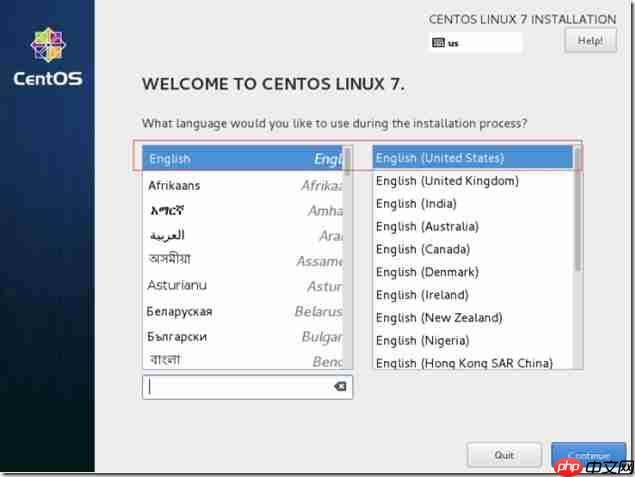 22、CentOS7安装配置的主要界面如下图所示,根据界面展示,这里对以下3个部分进行说明:
 Localization和software部分不需要进行任何设置,值得注意的是software selection选项,这里采用默认值(即最小化安装,这种安装的Linux系统不包含图形界面),其他组件可以在后期通过yum安装。
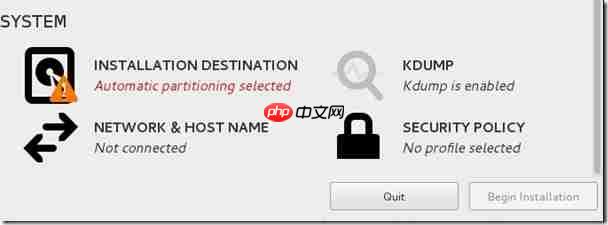 如上图所示,system部分需要配置的是红色部分选项,即磁盘分区规划,另外可以在安装过程中修改network & host name选项中的主机名(默认主机名为localhost.localdomain)。具体配置过程如下:
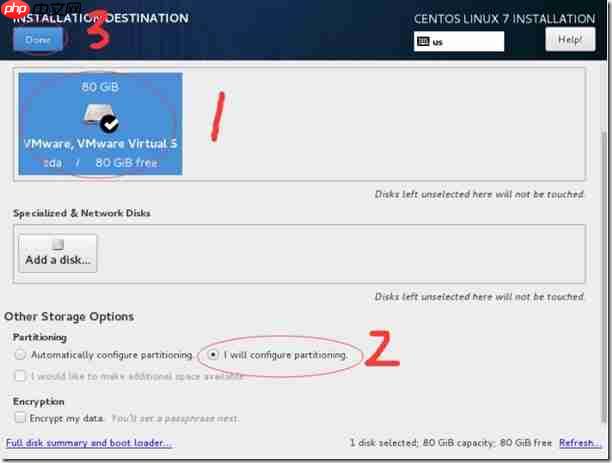
点击“installation destination”,进入如下界面,选中80G硬盘,滚动条到底部,选择“我将配置分区”,即自定义磁盘分区,最后点击左上角的“done”进行磁盘分区规划:
 23、在下图界面进行CentOS7的磁盘分区,这里先说明一下前期规划:
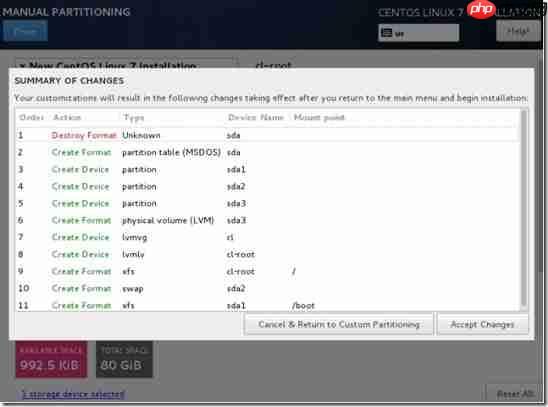
/boot:1024M,使用标准分区格式创建。
swap:4096M,使用标准分区格式创建。
/:使用剩余所有空间,采用LVM卷组格式创建。
规划后的界面如下,点击“done”完成分区规划,在弹出对话框中点击“accept changes”:

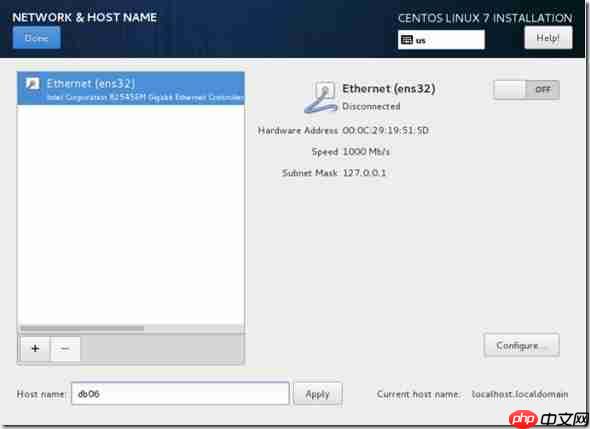
 24、完成磁盘规划后,点击下图红框部分,修改操作系统主机名,这里修改为db06(如第二图所示),然后点击“done”完成主机名配置,返回主配置界面:
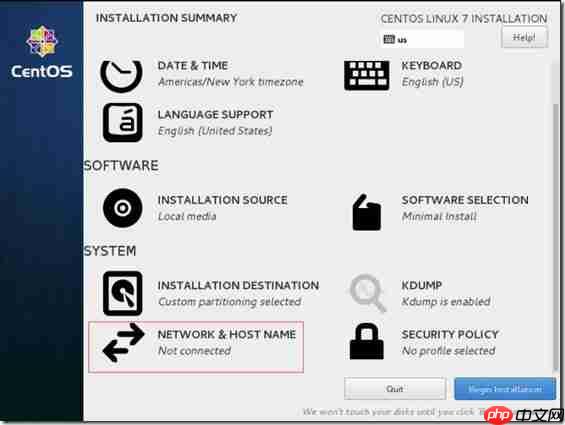
 25、从第24步配置开始,我们可以发现右下角的“begin installation”按钮已经从灰色变为蓝色,这表示已经可以进行操作系统的安装工作,点击“begin installation”开始安装操作系统。
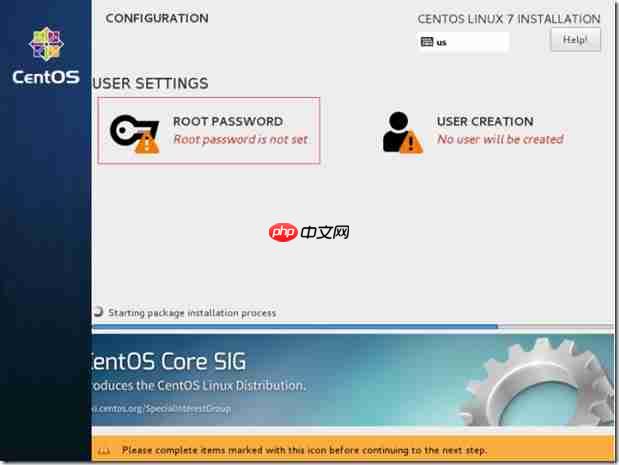
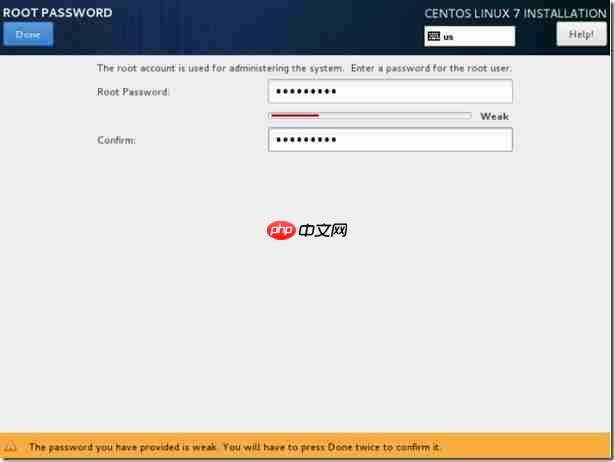
 26、在下图的用户设置中,只需修改root用户密码,点击“root password”设置密码,如果密码安全度不高,例如这里的密码为“oracle”,可能需要点击两次确定才可以。当root密码设置成功后,返回安装界面时可以发现之前的user setting界面上的红色警告消失了,对比下面图1和图3:
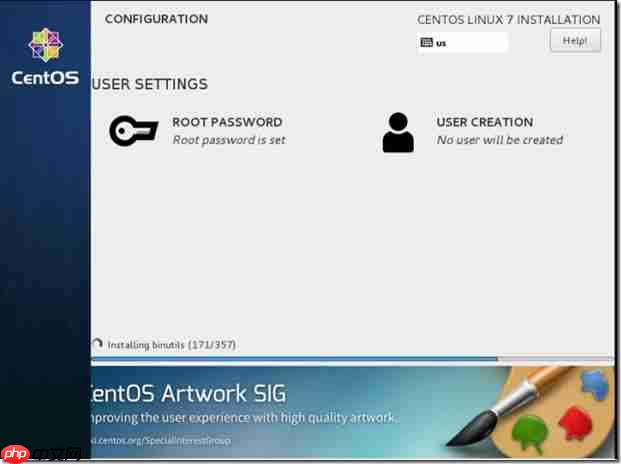 27、在下图中,操作系统安装已经完成,点击“reboot”重启操作系统。
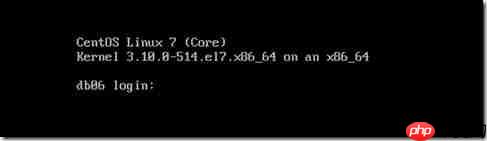
 28、使用root用户登录(即root/oracle),修改IP地址(vi /etc/sysconfig/network-scripts/ifcfg-ens32):
 按字符键“i”进入编辑模式,修改/etc/sysconfig/network-scripts/ifcfg-ens32文件内容如下:
 按“esc”键后,输入:wq回车,完成配置文件编辑。
输入:service network restart命令重启网卡,使刚刚修改的IP地址生效,ping www.baidu.com测试网络连通性。
 至此,CentOS7操作系统安装成功。
发布者:全栈程序员栈长,转载请注明出处:https://www.php.cn/link/e982e209dbe04a35a3a0cdd444cd2a49




