



安装新显卡的关键在于确保兼容性、正确安装和驱动配置。1.首先确认电源功率是否足够支持新显卡,避免因供电不足导致系统不稳定;2.检查机箱空间是否能容纳显卡尺寸,防止物理冲突;3.确认主板具备pcie x16插槽,并注意插槽版本是否匹配;4.准备必要工具如螺丝刀和防静电手环以保障安装安全;5.拆除旧显卡时注意释放静电并妥善移除供电线和固定螺丝;6.安装新显卡时对准插槽轻压至卡扣锁定,并用螺丝固定防止松动;7.连接显卡所需的额外供电线,确保电源接口插紧;8.将显示器线插入新显卡输出接口而非主板集成显卡接口;9.安装最新版显卡驱动,推荐使用官方工具或ddu彻底卸载旧驱动避免冲突;10.若性能未提升,排查显示器线连接、驱动状态、电源供电、cpu瓶颈及散热情况。正确操作后可显著提升图形处理能力。

给电脑主机装上一块新的独立显卡,说实话,这事儿远没有你想象的那么复杂,它更像是一次精心策划的“心脏移植”手术,目的是让你的机器在图形处理上彻底脱胎换骨。核心思路很简单:确保兼容,物理安装,然后搞定驱动。只要你细心一点,就能让你的游戏体验、内容创作效率得到质的飞跃。
准备工作其实比动手更重要。首先,你得确认你的电源(PSU)够不够力,新的显卡通常需要额外的供电,瓦数不够可不行。再来,看看你的机箱,显卡尺寸千差万别,别买了塞不进去的“大家伙”。主板上得有PCIe x16插槽,这基本是标配了,但老机器可能得注意一下。工具嘛,一把十字螺丝刀,如果能有个防静电手环就更好了,避免静电损伤硬件。
打开机箱侧板,通常是拧下两颗螺丝或者按压卡扣。如果你的电脑已经有独立显卡,那得先把它请出来。拧下固定旧显卡的螺丝,按下PCIe插槽尾部的卡扣(这个卡扣有时挺顽固的,得用点巧劲),然后轻轻地把旧显卡拔出来。
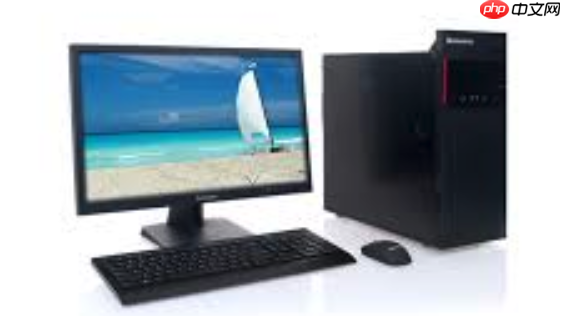
现在,轮到你的新显卡上场了。对准主板上的PCIe x16插槽,轻轻地往下按,直到听到“咔哒”一声,这意味着显卡已经牢牢地固定在插槽里了。然后,用螺丝把显卡固定在机箱上,防止它晃动。
接下来是供电。高端显卡通常需要一到两个6-pin或8-pin的PCIe电源线,这些线是从你的电源单元伸出来的。找到它们,插到显卡对应的接口上,确保插紧。如果你的显卡不需要额外供电,那这一步就可以跳过了。
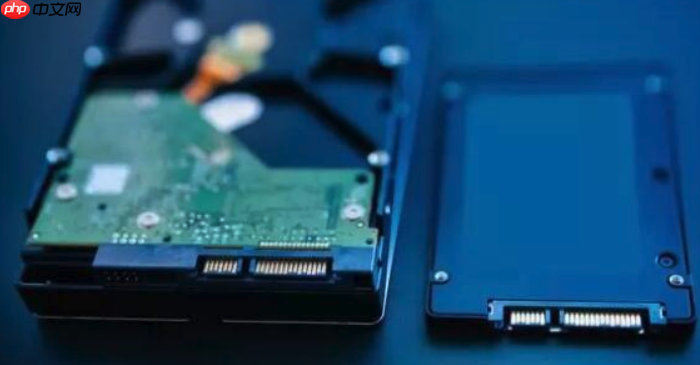
最后一步是连接显示器。把你的显示器线(HDMI、DisplayPort、DVI等)插到新显卡的接口上,而不是主板上的接口,这一点经常有人搞错。确认所有线缆都连接妥当,就可以盖上机箱侧板了。
开机,进入操作系统,然后就是安装显卡驱动了。这是关键中的关键,没有正确的驱动,你的显卡就像一个没被唤醒的巨人。
购买新显卡前,如何确保它能完美兼容你的电脑?
这问题问得好,每次升级硬件,兼容性都是个绕不开的话题。我个人经验是,这不光是看个接口类型那么简单,得从几个维度去考量。
首先,也是最直接的,是电源供应器(PSU)的功率。显卡是电脑里耗电大户,尤其是中高端卡。你得查查你准备买的显卡推荐的PSU瓦数是多少,然后对比你现有电源的额定功率。别只看电源标的峰值,要看持续输出能力。如果电源功率不够,轻则系统不稳定、蓝屏,重则直接无法启动。我见过不少朋友因为电源不够力,新显卡装上去后各种问题,最后不得不连电源一起换。
其次,物理尺寸和机箱空间。显卡越强,往往个头也越大,散热器也越厚重。你得量量你的机箱内部空间,特别是显卡的长度、宽度和厚度。有些紧凑型机箱可能只能装下短卡或单风扇卡。还有,别忘了显卡通常会占用主板上多个PCIe插槽位(比如双槽或三槽设计),确保你主板上其他扩展卡(比如声卡、网卡)有足够的空间,不会被新显卡挡住。
再来,主板的PCIe插槽类型。现在主流显卡都走PCIe 3.0或PCIe 4.0 x16通道。虽然PCIe向下兼容,比如PCIe 4.0的卡插在PCIe 3.0的槽上也能用,但性能可能会受到一定限制。这倒不是个大问题,但如果你追求极致性能,并且主板支持PCIe 4.0甚至5.0,那选购对应标准的显卡会更好。
最后,CPU的“瓶颈效应”。一块顶级显卡如果配了个老旧或性能孱弱的CPU,那么显卡的性能可能无法完全发挥出来。CPU处理游戏逻辑、物理计算等任务的速度跟不上显卡渲染画面的速度,就会出现CPU瓶颈。简单来说,就是显卡在“等”CPU,导致帧数上不去。这没有一个绝对的公式,但一般来说,中高端显卡搭配中高端CPU是比较均衡的选择。你可以查阅一些评测网站,看看你打算购买的显卡在不同CPU搭配下的性能表现。

驱动程序安装是关键吗?为什么它如此重要?
当然是关键,而且是至关重要的环节。如果说物理安装是给电脑装上了肌肉,那驱动程序就是让这些肌肉能够听从大脑指挥的神经系统。没有正确的驱动,你的显卡可能连最基本的功能都无法实现,更别提发挥出它应有的强大性能了。
我见过太多人,兴冲冲地装好显卡,结果开机一看,屏幕分辨率低得感人,游戏帧数惨不忍睹,甚至连显示器都点不亮。这99%都是驱动的问题。显卡驱动程序包含了显卡硬件与操作系统之间通信所需的所有指令集。它告诉操作系统如何识别显卡、如何调用显卡的图形处理单元(GPU)来渲染画面、如何管理显存、如何支持各种图形API(如DirectX、OpenGL、Vulkan)以及如何启用显卡的各种特色功能(如NVIDIA的DLSS、AMD的FSR、G-Sync/FreeSync等)。
安装驱动通常有两种方式:一种是直接去显卡制造商(NVIDIA、AMD)的官方网站下载最新版本,这种方式最稳妥,也能保证你获得最新优化和bug修复。另一种是通过制造商提供的客户端软件(比如NVIDIA的GeForce Experience或AMD的Adrenalin Software),这些软件除了能帮你自动检测和安装驱动,还能提供游戏优化、录屏等附加功能。
在安装新驱动前,我强烈建议使用DDU(Display Driver Uninstaller)这样的工具,在安全模式下彻底卸载掉旧的显卡驱动(包括集成显卡驱动和之前独立显卡的驱动)。这能有效避免驱动冲突,确保新驱动能够干净地安装。驱动冲突往往是导致各种奇奇怪怪问题(比如游戏闪退、显示异常)的罪魁祸首。
正确的驱动安装不仅能解锁显卡的全部性能,还能保证系统的稳定性和兼容性。它就像是显卡的“说明书”和“操作指南”,没有它,你的高性能显卡就只是一个昂贵的摆设。
安装后性能没有明显提升,可能是哪里出了问题?
这种情况确实让人沮丧,明明换了块新卡,结果游戏帧数没涨多少,或者感觉和老卡没区别。这背后的原因可能不少,得一步步排查。
最常见的一个低级错误,但真的有人会犯:显示器线插错了。新显卡装上去了,结果显示器线还插在主板的集成显卡接口上。这样一来,电脑根本就没在使用独立显卡进行图形输出。所以,第一件事就是检查显示器线是不是插在新显卡的输出接口上。
其次,就是驱动问题了。即使你安装了驱动,也可能不是最新版本,或者安装过程中出现了问题。有时,Windows更新会自动安装一个通用驱动,但这个驱动通常性能很差。确保你从显卡制造商官网下载并安装了最新、最适合你显卡型号的驱动。前面提到的DDU工具,在排查驱动问题时尤其好用,彻底清除旧驱动残留,再安装新驱动,往往能解决很多玄学问题。
电源供电不足也是个大问题。高性能显卡需要稳定的电力供应,如果电源瓦数不够,或者电源线没插牢,显卡可能无法全速运行,甚至在重负载下出现降频、死机。检查所有PCIe电源线是否都正确连接,并且你的电源功率确实能满足显卡的需求。
CPU瓶颈效应我们之前提过,这里再次强调。如果你的CPU性能太弱,它可能无法及时处理游戏数据并将其传递给显卡,导致显卡大部分时间处于“等待”状态,无法满载运行。这种情况下,即使显卡性能再强,也无法带来显著的帧数提升。要判断是不是CPU瓶颈,你可以用一些监控软件(如MSI Afterburner)在游戏时查看CPU和GPU的占用率。如果GPU占用率很低(比如50%以下),而CPU占用率很高(接近100%),那很可能就是CPU在拖后腿。
散热也是个不容忽视的因素。如果机箱散热不佳,或者显卡散热器本身有灰尘堆积、风扇故障,显卡在负载下温度过高,就会触发温度墙,自动降低频率以保护硬件,从而导致性能下降。定期清理机箱灰尘,确保风道畅通,检查显卡风扇是否正常工作,都是保持性能的关键。
最后,当然也存在显卡本身有缺陷或者你买到了“矿卡”的可能性。如果排除了以上所有软件和硬件配置问题,性能依然异常,那可能需要考虑联系商家进行售后检测了。但通常来说,通过细致的排查,大部分性能问题都能迎刃而解。





