



在使用wps文字处理软件时,调整光标的粗细可以显著提高编辑文档的效率和舒适度。不同用户在不同的显示环境下,对光标的需求各有不同。以下是一些常见的方法,帮助你在wps中设置文字光标变粗。
方法一:通过选项设置调整光标大小
- 打开WPS文档,点击左上角的“文件”菜单。
- 选择“选项”进入WPS选项设置界面。
- 在左侧导航栏中选择“编辑”选项。
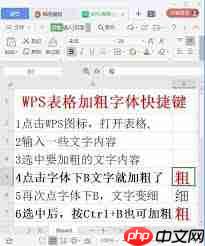
- 在右侧找到“光标大小”设置项,通过拖动滑块或选择预设值来调整光标大小,直到满意为止。
请注意,WPS在光标样式上的自定义选项可能相对有限,主要依赖于系统或WPS版本的支持。某些版本的WPS可能没有直接的光标样式设置选项,此时可以尝试通过系统设置或第三方软件来间接更改光标样式。
方法二:利用快捷键和字体设置
在某些版本的WPS中,你可以通过快捷键来调整光标的粗细。具体步骤如下:
- 按下Ctrl + Shift + F8打开“格式”菜单。
- 使用方向键选择“字体”,然后按下Enter键。
- 在弹出的“字体”对话框中,找到“字符间距”标签。
- 在“字符间距”中,尝试增加“间距”值,这可能会使光标看起来更粗。
请注意,这种方法的效果可能因版本而异,并不适用于所有版本的WPS。

方法三:调整光标闪烁速度(间接影响光标可见性)
虽然直接调整光标粗细的选项可能有限,但你可以通过调整光标的闪烁速度来间接影响光标的可见性。具体步骤如下:
- 打开WPS文档,菜单栏点击中的“工具”选项。
- 在下拉菜单中选择“选项”。
- 在弹出的“选项”对话框中,选择“高级”标签页。
- 在“显示”区域中找到“光标闪烁速度”设置,通过拖动滑块或选择预设值来调整光标的闪烁速度。
过快的闪烁可能让人眼花缭乱,而过慢则可能降低编辑的即时感。因此,调整到一个适合自己的节奏,可以提升编辑体验。
注意事项
- 上述方法可能并不适用于所有版本的WPS,效果可能因版本而异。
- 如果你的WPS版本中没有找到相应的设置,可以考虑升级到最新版本或查阅官方文档获取更多信息。
- 光标样式的自定义选项可能相对有限,主要依赖于系统或WPS版本的支持。
通过以上方法,你可以在WPS中灵活地设置光标的大小和闪烁速度,从而提升编辑文档的效率和舒适度。不同的设置组合可以满足不同用户的个性化需求,让WPS成为你更加得心应手的办公工具。




