



wps office作为一款功能强大的办公软件,为了保障用户的数据安全,提供了定时备份功能。这一功能可以在设定的时间间隔内自动保存文档,防止由于意外情况导致的数据丢失。以下是关于如何在wps电脑版中启用定时备份的详细步骤。
一、通过PPT主界面设置
-
打开PPT文档:
- 在WPS PPT文档的主界面中,点击左上角的“文件”菜单。
-
进入选项设置:
- 在下拉菜单中,选择“选项”,进入WPS的设置界面。
-
找到备份中心:
- 在“选项”窗口中,找到并点击左下角的“备份中心”选项。这将打开备份中心界面。
-
进入设置界面:
- 在“备份中心”界面中,再次找到并点击左下角的“设置”按钮。
-
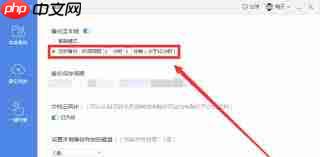
设置定时备份:
- 在弹出的设置界面中,找到并点击“定时备份”选项。在此处,您可以根据需要设置备份的时间间隔,例如每3分钟备份一次。
-
保存设置:
- 设置好定时备份的时间间隔后,点击界面上的“确定”按钮,以保存您的设置。
二、通过WPS首页设置

机械设备钢材建材网站2.8.9
下载
机械设备钢材建材网站是基是一个以PHP+MySQL/Sqlite进行开发的四网合一网站源码。 系统功能特点: 四网合一企业网站管理系统支持在线升级(支持跨版本)、插件在线安装、系统内置严格的过滤体系、可以有效应对安全检测报告。 四网合一:电脑网站、手机站(数据同步、支持绑定域名)、小程序、公众号管理一个后台即可搞定。 双数据库引擎、运行环境全面:同时支持Sqlite
-
打开WPS首页:
- 打开WPS Office软件,进入首页界面。
-
进入备份中心:
- 点击首页左侧的“更多”选项,然后在弹出的界面中点击“备份中心”。
-
进入设置:
- 在“备份中心”界面中,点击“设置”按钮。
-
开启定时备份:
- 在弹出的设置界面中,找到并点击“定时备份”选项。根据您的需求,设置备份的时间间隔。
-
保存设置:
- 设置完成后,点击“确定”或类似的确认按钮,以保存您的定时备份设置。
三、注意事项
- 检查备份路径:在设置定时备份时,建议检查备份文件的保存路径,确保备份文件保存在安全、可靠的位置。
- 合理设置备份间隔:根据您的使用习惯和需求,合理设置备份时间间隔。过短的间隔可能会占用较多系统资源,而过长的间隔则可能增加数据丢失的风险。
- 定期检查备份文件:虽然定时备份功能可以自动保存文档,但建议您定期检查备份文件,确保备份数据的完整性和可用性。
通过以上步骤,您可以轻松在WPS电脑版中启用定时备份功能,为您的工作和学习提供有力的数据安全保障。




