



当我在使用电脑时,遇到了软件卡死且整个系统无响应的情况,通常我会尝试通过打开任务管理器来终止相应进程。然而,我发现任务管理器也无法正常开启。这可能是因为某些关键文件丢失或者系统受到病毒攻击所致。以下是一些具体的解决办法:
如果Windows 10的任务管理器无法正常使用,可以按照以下步骤操作:
使用Ctrl + Shift + Esc快捷键尝试直接打开任务管理器。
尝试使用Ctrl + Alt + Del组合键,然后从出现的界面中选择“启动任务管理器”。
在桌面空白区域右键点击,选择“启动任务管理器”,以手动启动任务管理器。
打开“运行”窗口,输入"taskmgr.exe"命令,直接启动任务管理器。
如果上述方法均未能成功打开任务管理器,可参考以下更详细的解决措施:
- 在“运行”窗口中输入gpedit.msc指令,打开本地组策略编辑器。


- 按照路径依次展开“用户配置”->“管理模板”->“系统”->“Ctrl + Alt + Del”,找到并双击右侧的“删除任务管理器”。
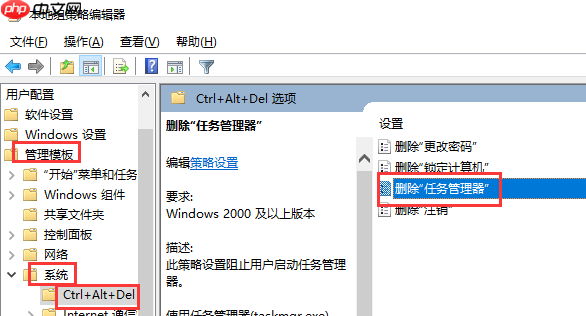
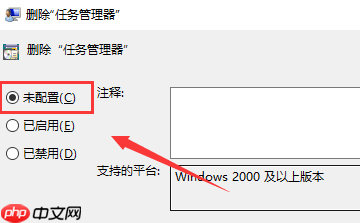
- 在弹出的设置窗口中,选择“未配置”的选项,最后点击“确定”按钮。
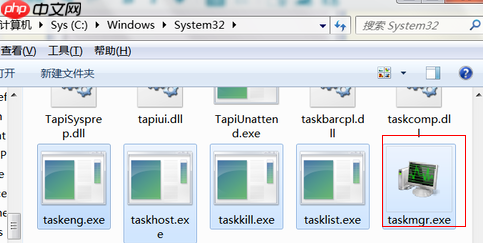
- 若问题依旧存在,需检查taskmgr.exe相关的所有程序是否损坏。可以尝试从另一台正常的电脑或系统盘的i386文件夹中复制这些文件到C:\Windows\System32目录下。
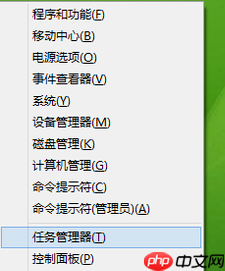
- 对于Windows 8用户,也可以按下Windows键+X组合键,从弹出的菜单中选择“任务管理器”,从而以管理员权限启动任务管理器。
希望以上内容能够为大家提供有效的帮助!





