



在macos上允许未知来源的应用需要绕过苹果的安全措施:1. 打开“系统偏好设置”,进入“安全性与隐私”。2. 解锁设置并更改为“任何来源”;若使用sierra或更高版本,通过终端执行“sudo spctl --master-disable”。此操作增加了系统被恶意软件攻击的风险,但提供了更大的应用安装灵活性。

要在macOS上允许未知来源的应用,我们需要稍微绕过苹果的安全措施。虽然苹果一直致力于保护用户的安全,但有时候我们确实需要安装一些未经苹果认证的应用。让我带你深入了解如何做到这一点,并探讨一下相关的优劣和可能的陷阱。
在macOS上,苹果通过“Gatekeeper”来控制应用的安装。这个功能默认只允许从App Store或经过认证的开发者那里下载的应用进行安装。如果你尝试安装一个未知来源的应用,系统会阻止你并提示“无法打开‘XXX’因为它来自身份不明的开发者”。
要允许未知来源的应用,你需要做的是:
- 打开“系统偏好设置”:点击屏幕左上角的苹果图标,选择“系统偏好设置”。
- 进入“安全性与隐私”:在“系统偏好设置”窗口中找到并点击“安全性与隐私”。
- 解锁设置:点击窗口右下角的锁图标,输入你的管理员密码以进行更改。
- 更改设置:在“通用”选项卡下,你会看到“允许从以下位置下载的应用”的选项。默认是“Mac App Store 和被认可的开发者”。你可以选择“任何来源”来允许所有应用的安装。
不过,从macOS Sierra(10.12)开始,苹果移除了“任何来源”选项,取而代之的是一个更细致的控制机制。如果你使用的是Sierra或更高版本,你需要通过终端来实现:
sudo spctl --master-disable
执行这条命令后,再次打开“安全性与隐私”,你会发现“任何来源”选项已经出现。
现在,让我们深入探讨一下这个操作的优劣以及可能的陷阱:
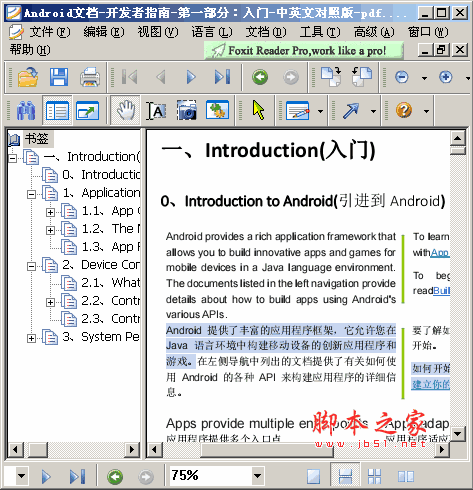
Android文档-开发者指南-第一部分:入门-中英文对照版 Android提供了丰富的应用程序框架,它允许您在Java语言环境中构建移动设备的创新应用程序和游戏。在左侧导航中列出的文档提供了有关如何使用Android的各种API来构建应用程序的详细信息。第一部分:Introduction(入门) 0、Introduction to Android(引进到Android) 1、Application Fundamentals(应用程序基础) 2、Device Compatibility(设备兼容性) 3、
优点:
- 灵活性:你可以安装任何你需要的应用,不受苹果的限制。这对于开发者或需要使用特定工具的用户来说非常有用。
- 便利性:如果你经常需要安装未知来源的应用,这个设置可以节省很多时间。
缺点:
- 安全风险:允许未知来源的应用增加了系统被恶意软件攻击的风险。苹果的审核机制虽然不是完美的,但确实能拦截很多潜在的威胁。
- 系统稳定性:未经认证的应用可能导致系统不稳定或与其他应用产生冲突。
踩坑点:
- 误操作:如果你不小心安装了恶意软件,可能需要花费大量时间和精力来清理系统。
- 更新问题:未知来源的应用可能不会像App Store上的应用那样及时更新,可能会错过重要的安全补丁。
- 法律风险:在某些国家或地区,安装未知来源的应用可能违反当地法律。
建议:
- 谨慎选择:只有在你完全信任应用来源的情况下才允许未知来源的应用安装。
- 定期检查:定期使用反病毒软件扫描系统,确保没有恶意软件入侵。
- 备份数据:在安装未知来源的应用前,务必备份重要数据,以防万一。
通过这些步骤和建议,你可以在macOS上安全地允许未知来源的应用,同时最大限度地降低潜在的风险。希望这些信息对你有所帮助,祝你在macOS上探索更多可能性!




