



在日常使用oppo手机时,我们可能会发现一些常用的应用每次都需要通过侧边栏进入,操作起来较为繁琐。为了提高使用效率,我们可以将这些常用应用直接添加到手机桌面。本文将详细讲解如何在oppo手机上将侧边栏中的应用添加到桌面。
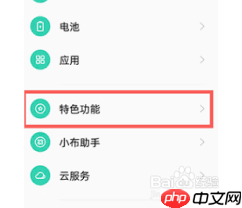
准备工作:确保系统版本为最新 在开始操作之前,请确保您的OPPO手机已经更新到最新系统版本。这样不仅可以体验到最新的功能,还可以避免因系统版本过低而无法进行某些操作。通常,您可以在“设置”->“软件更新”中检查并安装最新系统更新。
步骤一:启用侧边栏功能 如果您尚未开启OPPO手机的侧边栏功能,请按以下步骤操作:
- 进入“设置”;
- 选择“便捷辅助”或“智能辅助”(具体名称可能因不同型号而异);
- 找到并打开“侧边栏”选项;
- 在侧边栏设置页面中,您可以根据需要调整侧边栏的开启方式、手势等参数。
步骤二:将应用添加到侧边栏 接下来,我们需要将想要添加到桌面的应用程序添加到侧边栏中:
- 在手机屏幕上向左滑动,调出侧边栏;
- 点击右下角的“+”图标,进入应用添加界面;
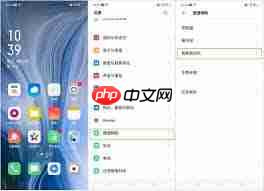
- 浏览并选择您希望添加的应用;
- 选择完毕后,点击屏幕下方的“完成”按钮,即可成功将应用添加至侧边栏。
步骤三:将侧边栏应用添加到桌面 完成上述步骤后,现在我们就可以将侧边栏中的应用程序添加到手机桌面了:
- 长按侧边栏中的应用图标;
- 当出现快捷菜单时,选择“添加到桌面”选项;
- 您可以选择将应用图标放置在桌面的任何位置,然后点击确定。
注意事项:

- 不同型号的OPPO手机可能存在一些细微的操作差异,具体以实际设备为准。
- 如果您遇到任何问题或疑问,建议查阅OPPO官方帮助文档或联系客服支持。

通过以上步骤,您就可以轻松地将OPPO手机侧边栏中的应用添加到桌面,使您的手机使用更加高效便捷。希望这篇教程对您有所帮助!




