


# tomcat 安装/服务启动与关闭# 在centos7上安装tomcat9
为了避免权限问题,建议切换到root用户进行操作。当然,如果你熟悉Linux命令并能自行调整权限,可以忽略此建议。
更多Linux命令学习推荐:
1、下载Tomcat压缩包
tar.gz格式是Linux环境下的压缩包,无需安装即可使用!
1、从Tomcat官网手动下载,并使用XFTP上传至Linux指定目录(建议放置在当前用户的/home/XXX目录下)。
2、使用命令行下载。(文件默认保存到当前登录用户的目录)
wget https://mirror.bit.edu.cn/apache/tomcat/tomcat-9/v9.0.39/bin/apache-tomcat-9.0.39.tar.gz
2、解压并安装Tomcat9
1、在/usr/local目录下创建Apache目录,用于存放Tomcat。
2、进入下载的Tomcat压缩包所在目录,并解压到/usr/local/Apache目录。
########进入目录查看已下载的文件(Tomcat包)[root@localhost Apache]# cd /home/xsge/downfiles/[root@localhost downfiles]# lsapache-tomcat-9.0.39.tar.gz jdk-8u261-linux-x64.tar.gz########解压Tomcat包到指定目录[root@localhost downfiles]# tar -xvf apache-tomcat-9.0.39.tar.gz -C /usr/local/Apache
3、进入解压后的目录进行检查
[root@localhost downfiles]# cd /usr/local/Apache[root@localhost Apache]# lsapache-tomcat-9.0.39
3、启动Tomcat服务
1、进入Tomcat安装目录。使用命令启动(带有绿色后缀.sh的文件即为Linux的可执行脚本)
######进入Tomcat安装目录bin目录下[root@localhost bin]# cd /usr/local/Apache/apache-tomcat-9.0.39/bin######启动或关闭Tomcat[root@localhost bin]# ./startup.sh[root@localhost bin]# ./shutdown.sh
启动后的信息如下:
[root@localhost bin]# ./startup.shUsing CATALINA_BASE: /usr/local/Apache/apache-tomcat-9.0.39Using CATALINA_HOME: /usr/local/Apache/apache-tomcat-9.0.39Using CATALINA_TMPDIR: /usr/local/Apache/apache-tomcat-9.0.39/tempUsing JRE_HOME: /usr/lib/jvm/jdk1.8.0_261Using CLASSPATH: /usr/local/Apache/apache-tomcat-9.0.39/bin/bootstrap.jar:/usr/local/Apache/apache-tomcat-9.0.39/bin/tomcat-juli.jarUsing CATALINA_OPTS: Tomcat started.[root@localhost bin]#
如果需要查看详细启动日志,可以进入Tomcat的log目录查看:
####进入Tomcat日志目录[root@localhost ~]# cd /usr/local/Apache/apache-tomcat-9.0.39/logs####查看日志信息[root@localhost logs]# tail -f catalina.out 15-Oct-2020 13:49:22.162 信息 [main] org.apache.catalina.startup.HostConfig.deployDirectory 把web 应用程序部署到目录 [/usr/local/Apache/apache-tomcat-9.0.39/webapps/docs]15-Oct-2020 13:49:22.232 信息 [main] org.apache.catalina.startup.HostConfig.deployDirectory Web应用程序目录[/usr/local/Apache/apache-tomcat-9.0.39/webapps/docs]的部署已在[69]毫秒内完成15-Oct-2020 13:49:22.232 信息 [main] org.apache.catalina.startup.HostConfig.deployDirectory 把web 应用程序部署到目录 [/usr/local/Apache/apache-tomcat-9.0.39/webapps/examples]15-Oct-2020 13:49:23.294 信息 [main] org.apache.catalina.startup.HostConfig.deployDirectory Web应用程序目录[/usr/local/Apache/apache-tomcat-9.0.39/webapps/examples]的部署已在[1,062]毫秒内完成15-Oct-2020 13:49:23.295 信息 [main] org.apache.catalina.startup.HostConfig.deployDirectory 把web 应用程序部署到目录 [/usr/local/Apache/apache-tomcat-9.0.39/webapps/host-manager]15-Oct-2020 13:49:23.347 信息 [main] org.apache.catalina.startup.HostConfig.deployDirectory Web应用程序目录[/usr/local/Apache/apache-tomcat-9.0.39/webapps/host-manager]的部署已在[52]毫秒内完成15-Oct-2020 13:49:23.348 信息 [main] org.apache.catalina.startup.HostConfig.deployDirectory 把web 应用程序部署到目录 [/usr/local/Apache/apache-tomcat-9.0.39/webapps/manager]15-Oct-2020 13:49:23.410 信息 [main] org.apache.catalina.startup.HostConfig.deployDirectory Web应用程序目录[/usr/local/Apache/apache-tomcat-9.0.39/webapps/manager]的部署已在[63]毫秒内完成15-Oct-2020 13:49:23.429 信息 [main] org.apache.coyote.AbstractProtocol.start 开始协议处理句柄["http-nio-8080"]15-Oct-2020 13:49:23.456 信息 [main] org.apache.catalina.startup.Catalina.start [2211]毫秒后服务器启动
4、测试访问Tomcat
1、如果你的CentOS安装了图形界面,可以在Linux系统中打开浏览器并输入访问地址:
https://www.php.cn/link/ddcd0c0f094cd80726fd6d6567a1a01b
(如果不知道虚拟机的IP,可以通过ifconfig命令查看)
访问示例:https://www.php.cn/link/0a7cdeee9c8bba4d2e8dc8fbe67af750
2、外部主机测试访问。
如果外部主机需要访问Linux上部署的Tomcat,必须使用IP地址访问,且需关闭Linux防火墙。
####关闭防火墙[root@localhost bin]# service firewalld stopRedirecting to /bin/systemctl stop firewalld.service
测试访问:https://www.php.cn/link/0ead717779244d9aab5c1699308850d2
配置防火墙开放端口,并启动Linux防火墙服务:

#查看firewall(防火墙)服务状态systemctl status firewall#开启、重启、关闭、firewalld.service服务#开启防火墙service firewalld start#重启防火墙service firewalld restart#关闭防火墙service firewalld stop#########查看防火墙规则firewall-cmd --list-all #查看全部信息firewall-cmd --list-ports #只看端口信息#########添加防火墙开放端口开端口命令: firewall-cmd --zone=public --add-port=8080/tcp --permanent重启防火墙: systemctl restart firewalld.service命令含义:--zone #作用域(public标识公共的)--add-port=80/tcp #添加端口, 格式为:端口/通讯协议--permanent #永久生效,没有此参数重启后失效
3、配置防火墙开放端口后,进行测试访问
访问地址示例:https://www.php.cn/link/0ead717779244d9aab5c1699308850d2
5、附录(Tomcat自启配置)
1、配置Tomcat服务
创建服务脚本:
1 [root@localhost ~]# vim /etc/init.d/tomcat
按下i、I、a等键进入编辑模式,添加以下脚本内容:
#!/bin/bash# description: Tomcat7 Start Stop Restart# processname: tomcat7# chkconfig: 234 20 80CATALINA_HOME=/usr/local/tomcat/apache-tomcat-9.0.11case $1 in start) sh $CATALINA_HOME/bin/startup.sh ;; stop) sh $CATALINA_HOME/bin/shutdown.sh ;; restart) sh $CATALINA_HOME/bin/shutdown.sh sh $CATALINA_HOME/bin/startup.sh ;; *) echo 'please use : tomcat {start | stop | restart}' ;;esacexit 0按ESC退出编辑,输入:wq保存脚本。
执行脚本以启动、停止或重启服务。
启动:service tomcat start
停止:service tomcat stop
重启:service tomcat restart
2、配置Tomcat开机自启动
将tomcat服务添加到chkconfig管理中:
[root@localhost ~]# chkconfig --add tomcat
设置tomcat服务开机自启动:
[root@localhost ~]# chkconfig tomcat on
查看tomcat服务的启动状态:
[root@localhost ~]# chkconfig --list | grep tomcat状态如下:[root@localhost ~]# chkconfig --list | grep tomcattomcat 0:off 1:off 2:on 3:on 4:on 5:on 6:off
关闭tomcat服务开机自启动:chkconfig tomcat off
从chkconfig中删除tomcat服务管理:chkconfig --del tomcat
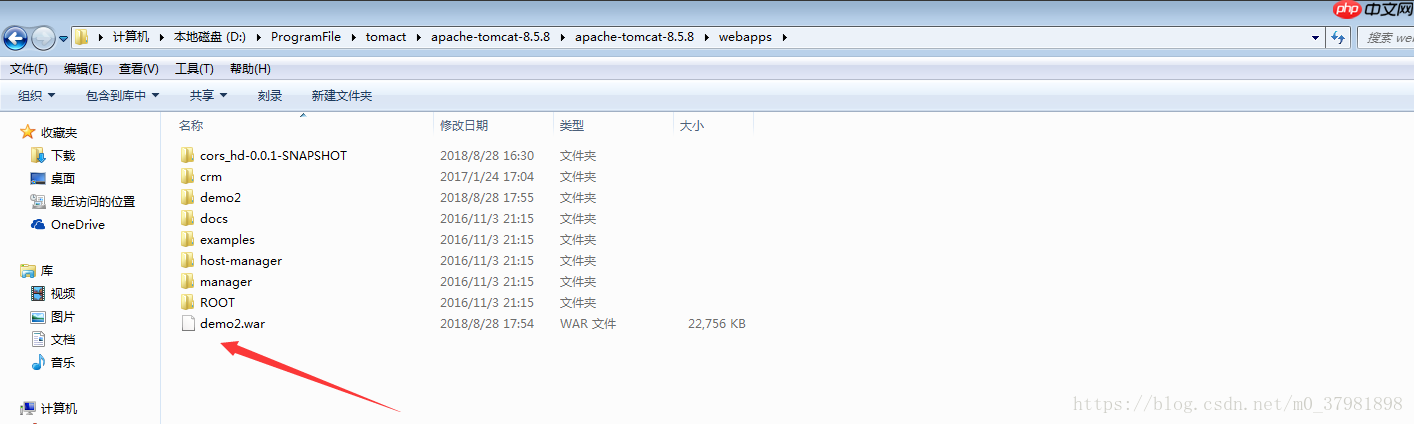
# Tomcat 启动web项目使用说明# 引入War包1、将War包复制到tomcat/webapps目录下;
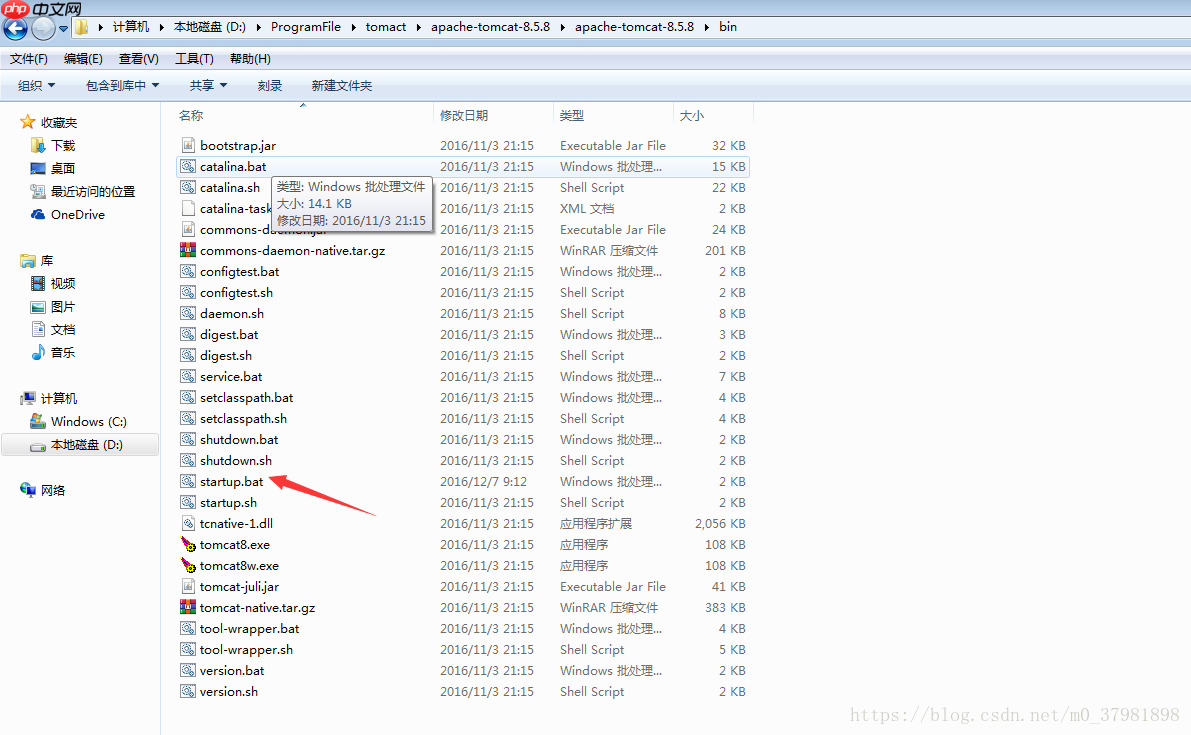
 2、启动tomcat后,会自动解压war包;
 3、通过浏览器访问。





