



昨天,我分享了一篇关于windows全新终端初体验的文章,主要面向开发者,介绍了如何通过编译代码来体验windows terminal。今天,我将介绍如何在不亲自编译代码的情况下,轻松玩转windows terminal。
首先,如果你尝试通过Windows 10更新助手升级到Windows 10的1903版本,可能只能升级到1809版本。然而,编译GitHub上的Microsoft Terminal代码需要使用Windows 10的1903版本。如果不升级到该版本,最终会遇到代号为DEP 3321的错误。

幸运的是,我最近发现了一个名为MSDN的工具网站,你可以从那里下载到1903版本的镜像。
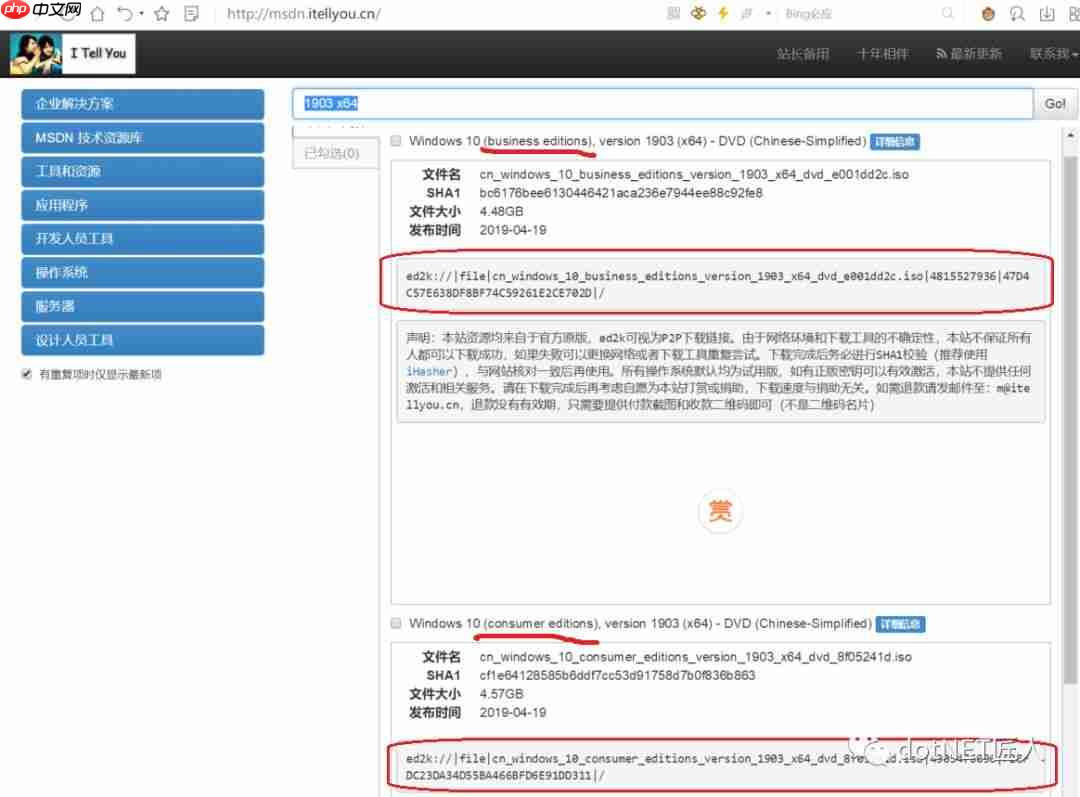
关于版本选择,Edi Wang大佬提供了以下建议:
- 如果你的Windows是家庭版或专业版,请选择
Consumer版。 - 如果你的Windows是企业版,请选择
Business版。
对于ed2k://资源的下载,你可以使用百度云盘的离线下载或迅雷。
如果你想体验预编译版本,可以通过以下链接下载:
https://www.php.cn/link/e3ba5e1de6265fca66dbc625213132b2 口令: y233
这个预编译版本的来源是:
https://www.php.cn/link/3f566d40129873e5c1fccede4a4e0a92
此外,Scott Hanselman写了一篇相关的文章,题为《A new Console for Windows - It's the open source Windows Terminal》,博客园的博主三升水已经将其部分内容翻译成了中文,标题为《提前体验让人"回归Windows怀抱"的Windows Terminal》。
安装或卸载预编译版本的方法如下:
- 解压下载到的文件
WindowsTerminal_SelfSigned_x86_x64_arm64.7。 - 选择后缀名为
.cer的证书文件,右击选择"安装证书"。
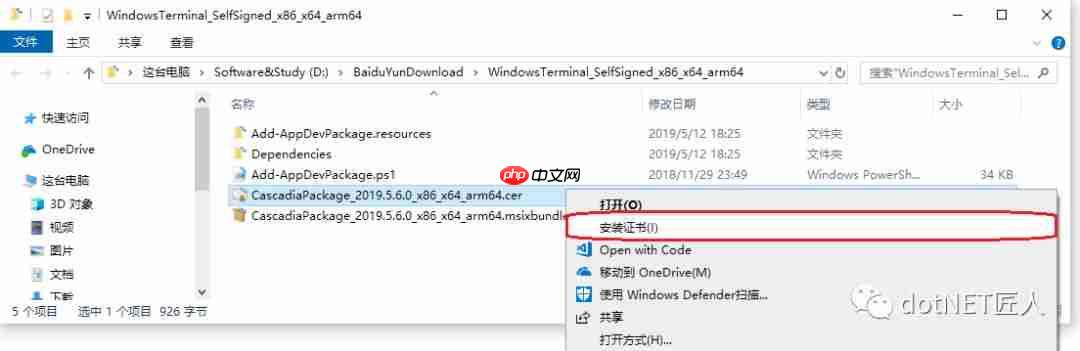
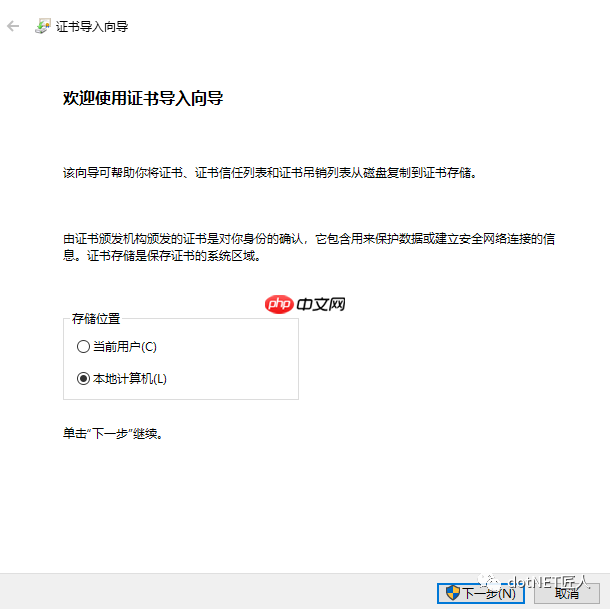
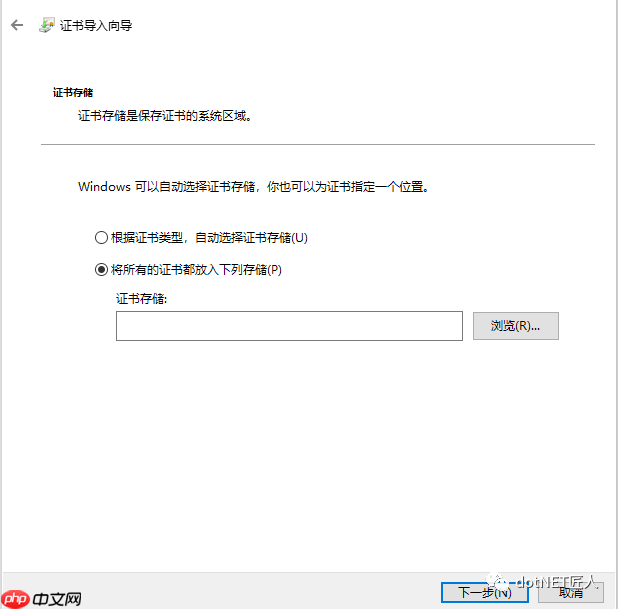
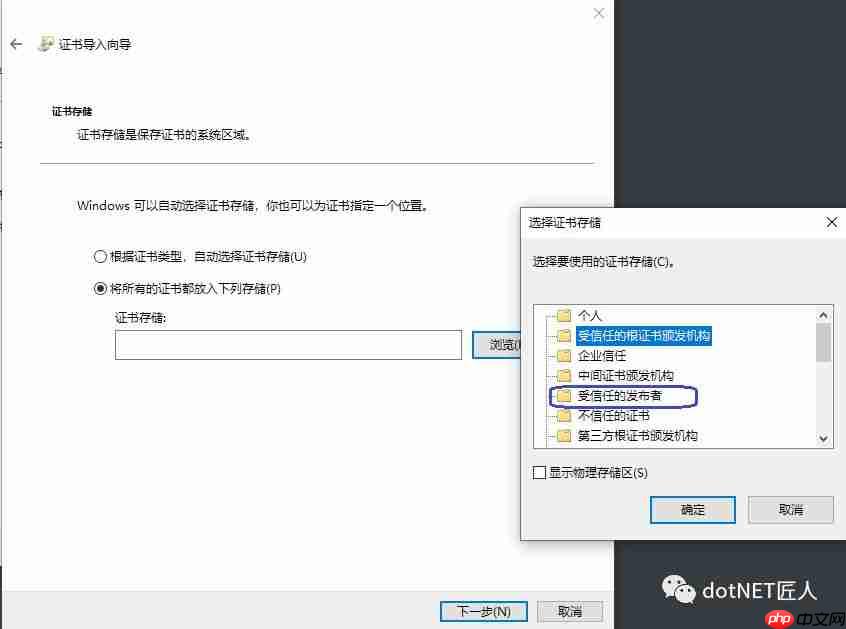
在安装证书时,你可以选择"受信任的根证书颁发机构"。
- 接下来,点击后缀名为
.msixbundle的文件进行安装。
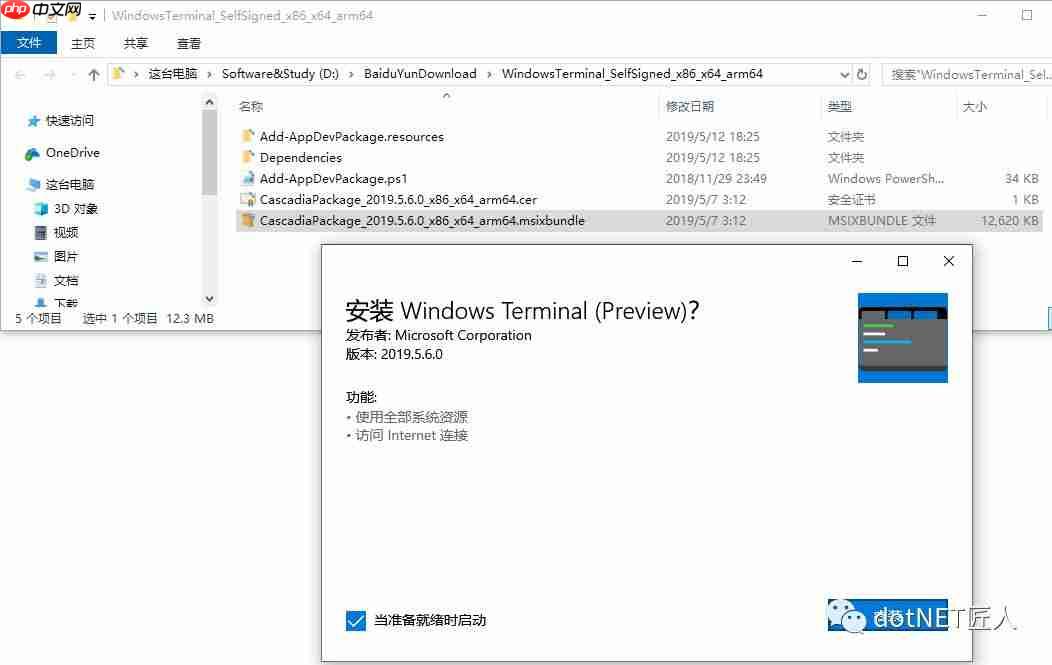
如果要卸载,只需在开始菜单中输入应用和功能,找到相应的软件,点击卸载即可。

接下来,我将介绍如何在新的cmd中使用Linux命令,以我最熟悉的Ubuntu为例。
在Microsoft Store中搜索Ubuntu,选择不带版本号的Ubuntu,然后购买并安装。这实际上就是WSL(Windows Subsystem for Linux)。
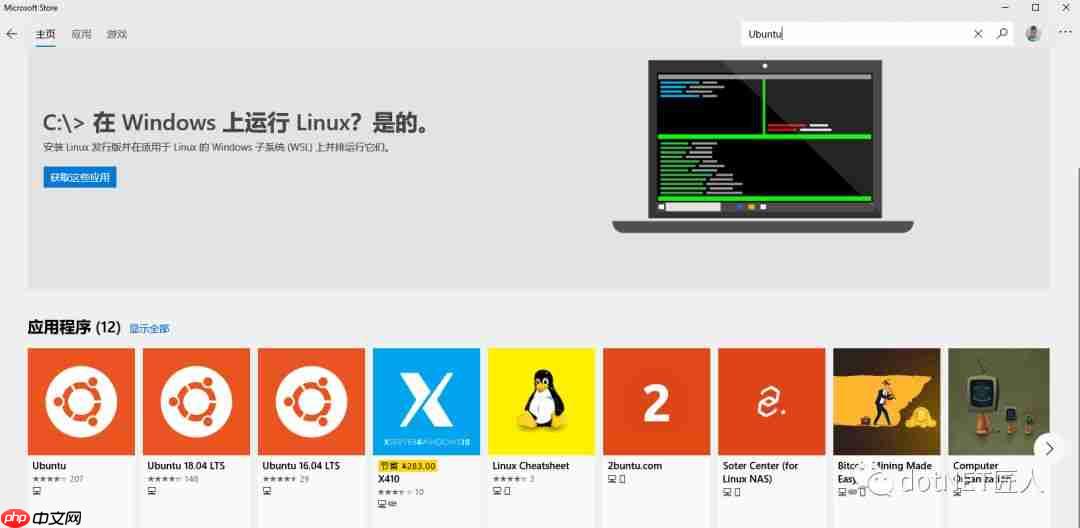
如果你想体验其他版本的Linux,比如Arch Linux,也可以在Microsoft Store中找到。
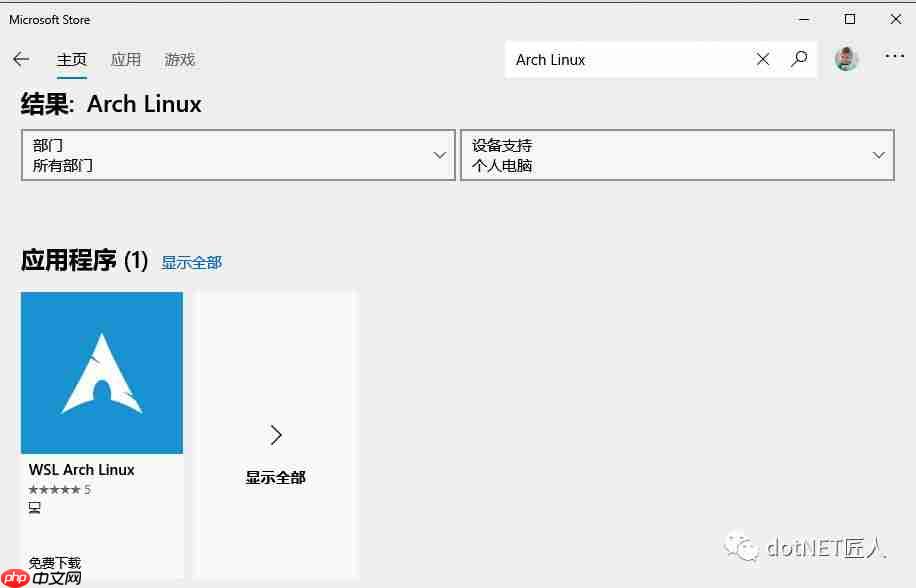
目前商店中还有Debian、Kali Linux、OpenSUSE等其他Linux版本。
安装完WSL版的Linux后,还需要开启WSL的权限:
以"管理员权限"另开一个PowerShell窗口,
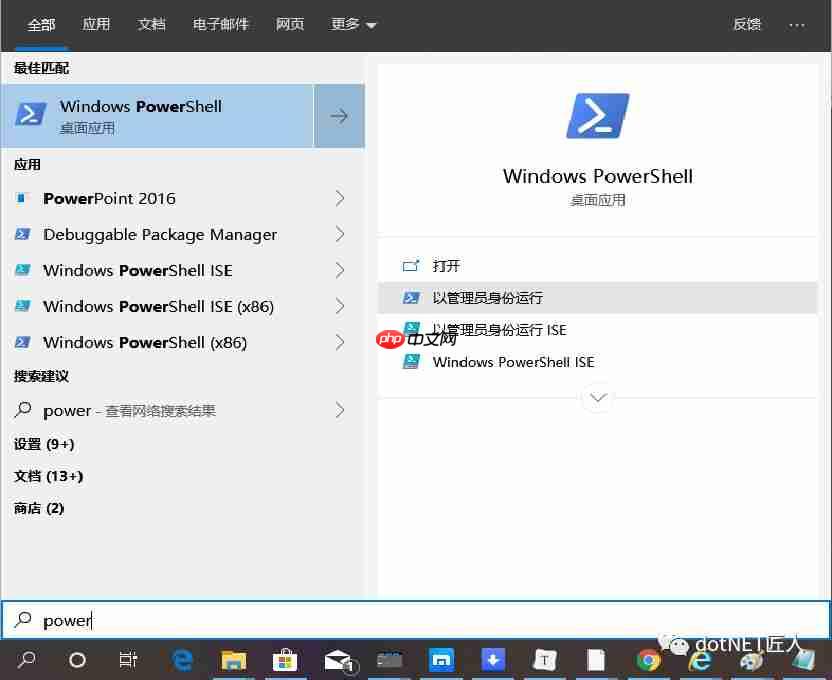
然后输入以下命令:
Enable-WindowsOptionalFeature -Online -FeatureName Microsoft-Windows-Subsystem-Linux

命令执行完成后,你就可以在新的Terminal中执行Linux命令了。
在cmd中输入ubuntu,需要花一点时间启动Ubuntu,设置好用户名和密码。
然后你就可以愉快地使用Ubuntu了,输入一些命令如ps, touch, ls等,如下图所示。
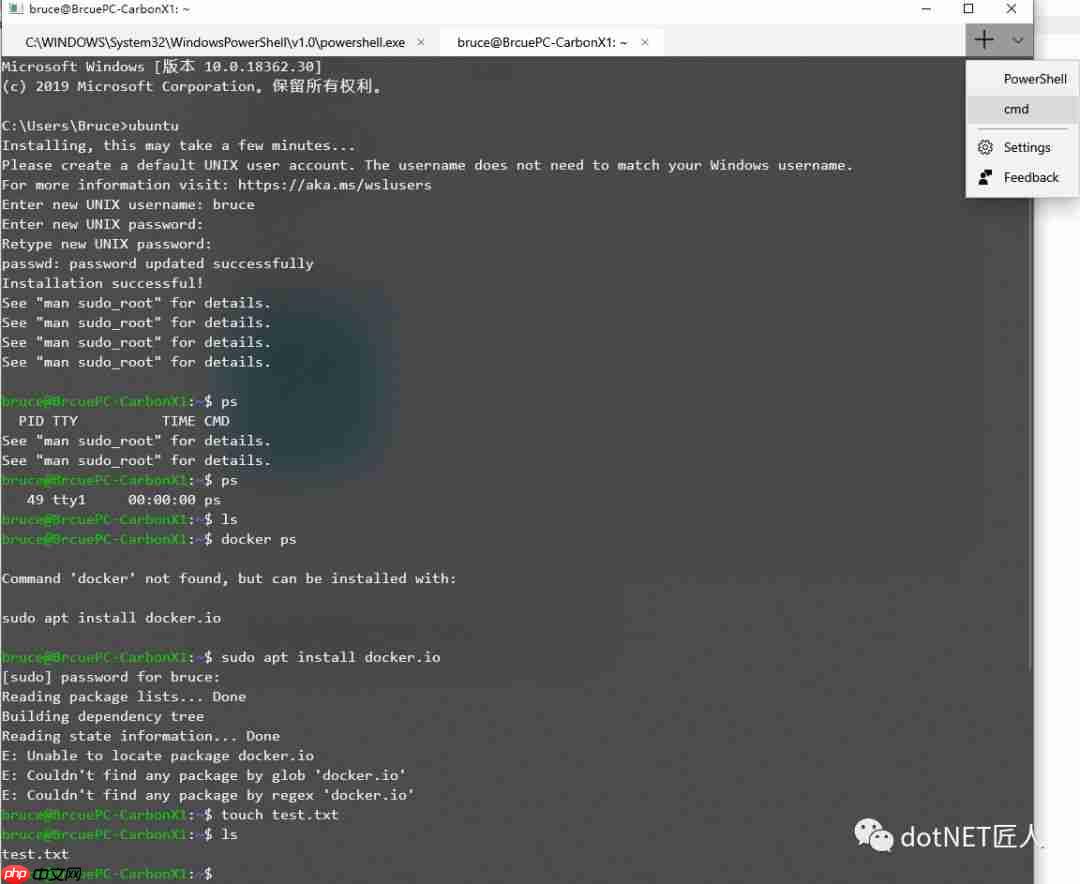
安装完Ubuntu后,你可以体验三种Tab风格的Terminal。
按ctrl + T打开另一个Tab,此时会看到设置按钮,点击它,会弹出一个profile.json文件。
然后用我上传的主题文件profile-my.json的内容替换其中的内容,保存后你会看到新的主题样式。例如,新的PowerShell样式如下:
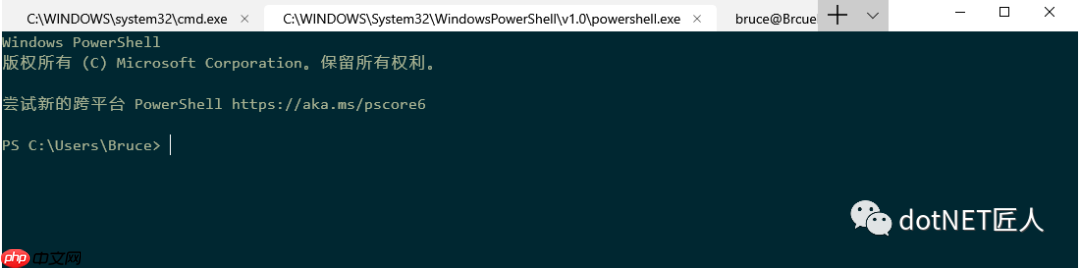

你还可以根据自己的需要在这个配置的基础上自由发挥,但要注意设置字体时,如果终端中找不到该字体,切换类型时整个Terminal可能会崩溃。
为不同类型的Tab添加图标,可以在以下位置添加图标:
%LOCALAPPDATA%\packages\Microsoft.WindowsTerminal_8wekyb3d8bbwe\RoamingState
我在该文件夹中放入了32x32的PNG文件,然后在profile.json中使用ms-appdata://开头的路径来引用图片资源。
图标可以从以下链接获得:
https://www.php.cn/link/1499cf7e1457d36260a142aebe350065
然后将新的profile-withIcons.json文件的内容替换之前的设置。
https://www.php.cn/link/5de01f00bcca93c51daf6bbd95613abf
完成后,文件夹中的内容如下:
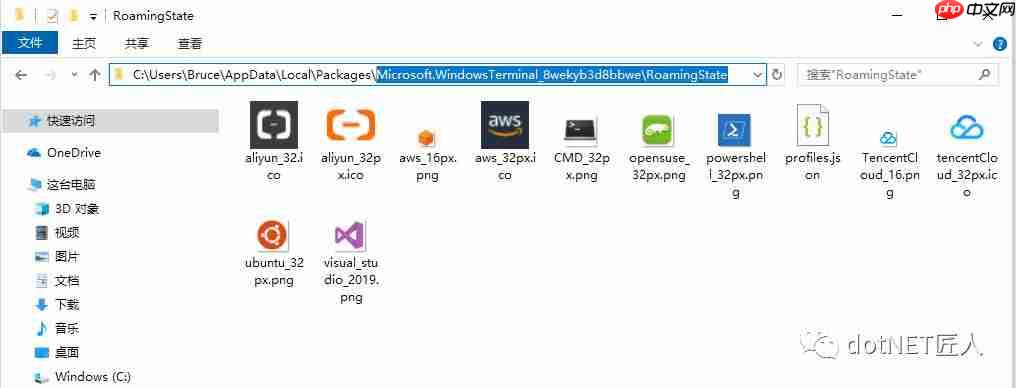
最终的使用效果如下:
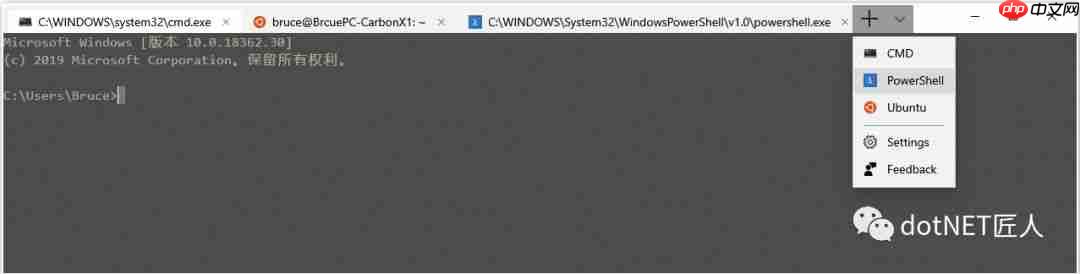
profile.json中更多配置参数的含义,需要自己在Terminal的C++代码中搜索相应的字段。
切换到WSL后,你可以体验Emoji表情。一开始我使用拼音输入法输入了一些表情,发现这种方法暂时不方便输入Emoji表情。
幸运的是,Windows 10上还有其他两种方式可以输入Emoji表情:
- Windows 10自带的Emoji表情输入,使用快捷键【Win + .】或【Win + ;】可以调出表情输入面板,继续使用Win + .可以选中表情。这里的.和;都是英文状态下的半角符号。
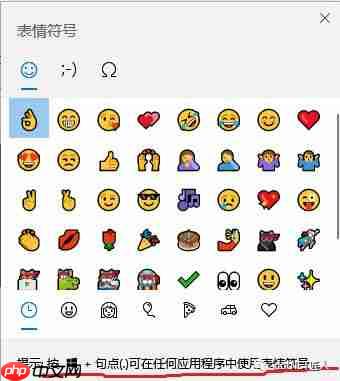
- 使用第三方Emoji表情工具,复制并粘贴到Terminal中。这里推荐一个在线Emoji网站:https://www.php.cn/link/2fbd6324c519b0e1271d104bd6885bff:
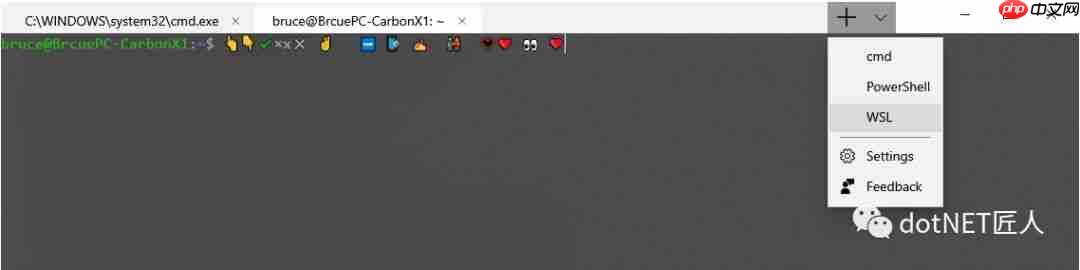
如果需要临时放大字体,可以按Ctrl + 鼠标滚轮。
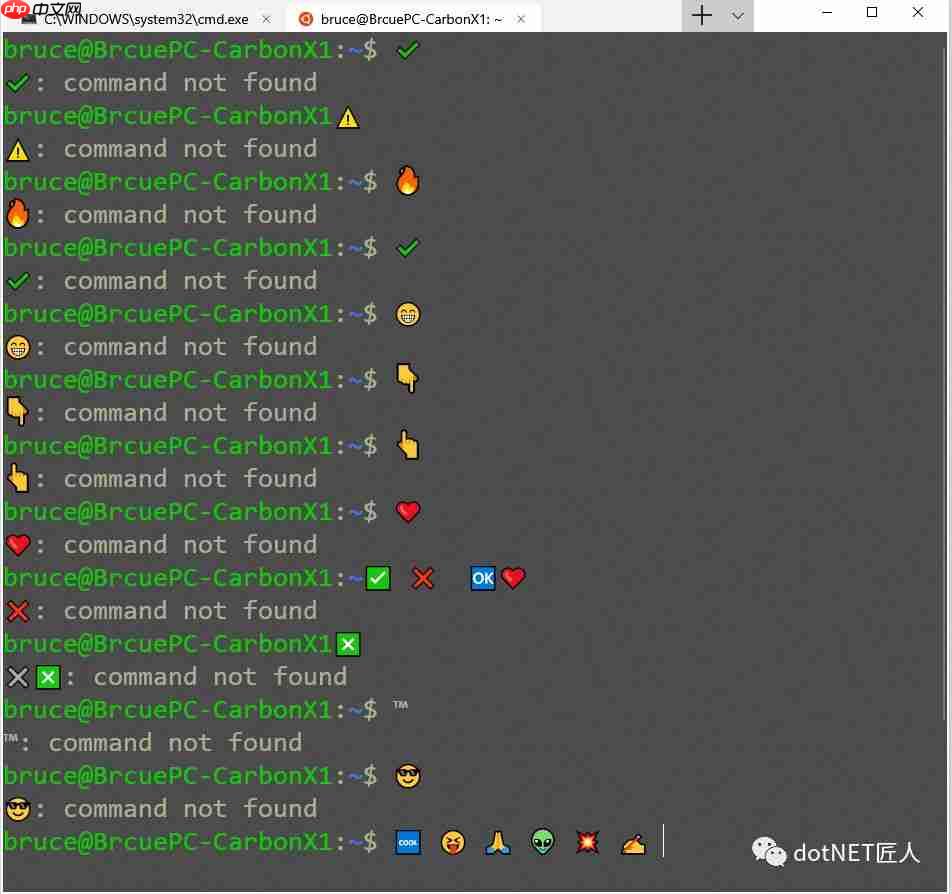
这张图基本上覆盖了官方宣传视频中的所有Emoji表情。
备份地址:
https://www.php.cn/link/43ec32082582d0a2288dca0d139a097a
其他玩法:
Build and install Windows Terminal from Azure DevOps ? Keep IT tidy
https://www.php.cn/link/10dec6809fdb7a4a91cec4261efeddfc
好了,这次就这样...
如有什么疑问或建议,欢迎及时留言交流~
参考:
Terminal/README.md at master · microsoft/Terminal
https://www.php.cn/link/2b3df1d118f9bcde5dfd351a32cbe86e
Windows 10 上WSL (Windows上的Linux 子系统)的安装指南 | Microsoft Docs
https://www.php.cn/link/4b657671b583d45e63cada58d6f555dc
Windows Terminal profile.json
https://www.php.cn/link/6872fbd4d9c2156c2cf1230e206e6578
原文地址:




