



您想在 woocommerce 中启用客户跟踪吗?
客户跟踪允许您根据电子商务商店中的客户行为提供个性化的购物体验。
在本文中,我们将向您展示如何使用 Google Analytics 在 WooCommerce 中轻松启用客户跟踪。
为什么使用 Google Analytics 在 WooCommerce 中启用客户跟踪?
Google Analytics(分析)允许您查看访问者来自哪里以及他们在您的网站上做了什么。换句话说,它可以帮助您跟踪流量来源以及网站上的用户参与度。
对于电子商务平台,Google Analytics 提供了增强的电子商务跟踪功能。这使您可以更好地了解用户的购物和结账行为。此外,您还可以查看哪些产品表现最佳,并跟踪 WooCommerce 商店的销售业绩。
默认情况下,WooCommerce 商店允许您的客户创建帐户或以访客用户身份结帐。创建帐户可帮助用户保存运输和账单信息,以便下次更快结账。它还可以帮助您根据客户的浏览和购物历史记录为他们提供个性化的购物体验。
如果您可以通过Google Analytics中的用户 ID 跟踪登录用户,并查看客户在购买前所采取的路径,岂不是很棒?
这将使您能够访问有关客户行为的信息和见解的宝库。您可以使用它来提供更好的现场体验并提高销售额。
让我们看一下如何在 WooCommerce 中轻松启用客户跟踪。您可以使用以下快速链接跳转到任何部分:
- 使用 Google Analytics 在 WordPress 中设置电子商务跟踪
- 在 MonsterInsights 中启用用户旅程插件
- 在 Google Analytics 中启用用户 ID 跟踪
- 在 Google Analytics 中查看客户跟踪报告
- 将客户跟踪与其 WordPress 帐户相匹配
使用 Google Analytics 在 WordPress 中设置电子商务跟踪
在 Google Analytics 中设置 WooCommerce 客户跟踪的最佳方法是使用MonsterInsights。它是 WordPress 的最佳分析解决方案,可帮助您设置跟踪而无需编辑代码。
如果您使用本机方法来跟踪 WooCommerce 转化,那么您需要编辑跟踪代码、使用 Google 跟踪代码管理器,或同时使用两者。这对于初学者来说可能很棘手,最轻微的错误可能会弄乱您的分析数据。
MonsterInsights 插件提供了一个电子商务插件,它会自动检测 WooCommerce 并开始在 Google Analytics 中跟踪客户行为。它还附带了一个客户旅程插件,可让您在用户购买之前查看他们的行为。
首先,您需要安装并激活 MonsterInsights 插件。有关更多详细信息,请参阅我们有关如何安装 WordPress 插件的分步指南。
您需要加入“专业”计划才能访问电子商务和用户旅程插件,我们将在本教程中使用这些插件。不过,您还可以免费使用MonsterInsights Lite版本。
激活后,您将看到欢迎屏幕和设置向导。只需单击“启动向导”按钮并按照屏幕上的说明进行操作即可。

有关详细说明,请参阅有关如何在 WordPress 中安装 Google Analytics 的文章。
安装 MonsterInsights 电子商务插件
在网站上配置 Google Analytics 后,下一步就是安装电子商务插件。
该插件会自动在您的网站上设置电子商务跟踪并检测您的 WooCommerce 商店。
首先,您需要从 WordPress 仪表板访问Insights » Addons页面并导航到“电子商务”插件。只需单击“安装”按钮,插件就会自动激活。
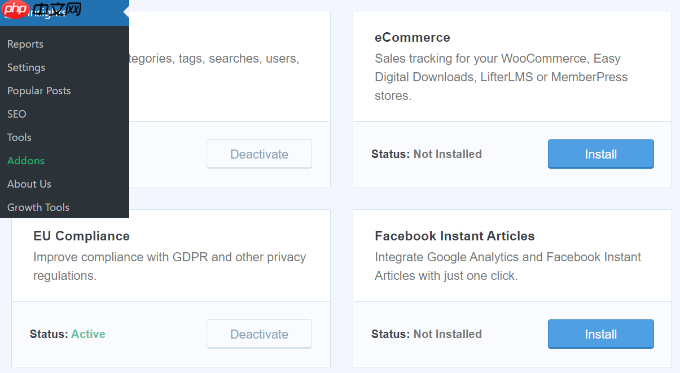
就是这样!一旦插件激活,MonsterInsights 将处理剩下的事情。
有关更多详细信息,请参阅我们有关如何设置 WooCommerce 转化跟踪的指南。
在 MonsterInsights 中启用用户旅程插件
现在您已经在 Google Analytics 中设置了 WooCommerce 跟踪,下一步是启用 MonsterInsights 客户旅程插件。
该插件将允许您查看客户在 WooCommerce 中购买之前所采取的步骤。另外,它还显示每个步骤花费的时间、用户访问的页面等等。
首先,您需要从 WordPress 管理面板转到Insights » Addons 。接下来,导航到用户旅程插件并单击“安装”按钮。
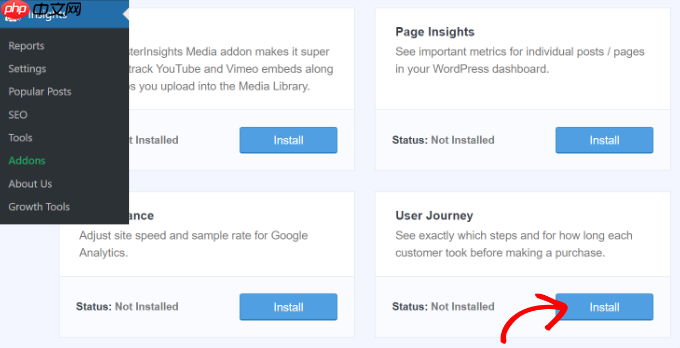
该插件将自动激活并开始跟踪您的 WooCommerce 客户的旅程。
接下来,您可以从 WordPress 仪表板转到WooCommerce » 订单,查看客户在购买产品时所采取的路径。
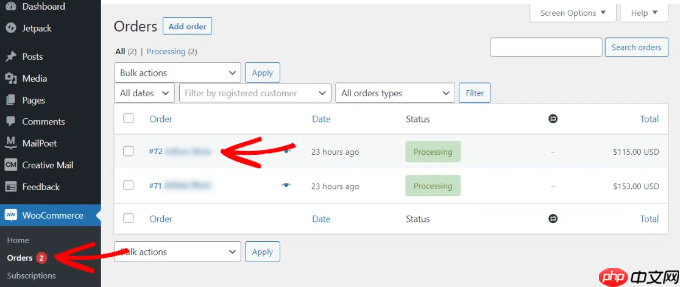
之后,单击您想要查看其用户旅程的订单。
在下一个屏幕上,您将看到客户在购买产品之前所采取的路径。您可以查看他们访问的页面、点击的位置以及他们在页面上花费的时间。
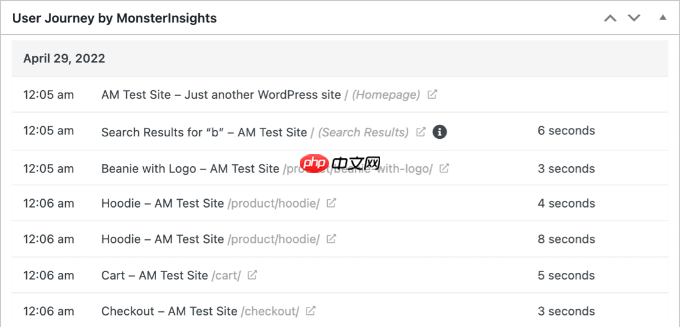
这是非常有用的信息,可以帮助您更好地了解您的客户。您可以查看哪些产品类别表现最佳,以及客户在购买过程中从哪些位置退出您的商店。使用这些数据,您可以解决这些问题并优化您的网站以获得更多转化。
在 Google Analytics 中启用用户 ID 跟踪
虽然 MonsterInsights 可以非常轻松地跟踪 WooCommerce 商店中的客户,但它还可以在 Google Analytics 中跟踪 WordPress ID 跟踪。
WordPress ID 是一个唯一的 ID,用于识别您网站上的每个用户。用户 ID 在 Universal Analytics 中称为“客户端 ID”,在 Google Analytics 中称为“应用程序实例 ID”。
请记住,增强的电子商务跟踪将为您的 WooCommerce 商店启用电子商务报告功能。但是,它默认不启用用户跟踪。
让我们看看如何在Google Analytics 4中启用用户 ID 跟踪。
在 Google Analytics 4 中启用客户跟踪
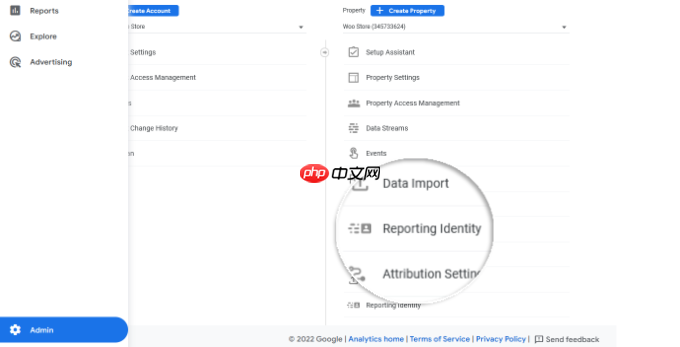
首先,您需要从 GA4 信息中心转到管理设置,然后点击“报告身份”选项。

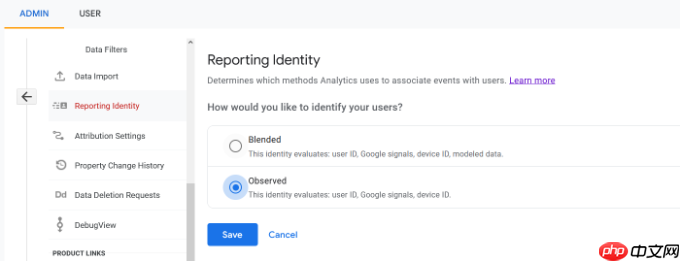
在下一个屏幕上,您需要选择一种识别在线商店用户的方式。
GA4 使用多种方式来识别客户。其中包括用户 ID、Google 信号、设备 ID 和建模数据。在本教程中,我们将选择“观察到”选项并单击“保存”按钮。
在 Google Analytics 中查看客户跟踪报告
现在一切都已设置完毕,Google Analytics 现在将跟踪您的所有网站客户。它还能够使用唯一的 WordPress 用户 ID 来跟踪登录用户。
在 Google Analytics 4 中查看用户 ID 数据
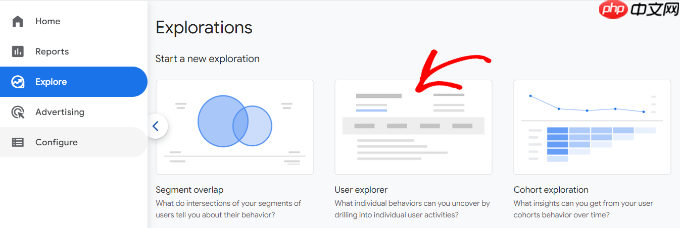
您可以通过左侧菜单中的“探索”选项卡查看 GA4 电子商务跟踪 WooCommerce 数据。
在探索下,您将看到不同的报告模板。只需单击现有的“用户浏览器”报告即可。
接下来,您将在 Google Analytics 4 中看到用户浏览器报告。
您可以注意到的一件事是客户端 ID 将替换为应用程序实例 ID。

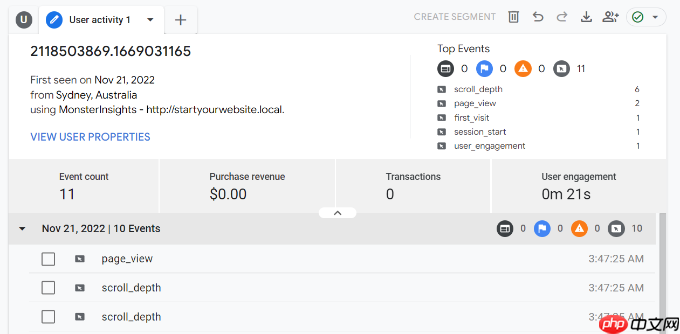
您可以单击任何应用程序实例 ID 以查看更多详细信息。
例如,报告显示触发的事件总数、用户的位置、每个事件的时间戳等等。
在 Universal Analytics 中查看用户 ID 数据
注意: Universal Analytics 现已停用,不再处理来自您网站的数据。但是,您仍然可以查看过去的数据并将其用于比较。
要查看您的所有个人客户活动,您可以转到您的 Universal Analytics 帐户并单击受众 » 用户资源管理器菜单。
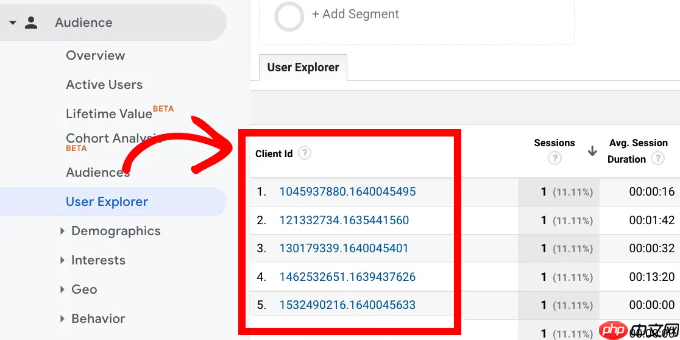
您将看到各个客户报告,其中包含分配给所有未登录用户的唯一 ID。
要查看 WooCommerce 中登录用户的客户跟踪报告,您需要单击屏幕左上角的 Google Analytics 徽标。
这将显示您所有的 Google Analytics 配置文件。您将看到您的网站配置文件,并且在“所有网站数据”下您将看到您之前创建的用户 ID 报告视图。
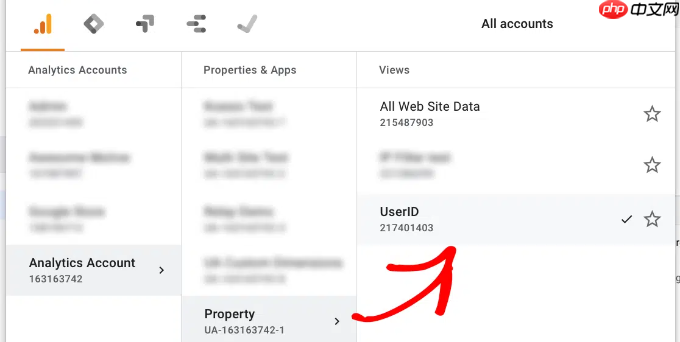
继续并单击 UserID 报告视图来加载它。
加载后,您需要单击“受众”»“用户资源管理器”菜单。这样,您将看到登录的客户跟踪报告,其中每个用户都由您网站上的 WordPress 用户 ID 代表。
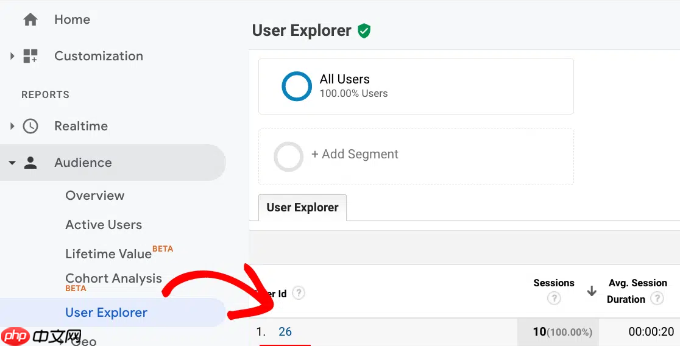
您可以单击用户 ID 查看客户的个人跟踪数据。
例如,他们使用的设备类别、购买日期、到达在线商店的渠道等等。

将客户跟踪与其 WordPress 帐户相匹配
现在您已经在 Google Analytics 中识别了用户,您可以将他们与 WordPress 帐户进行匹配。这将帮助您了解该客户是谁,以及如何为他们创建个性化优惠、电子邮件或购物体验。
首先,您需要记下您在 Google Analytics 用户 ID 报告视图中看到的客户 ID。
之后,转到WordPress 网站的管理区域并单击“用户”菜单。它将向您显示 WordPress 网站上所有用户的列表。
接下来,您可以单击列表中任何用户名下方的“编辑”链接。
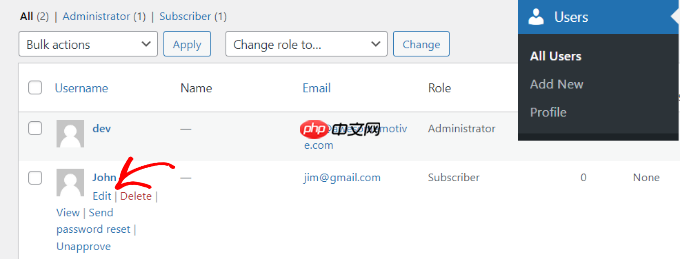
WordPress 现在将为您打开用户配置文件。
如果您查看浏览器的地址栏,您将在 URL 中看到“user_id”参数。
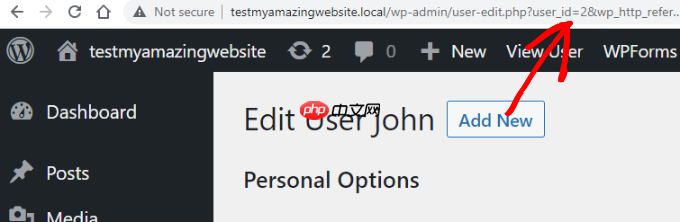
接下来,您需要将 user_id 旁边的值替换为从 Google Analytics 报告中复制的值,然后按键盘上的 Enter 键。
WordPress 现在将加载与该特定用户 ID关联的用户配置文件。您现在拥有客户的姓名、用户名、电子邮件地址和社交媒体信息。您还可以跟踪他们的订单、产品视图、购物车活动等。
我们希望本文能帮助您了解如何使用 Google Analytics 在 WooCommerce 中启用客户跟踪。您可能还想了解我们的专家为您的在线商店精选的最佳免费 WooCommerce 插件以及如何获取免费电子邮件域。




