



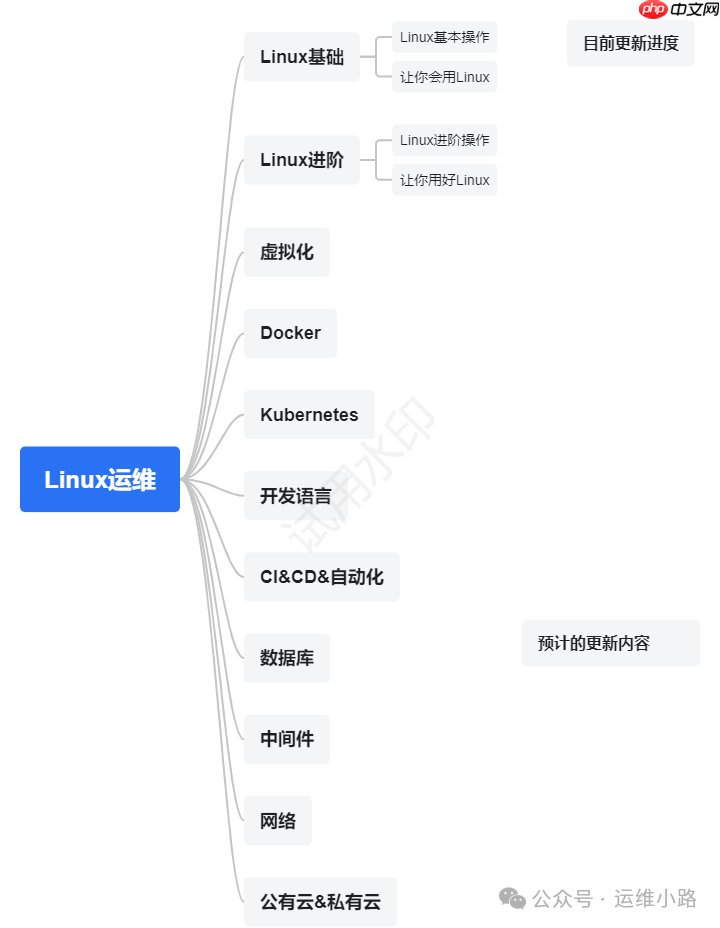
作者简介:一位在简历上没有标注精通的运维工程师。希望大家多多关注作者,以下思维导图展示了预计更新的内容和当前进度(不定期更新)。
Linux磁盘相关的命令虽然不多,但在实际运维中却非常重要,因为Linux系统和业务都依赖于硬盘。如果磁盘使用和配置不当,可能会导致系统无法启动或业务系统无法提供预期的服务。
本文将从以下几个方面介绍Linux磁盘管理:
- 分区介绍
- 创建分区
- MBR与GPT
- 格式化与挂载(本章节)
- inode与硬连接
- 磁盘操作命令
- 小结
在开始之前,我们如何判断分区是MBR还是GPT呢?
# 安装时选择中文,可以使用中文过滤,dos即为MBR,gpt即为GPT。
[root@localhost ~]# fdisk -l | grep "磁盘标签"
磁盘标签类型:dos
磁盘标签类型:gpt
本章节将介绍如何对使用MBR和GPT创建的分区进行格式化和挂载。
[root@localhost ~]# lsblk
NAME   MAJ:MIN RM  SIZE RO TYPE MOUNTPOINT
sda      8:0    0   20G  0 disk
├─sda1   8:1    0  500M  0 part /boot
└─sda2   8:2    0 19.5G  0 part /
sdb      8:16   0   20G  0 disk
└─sdb1   8:17   0   20G  0 part
sdc      8:32   0    3T  0 disk
└─sdc1   8:33   0    3T  0 part
sr0     11:0    1  942M  0 rom
在Windows中,我们格式化时有两种文件系统:NTFS和FAT32。而在Linux中,目前最常用的文件系统是ext4和xfs。我们将使用不同的方式格式化两块磁盘。
小知识:在ext4之前还有ext3和ext2,当然在其他类型的Linux中还有更多的文件系统。

- 格式化ext4
[root@localhost ~]# mkfs.ext4 /dev/sdc1
mke2fs 1.42.9 (28-Dec-2013)
文件系统标签=
OS type: Linux
块大小=4096 (log=2)
分块大小=4096 (log=2)
Stride=0 blocks, Stripe width=0 blocks
196608000 inodes, 786431488 blocks
39321574 blocks (5.00%) reserved for the super user
第一个数据块=0
Maximum filesystem blocks=293391564824000 block groups
32768 blocks per group, 32768 fragments per group
8192 inodes per group
Superblock backups stored on blocks:
    32768, 98304, 163840, 229376, 294912, 819200, 884736, 1605632, 2654208,
    4096000, 7962624, 11239424, 20480000, 23887872, 71663616, 78675968,
    102400000, 214990848, 512000000, 550731776, 644972544
Allocating group tables: 完成
正在写入inode表: 完成
Creating journal (32768 blocks): 完成
Writing superblocks and filesystem accounting information: 完成- 格式化xfs
[root@localhost ~]# mkfs.xfs /dev/sdb1
meta-data=/dev/sdb1              isize=512    agcount=4, agsize=1310656 blks
         =                       sectsz=512   attr=2, projid32bit=1
         =                       crc=1        finobt=0, sparse=0
data     =                       bsize=4096   blocks=5242624, imaxpct=25
         =                       sunit=0      swidth=0 blks
naming   =version 2              bsize=4096   ascii-ci=0 ftype=1
log      =internal log           bsize=4096   blocks=2560, version=2
         =                       sectsz=512   sunit=0 blks, lazy-count=1
realtime =none extsz=4096 blocks=0, rtextents=0- 挂载磁盘
前面提到,磁盘可以挂载到任何目录,但系统自带的目录通常在安装系统时就已配置完毕,一般不建议修改。我们将创建两个新目录进行挂载。挂载和卸载使用mount和umount命令。
[root@localhost ~]# mkdir /data /data1
[root@localhost ~]# mount /dev/sdb1 /data
[root@localhost ~]# mount /dev/sdc1 /data1
[root@localhost ~]# lsblk
NAME   MAJ:MIN RM  SIZE RO TYPE MOUNTPOINT
sda      8:0    0   20G  0 disk
├─sda1   8:1    0  500M  0 part /boot
└─sda2   8:2    0 19.5G  0 part /
sdb      8:16   0   20G  0 disk
└─sdb1   8:17   0   20G  0 part /data
sdc      8:32   0    3T  0 disk
└─sdc1   8:33   0    3T  0 part /data1
sr0     11:0    1  942M  0 rom
###
[root@localhost ~]# umount /data1
### 卸载时最常见的问题是磁盘正在使用中,无法卸载。这里可能会涉及到`lsof`和`fuser`命令,有兴趣可以进一步了解。
- 配置fstab
如果挂载后直接使用没有问题,但如果系统主动或被动重启,磁盘会恢复到未挂载状态。如何实现开机自动挂载呢?在Linux中,有一个文件可以配置磁盘的自动挂载。
在挂载时,我们使用的是设备地址,而在配置文件中使用的是UUID。它们有什么区别呢?每个磁盘的UUID是固定的,因此使用UUID更可靠。如果使用设备名称,可能会因为磁盘故障或重启导致设备名称变化,从而引发问题。
确认配置方法后,参考上面的格式进行配置。配置完成后,最好重启系统,以确保配置正确,避免正式使用后因重启引发的问题。
良好的运维习惯是需要培养的。
[root@localhost ~]# cat /etc/fstab
## /etc/fstab
# Created by anaconda on Fri Jun  7 19:56:34 2024
#
# Accessible filesystems, by reference, are maintained under '/dev/disk'
# See man pages fstab(5), findfs(8), mount(8) and/or blkid(8) for more info
#
UUID=fb21e404-5ed7-400f-b936-ce2d8b631bfe /                       xfs     defaults        0 0
UUID=15251c96-cf20-46c3-ac06-c5b86c4afe70 /boot                   xfs     defaults        0 0
[root@localhost ~]# blkid
/dev/sda1: UUID="15251c96-cf20-46c3-ac06-c5b86c4afe70" TYPE="xfs"
/dev/sda2: UUID="fb21e404-5ed7-400f-b936-ce2d8b631bfe" TYPE="xfs"
/dev/sdb1: UUID="9fcb9c55-b38c-472e-b8b7-07db7b243e4f" TYPE="xfs"
/dev/sdc1: UUID="53e67bf0-fe14-4cd0-bcd9-8b9720e2360b" TYPE="ext4" PARTLABEL="primary" PARTUUID="cea97c50-59e7-4f79-9454-5b86fd67b7a0"
/dev/sr0: UUID="2019-09-11-19-02-53-00" LABEL="CentOS 7 x86_64" TYPE="iso9660" PTTY
# 可以使用,但不推荐的方式
/dev/sdb1                                 /data                   xfs    defaults        0 0
# 推荐的挂载方式
UUID=53e67bf0-fe14-4cd0-bcd9-8b9720e2360b /data1                  ext4   defaults        0 0




