


很多用户在将系统从win10升级到win11后,遇到了电脑无法识别显示器的问题。那么遇到这种情况该如何处理呢?接下来就让我们一起来了解一下解决方法。
Win11无法识别显示器的解决办法
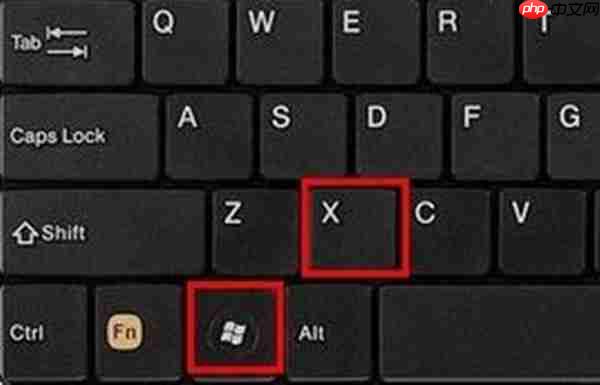
1:同时按下键盘上的Win键和X键,在弹出的菜单中选择“设备管理器”。
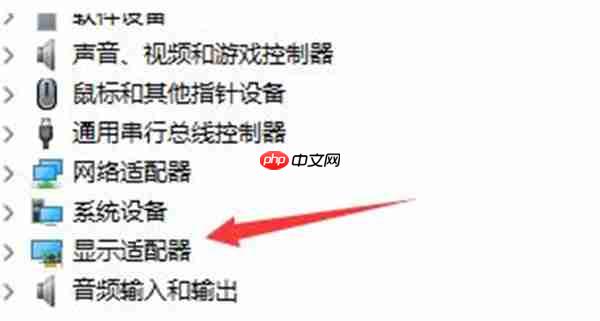
2:在打开的设备管理器界面中,找到“显示适配器”这一项。
3:查看你所使用的显示适配器上是否带有感叹号或箭头等提示图标。

4:如果发现有异常标识,可以右键点击该设备,然后选择“更新驱动程序”即可解决问题。
总结


0


0

雪夜
发布时间:2025-06-19 21:50:49
|1046人浏览过
|来源于php中文网
原创
很多用户在将系统从win10升级到win11后,遇到了电脑无法识别显示器的问题。那么遇到这种情况该如何处理呢?接下来就让我们一起来了解一下解决方法。
Win11无法识别显示器的解决办法
1:同时按下键盘上的Win键和X键,在弹出的菜单中选择“设备管理器”。
2:在打开的设备管理器界面中,找到“显示适配器”这一项。
3:查看你所使用的显示适配器上是否带有感叹号或箭头等提示图标。
4:如果发现有异常标识,可以右键点击该设备,然后选择“更新驱动程序”即可解决问题。
总结
相关文章
win11飞行模式在哪
学习通网页版投屏功能 学习通电脑在线投屏
百度输入法在Windows 11下兼容性问题如何解决_百度输入法Win11兼容修复方法
迅雷在Windows 11上不兼容怎么办_迅雷Win11兼容性问题解决方法
win11如何关闭hyper

Windows激活工具是正版认证的激活工具,永久激活,一键解决windows许可证即将过期。可激活win7系统、win8.1系统、win10系统、win11系统。下载后先看完视频激活教程,再进行操作,100%激活成功。
本站声明:本文内容由网友自发贡献,版权归原作者所有,本站不承担相应法律责任。如您发现有涉嫌抄袭侵权的内容,请联系admin@php.cn
热门AI工具

相关专题


Clawdbot是一个“有灵魂”的AI助手,可以帮用户清空收件箱、发送电子邮件、管理日历、办理航班值机等等,并且可以接入用户常用的任何聊天APP,所有的操作均可通过WhatsApp、Telegram等平台完成,用户只需通过对话,就能操控设备自动执行各类任务。
38
2026.01.29

clawdbot龙虾机器人官网入口:https://clawd.bot/,clawdbot ai是一个“有灵魂”的AI助手,可以帮用户清空收件箱、发送电子邮件、管理日历、办理航班值机等等,并且可以接入用户常用的任何聊天APP,所有的操作均可通过WhatsApp、Telegram等平台完成,用户只需通过对话,就能操控设备自动执行各类任务。
22
2026.01.29
热门下载
相关下载
精品课程

共162课时 | 14.3万人学习

共23课时 | 1.3万人学习

共114课时 | 13.8万人学习
Copyright 2014-2026 https://www.php.cn/ All Rights Reserved | php.cn | 湘ICP备2023035733号




