




提高代码可读性和维护效率的关键在于有效的注释。VS Code 提供了多种快捷方式和扩展,帮助开发者快速添加、编辑和取消注释。

解决方案
-
单行注释:
- 选中要注释的代码行或将光标置于行首。
- 按下
Ctrl + /(Windows/Linux) 或Cmd + /(macOS)。 VS Code 会自动在行首添加//,注释掉该行代码。 - 再次按下
Ctrl + /或Cmd + /,可以取消注释。
-
多行注释(块注释):
- 选中要注释的多行代码。
- 按下
Shift + Alt + A(Windows/Linux) 或Shift + Option + A(macOS)。 VS Code 会用/*和*/将选中的代码块包围起来,形成多行注释。 - 或者,可以使用
Alt + Shift + A(Windows/Linux) 或Option + Shift + A(macOS),但这需要在设置中启用相应的键盘快捷方式。 - 取消多行注释,只需手动删除
/*和*/。
-
使用 VS Code Snippets 自定义注释模板:
- 打开 VS Code 的代码片段编辑器 (File > Preferences > User Snippets)。
- 选择你想要自定义注释的语言 (例如 JavaScript, Python)。
- 定义一个代码片段,例如:
"Function Comment": { "prefix": "func_comment", "body": [ "/**", " * ${1:Description}", " * @param {${2:type}} ${3:name} ${4:description}", " * @returns {${5:type}} ${6:description}", " */", "$0" ], "description": "Generate a function comment block" }- 保存文件。 现在,在代码中输入
func_comment,按下Tab键,就会生成预定义的注释模板,并且可以使用Tab键在各个字段之间跳转进行编辑。
-
利用扩展程序:
- VS Code 市场中有很多注释相关的扩展程序,例如 "Better Comments" (可以根据注释的类型使用不同的颜色高亮显示注释) 或 "Document This" (自动生成 JSDoc 风格的注释)。 安装并配置这些扩展程序可以进一步提升注释效率。
如何高效编写有意义的代码注释?
代码注释不仅仅是解释代码做了什么,更重要的是解释代码 为什么 要这样做。一个好的注释应该包括以下几个方面:
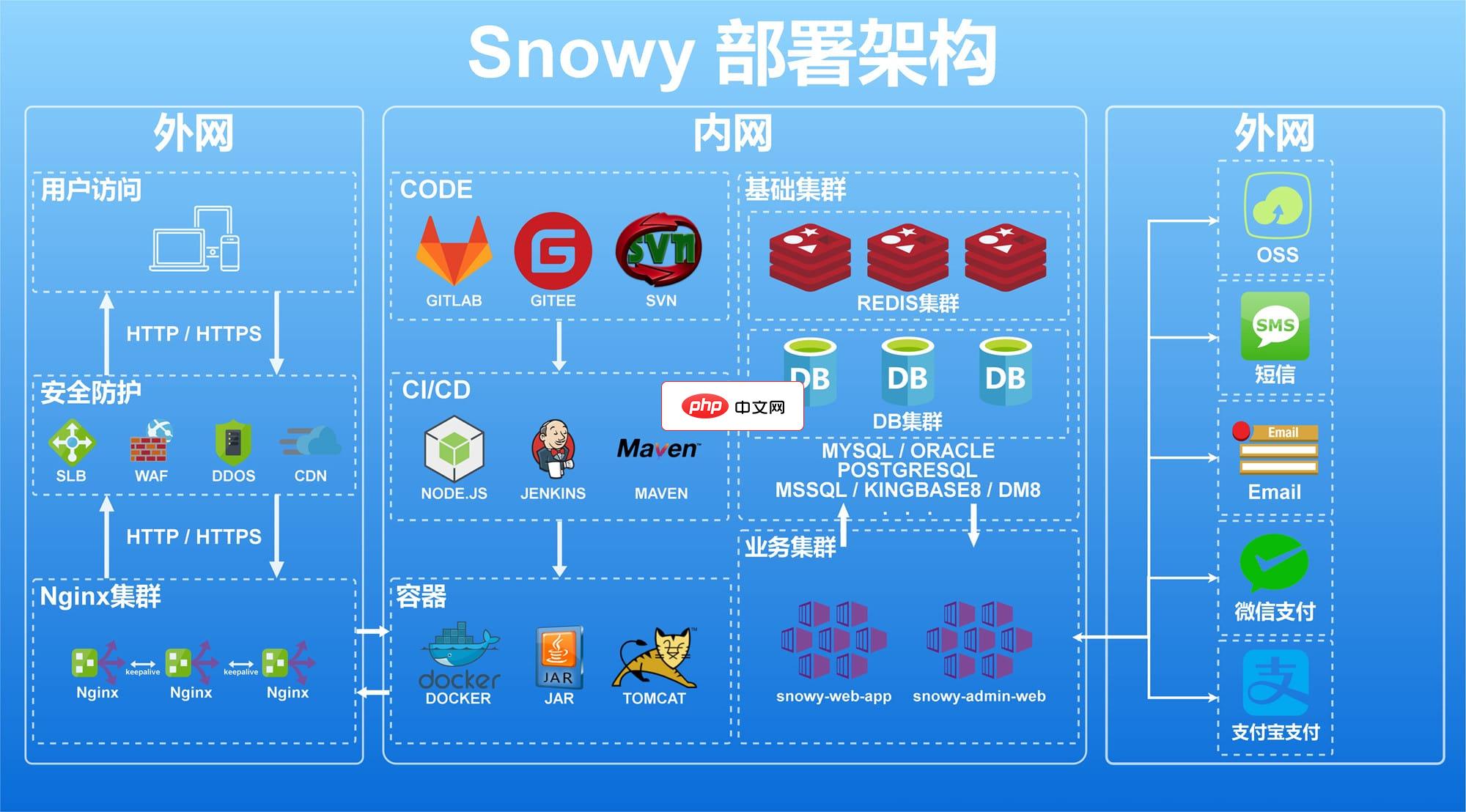
Snowy(SnowyAdmin)快速开发平台3.5.1
下载
Snowy(SnowyAdmin)是国内首个国密前后端分离快速开发平台,集成国密加解密插件, 软件层面完全符合等保测评要求,同时实现国产化机型、中间件、数据库适配,是您的不二之选! 技术框架与密码结合,让更多的人认识密码,使用密码;更是让前后分离“密”不可分。采用SpringBoot+MybatisPlus+AntDesignVue+Vite 等更多组件及前沿技术开发,注释丰富,代码简洁,开箱即用
- 目的解释: 说明代码块或函数的整体目标,以及它在整个程序中的作用。
- 算法描述: 对于复杂的算法或逻辑,简要描述其实现思路,特别是那些不容易从代码本身看出的部分。
- 参数和返回值说明: 详细说明函数的参数类型、取值范围和返回值含义,方便其他开发者调用。
- 特殊情况处理: 记录代码中处理的特殊情况、边界条件或潜在的错误。
-
TODO 和 FIXME 标记: 使用
TODO标记将来需要完善的地方,使用FIXME标记需要修复的 bug。
例如,以下是一个 JavaScript 函数的注释示例:
/**
 * 计算两个数的平均值。
 *
 * @param {number} a 第一个数字。
 * @param {number} b 第二个数字。
 * @returns {number} 两个数字的平均值,如果输入无效则返回 NaN。
 * @throws {TypeError} 如果输入不是数字类型。
 */
function average(a, b) {
  if (typeof a !== 'number' || typeof b !== 'number') {
    throw new TypeError('Arguments must be numbers.');
  }

  // 防止溢出,使用更稳定的计算方法
  return (a / 2) + (b / 2);
}
注释的最佳实践是什么?如何避免过度注释?
注释应该简洁明了,避免冗余和重复。以下是一些最佳实践:
- 保持注释与代码同步: 当代码修改时,务必更新相应的注释。过时的注释比没有注释更糟糕,因为它会误导开发者。
-
避免描述显而易见的事情: 不要解释代码做了什么,而是解释代码 为什么 要这样做。例如,
i = i + 1; // i 加 1这样的注释是毫无意义的。 - 使用正确的注释风格: 根据你使用的编程语言,选择合适的注释风格,并保持一致性。
- 利用代码审查: 在代码审查过程中,检查注释的质量和完整性,确保它们能够帮助其他开发者理解代码。
- 考虑代码的可读性: 如果代码本身足够清晰易懂,可以减少注释的数量。 好的代码应该具有自解释性。
- 使用文档生成工具: 对于大型项目,可以使用文档生成工具 (例如 JSDoc, Sphinx) 从代码注释中自动生成 API 文档。
过度注释是指在代码中添加了过多不必要的注释,反而降低了代码的可读性和维护性。要避免过度注释,应该注重代码的质量和可读性,尽量编写简洁明了的代码,并只在必要的地方添加注释。
如何使用 VS Code 插件来增强注释功能?
VS Code 提供了丰富的插件生态系统,可以显著增强注释功能。以下是一些常用的插件:
- Better Comments: 使用不同的颜色高亮显示不同类型的注释 (例如,警告、错误、TODO)。
- Document This: 自动生成 JSDoc 风格的注释,支持多种编程语言。
- TODO Highlight: 高亮显示代码中的 TODO, FIXME, BUG 等标记,方便查找和管理。
- Code Spell Checker: 检查注释中的拼写错误,提高注释的质量。
- KoroFileHeader: 自动生成文件头注释,包含作者、日期、版权等信息。
安装这些插件后,可以根据自己的需求进行配置,例如自定义注释颜色、设置文件头模板等。这些插件可以帮助你更高效地编写和管理代码注释,提高代码的可读性和可维护性。




