



在使用windows 7操作系统时,用户可能会需要调整桌面文件的默认保存路径。这可能是由于存储空间不足,或是为了更有效地管理和组织个人文件。幸运的是,windows 7提供了简单的方法来更改桌面文件的默认保存路径。本文将详细指导你如何通过几个简单的步骤来完成这一操作。
在开始更改之前,请确保你已经备份了所有重要的桌面文件,以避免意外的数据丢失。另外,准备好你希望用作新桌面文件保存位置的驱动器或文件夹。这可以是同一硬盘上的新文件夹,也可以是另一个硬盘上的分区。
更改桌面文件的保存路径:
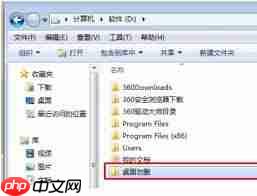
创建新文件夹:首先,在新的位置创建一个用于存储桌面文件的新文件夹。例如,如果你选择在D盘上创建一个新的文件夹,可以将其命名为“newdesktop”。
移动现有文件:将现有的桌面文件从当前的桌面文件夹(默认为C:\Users[用户名]\Desktop)移动到刚刚创建的新文件夹中。你可以手动拖动文件,或者使用复制粘贴的方式进行。
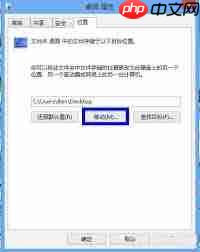
- 更改注册表设置:这是更改桌面文件默认保存路径的关键步骤。
按下键盘上的
Win + R键,打开“运行”对话框。输入
regedit并按回车键,打开注册表编辑器。在注册表编辑器中,导航至以下路径:
HKEY_CURRENT_USER\Software\Microsoft\Windows\CurrentVersion\Explorer\User Shell Folders在右侧窗格中找到名为
Desktop的项,双击它。在弹出的窗口中,将
数值数据字段更改为新文件夹的完整路径,例如D:\newdesktop。 MVM mall 网上购物系统下载
采用 php+mysql 数据库方式运行的强大网上商店系统,执行效率高速度快,支持多语言,模板和代码分离,轻松创建属于自己的个性化用户界面 v3.5更新: 1).进一步静态化了活动商品. 2).提供了一些重要UFT-8转换文件 3).修复了除了网银在线支付其它支付显示错误的问题. 4).修改了LOGO广告管理,增加LOGO链接后主页LOGO路径错误的问题 5).修改了公告无法发布的问题,可能是打压
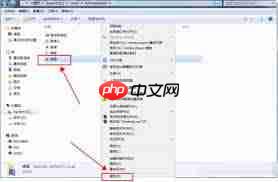
- 点击“确定”保存更改,并关闭注册表编辑器。
- 重启资源管理器:最后,为了使更改生效,你需要重启Windows资源管理器。可以通过任务管理器来完成这一操作:
按下
Ctrl + Shift + Esc快捷键打开任务管理器。在进程列表中找到“Windows资源管理器”。
右键点击它,然后选择“结束任务”。
再次右键点击空白处,选择“新建任务”。
在新建任务对话框中输入
explorer.exe并点击“确定”。
验证更改:现在,当你查看桌面上的文件时,它们应该已经被移动到新的位置。你可以通过创建一个新的文本文档并将其放置在桌面上来验证更改是否成功。如果该文档出现在指定的新文件夹中,则说明更改已正确应用。
通过上述步骤,你可以轻松地更改Windows 7系统中桌面文件的默认保存路径。这样做不仅可以帮助你更好地管理和组织个人文件,还能有效利用系统资源。希望这些信息对你有所帮助!




