




在 Debian 操作系统中,可以通过 systemd 提供的定时器功能来完成远程控制任务。systemd 是一套强大的系统与服务管理工具,支持对启动项和周期性任务的管理。以下是使用 systemd 定时器配置远程控制的具体步骤:
1. 创建一个 systemd 服务单元
首先需要创建一个服务单元文件,用于定义计划执行的操作。
-
在终端中执行命令打开编辑器创建服务文件:
sudo nano /etc/systemd/system/my_service.service
-
文件内容如下:
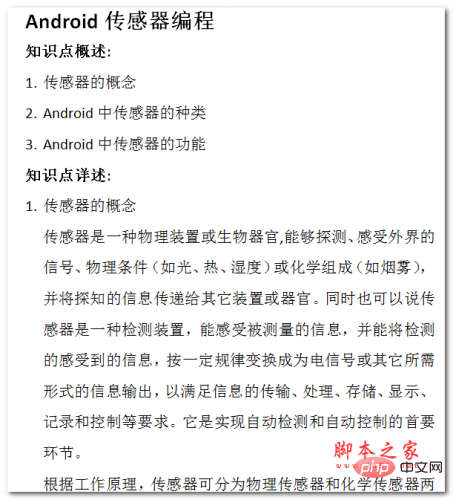 Android传感器编程 中文WORD版下载
本文档主要讲述的是Android传感器编程;传感器是一种物理装置或生物器官,能够探测、感受外界的信号、物理条件(如光、热、湿度)或化学组成(如烟雾),并将探知的信息传递给其它装置或器官。同时也可以说传感器是一种检测装置,能感受被测量的信息,并能将检测的感受到的信息,按一定规律变换成为电信号或其它所需形式的信息输出,以满足信息的传输、处理、存储、显示、记录和控制等要求。它是实现自动检测和自动控制的首要环节。感兴趣的朋友可以过来看看
 [Unit]
 Description=My Scheduled Task
[Service]
ExecStart=/path/to/your/script.sh
注意将
/path/to/your/script.sh替换为实际脚本路径。 编辑完成后保存并退出。
2. 创建一个 systemd 定时器单元
接着需要创建定时器单元文件,用来指定任务的触发时间。
-
创建新的定时器文件:
sudo nano /etc/systemd/system/my_timer.timer
-
文件内容如下:
[Unit] Description=Run My Service every hour
[Timer] OnCalendar=-- :00:00 Persistent=true
[Install] WantedBy=timers.target
上述配置表示每小时执行一次,可以根据需求修改
OnCalendar的值。 保存文件并退出编辑器。
3. 启用并运行定时器
-
启用该定时器以使其开机自启:
sudo systemctl enable my_timer.timer
-
启动定时器服务:
sudo systemctl start my_timer.timer
4. 实现远程控制功能
通过 SSH 连接目标主机并结合 systemctl 命令即可完成远程管理操作。
启动定时器任务
ssh user@remote_host "sudo systemctl start my_timer.timer"
停止定时器任务
ssh user@remote_host "sudo systemctl stop my_timer.timer"
刷新定时器配置
如果更改了定时器设置,需重新加载配置文件:
ssh user@remote_host "sudo systemctl daemon-reload"
查看当前定时器状态
ssh user@remote_host "sudo systemctl list-timers --all"
按照上述流程操作,即可轻松地在 Debian 系统上实现远程控制定时任务的功能。




