



按照全国中小学生学籍信息管理系统照片的要求及相关操作手册的规定,
- 首先,请前往学籍拍照的官方网站下载最新的学籍拍照软件,并利用学籍拍照助手来完成相关步骤。
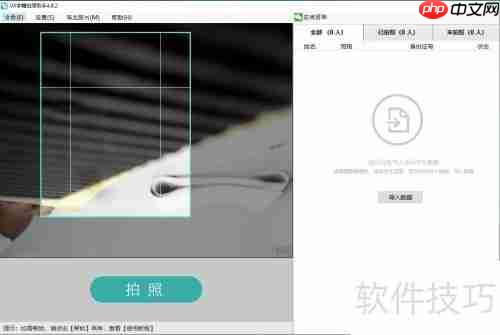
- 安装已下载的安装包时,依照提示逐步点击下一步,直到安装完毕。
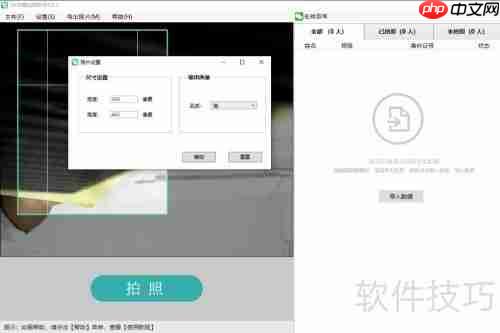
- 点击设置选项,设定照片的大小,调整至所需规格。如果没有特别的需求,这一步可以省略。
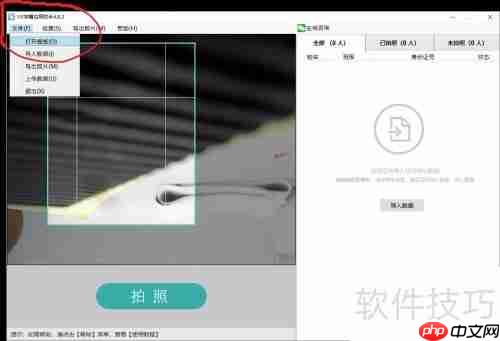
- 在菜单栏里依次点击文件→打开模板。
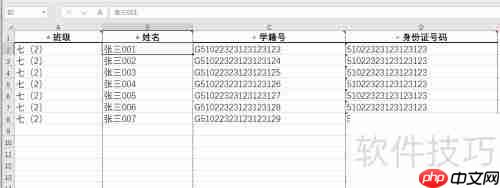
- 双击打开数据模板Excel文件,根据表头指示填写相关信息,保存并关闭模板文件(一定记得关闭)。
- 在软件右侧边栏点击导入按钮,选取已编辑好的Excel模板文件后点击确定,这样就能完成学生信息的导入工作。
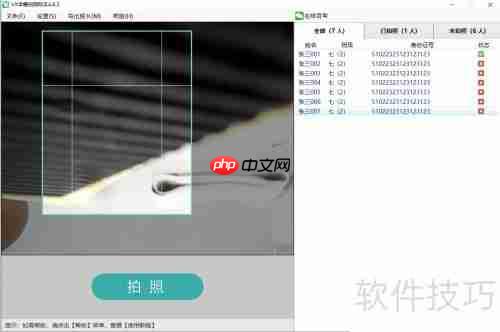
从右侧列表中选定学生,点击拍照或者按下Enter键,就能完成该生的照片拍摄。
快捷键说明:
按Enter键即可完成拍照。
切换至上一位学生:按下向上箭头键。
切换至下一位学生:按下向下箭头键。
查看已拍摄的照片:长按空格键即可。
这款软件是否收费?
免费提供,无需支付费用,可以自由使用。
照片是否有水印?对学生人数有限制吗?
无水印,不限制学生数量,完全免费。
一款操作简便且功能全面的学生学籍照片采集软件,是提升教师工作效率的理想工具。





