



在win10操作系统中,如果想要隐藏任务栏中的某些图标,可以按照以下步骤进行操作。以下是具体的隐藏任务栏图标的方法:
隐藏右下角所有图标的具体步骤如下:
- 在任务栏空白处右击鼠标,从弹出的菜单中选择【任务栏设置】。
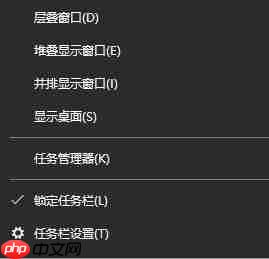
- 进入任务栏设置界面后,找到【通知区域】部分,点击【选择哪些图标显示在任务栏上】。

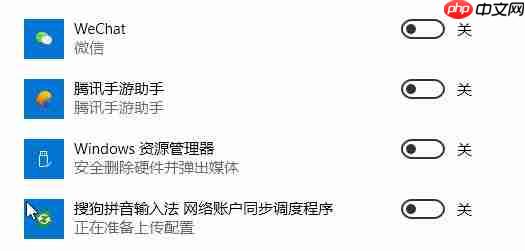
- 在此界面中,可以看到所有系统程序图标,默认情况下这些图标的开关是开启的。要隐藏某个图标,只需将该图标右侧的开关关闭即可。

Swiper制作网易智造大气幻灯片
下载
这是使用 Swiper 插件制作的「网易智造」首页宽幅大气幻灯片效果,幻灯片共 6 幅,响应式设计,切换方式位淡入淡出,鼠标移入幻灯片区域显示左右箭头,移出隐藏箭头,同时设置了自动播放、延迟加载图片。
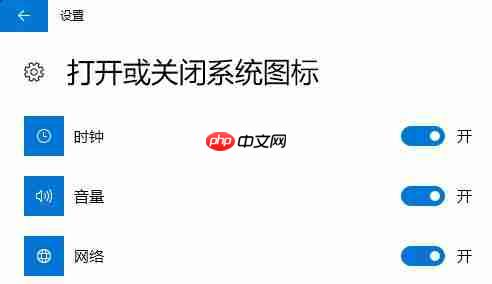
- 完成上述设置后,点击左上角的返回按钮回到任务栏设置界面,继续向下找到【通知区域】部分,点击【打开或关闭系统图标】。

- 在【打开或关闭系统图标】页面,同样可以通过关闭相应图标的开关来实现隐藏效果。
通过以上步骤,您可以轻松地隐藏win10任务栏中的任何图标。希望这个指南对您有所帮助,如果有需要的朋友不妨尝试一下。





