



是的,PlayCover 是 Mac 上玩《Draw Bridge Puzzle》的最佳选择。1、下载并安装 PlayCover。2、在 PlayCover 中添加游戏源并安装游戏。3、设置键盘和鼠标键位,优化游戏体验。

虽然官方没有推出 Mac 版《Draw Bridge Puzzle》,但这并不意味着在苹果电脑上无法享受这款益智游戏的乐趣。我们研究了多种方法,最终选择了 PlayCover 侧载方案。这个方案不仅能提供高清画质和流畅的运行体验,还支持通过键盘和鼠标进行操作,让游戏体验更加丰富。那么,PlayCover 是否真的是在 Mac 上玩《Draw Bridge Puzzle》的最佳选择呢?让我们一起探讨,看看如何突破设备限制,畅享这款游戏的乐趣!
接下来,我们带你一步步安装,过程简单且快捷:
1、下载安装 playCover
PlayCover 的安装非常简单。下载好安装包后,你会得到一个 .dmg 文件,打开后,将 PlayCover 拖动到“应用程序”文件夹 即可完成安装。接着,在 Mac 启动台 中找到 PlayCover,点击运行即可。
playCover下载地址:点击下载
2、添加游戏源
在 PlayCover 中添加游戏源后,即可搜索并安装《Draw Bridge Puzzle》。
源地址:https://decrypt.day/library/data.json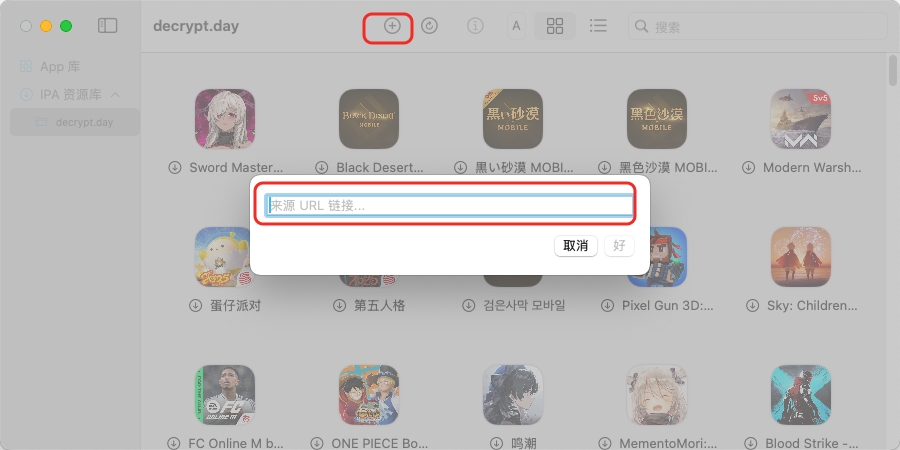
添加成功后,你就可以直接下载并安装 iOS 版《Draw Bridge Puzzle》,享受无缝的游戏体验!

3、键位设置
PlayCover 让《Draw Bridge Puzzle》支持键盘和鼠标操作,能够更精准地绘制桥梁。以下是一些建议的键位设置:
- 鼠标左键:绘制桥梁
- 鼠标右键:撤销绘制
- 键盘空格键:暂停游戏
- 键盘箭头键:调整视角(如果游戏支持)
通过这些步骤,你就可以在 Mac 上轻松玩到《Draw Bridge Puzzle》,享受这款益智游戏带来的挑战和乐趣!




