



很多用户还不清楚如何在microsoft office 2016中禁用更新功能?别担心,接下来我们将为您详细介绍microsoft office 2016禁用更新的具体步骤,希望对您有所帮助。

首先,启动Office 2016的任意组件,例如Word 2016。
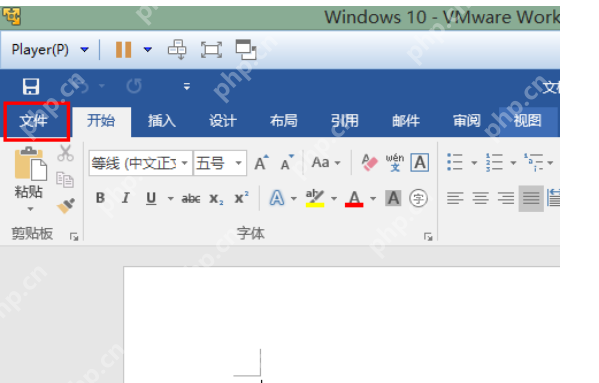
启动后,点击菜单栏中的“文件”选项。
 接着,选择“帐户”菜单项。
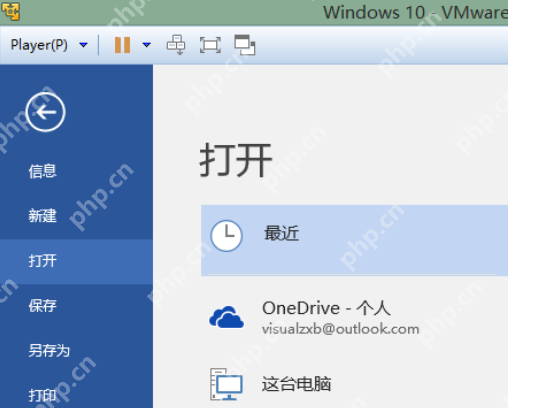 如果您尚未登录微软账户,请先登录(如果已经登录,则可跳过此步骤)。

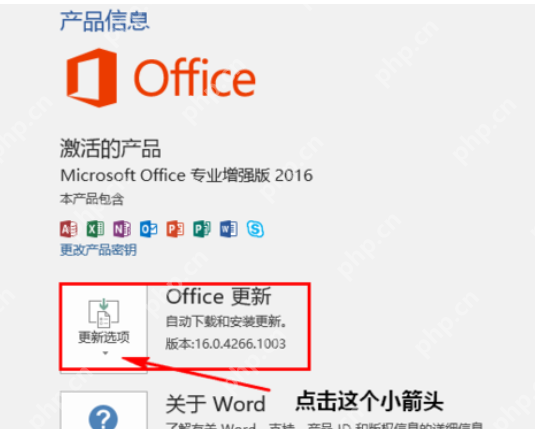
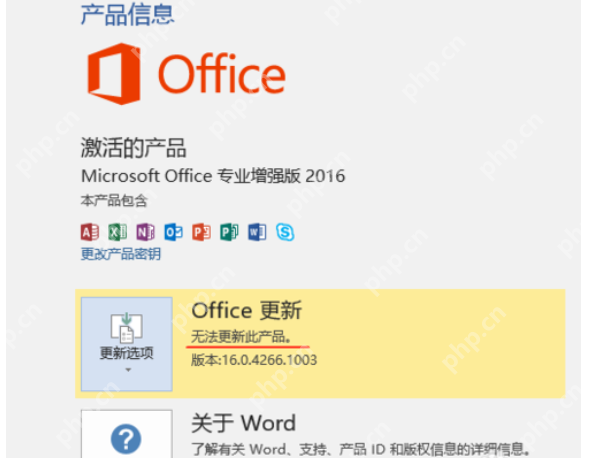
然后,在“Office 更新”选项旁边,点击“更新选项”。
 选择“禁用更新”选项。
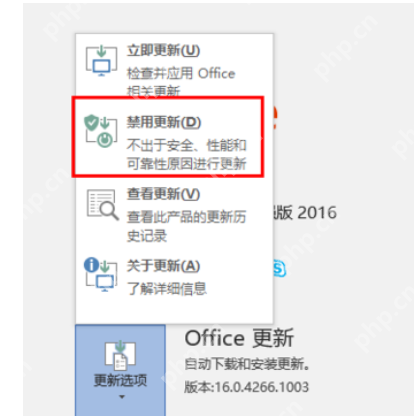 完成上述操作后,Office 更新选项下的说明文字将变为“无法更新此产品”。至此,您已经成功禁用了Office 2016的更新功能。
 您是否喜欢我们为您提供的Microsoft Office 2016禁用更新的详细指南?希望这些步骤能为您带来帮助。更多相关内容,请访问PHP中文网的Microsoft Office 2016专区。




