



如何在电脑管家中添加信任软件?有时我们下载的软件会被电脑管家误认为是威胁并拦截。幸运的是,添加信任软件的方法非常简单。今天小编将为大家详细介绍如何在电脑管家中添加信任软件,希望对有需要的朋友有所帮助。
具体操作步骤如下:
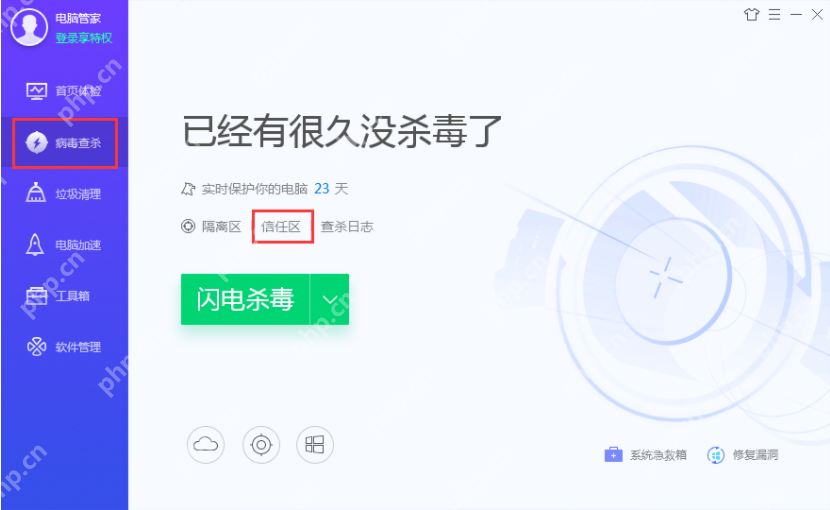
1、首先,启动电脑管家,然后进入“病毒查杀”菜单,找到“信任区”选项。
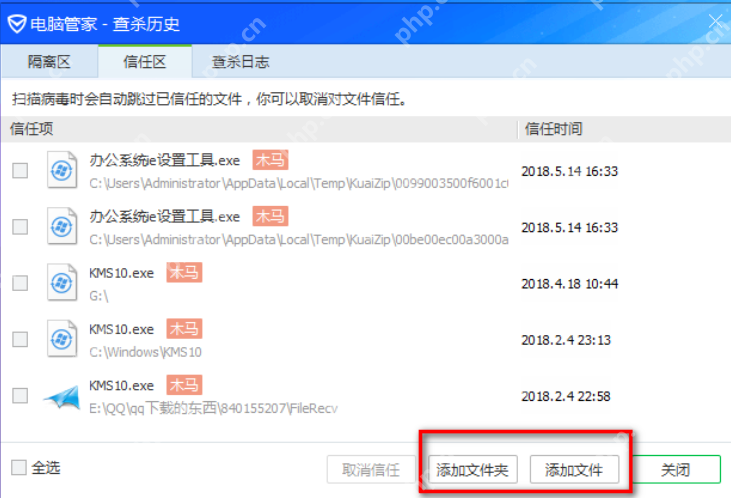
2、在信任区界面,点击右下角的“添加文件夹”或“添加文件”按钮。在弹出的对话框中,选择你希望添加为信任的文件或文件夹,点击“确定”后,再点击“关闭”按钮完成操作。
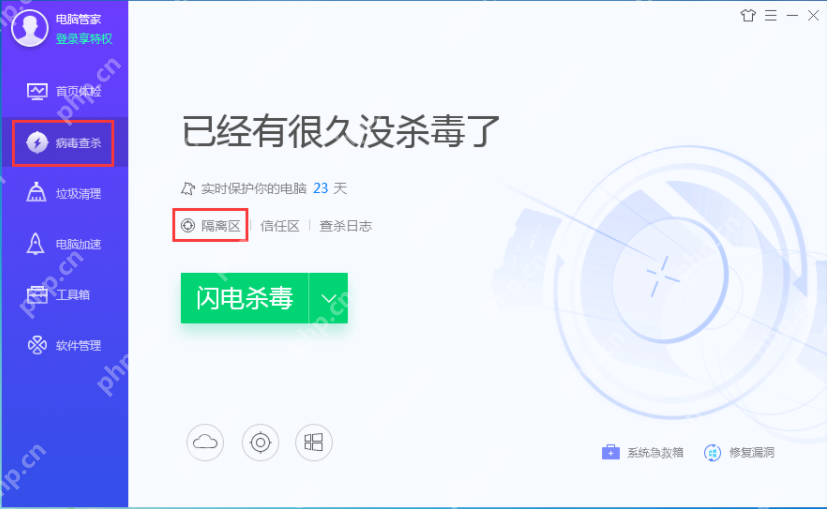
3、如果在添加信任之前,电脑管家已经提示“xx含木马,已被隔离处理”,你需要先恢复文件。进入“病毒查杀”菜单,选择“隔离区”。

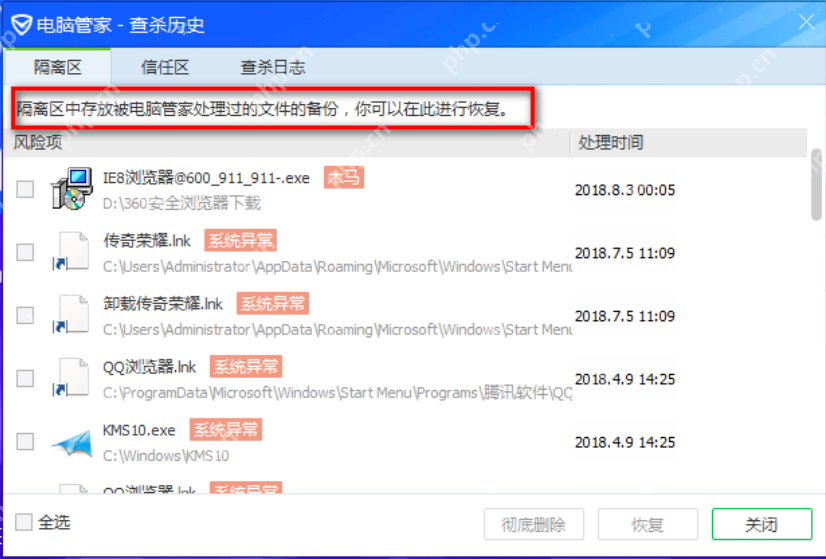
4、在隔离区,按照提示操作:选中你想恢复的文件前的复选框,然后点击“恢复”按钮。恢复文件后,再次对该软件或文件添加信任,这样它就不会被电脑管家拦截了。
通过以上步骤,你就可以轻松地在电脑管家中添加信任软件,希望这些方法能对大家有所帮助。




