


xmind作为一款多功能思维导图工具,可以轻松绘制各种思维导图、树状图和鱼骨图等。在日常使用中,如何改变部分字体的颜色以提高辨识度呢?以下是详细的操作步骤:
如何在Xmind中改变部分字体的颜色?
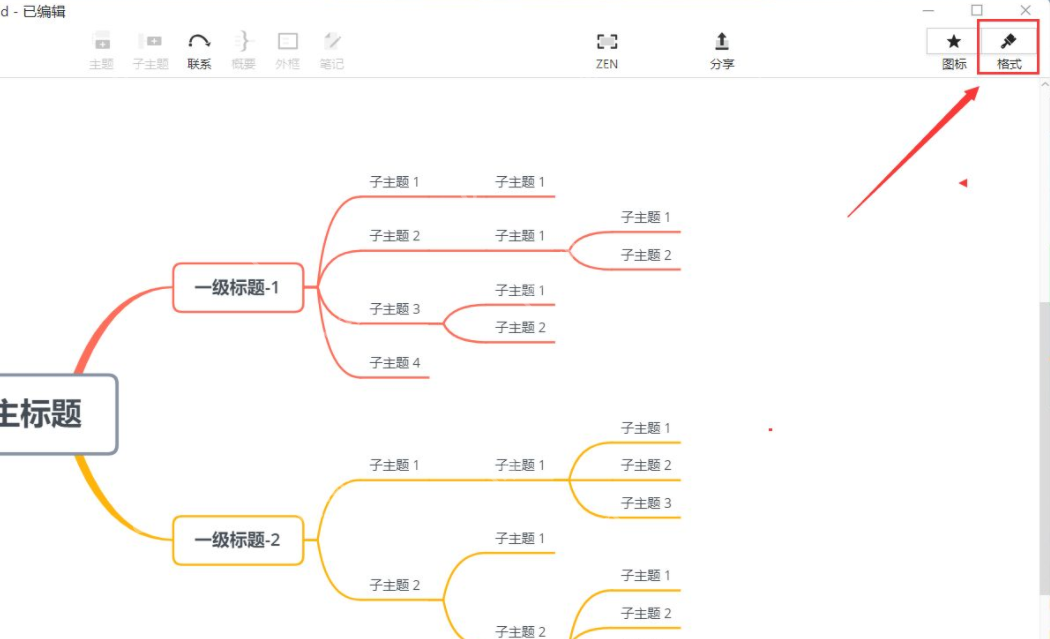
1、首先,打开已经编辑好的思维导图,然后点击右上角的【格式】按钮。
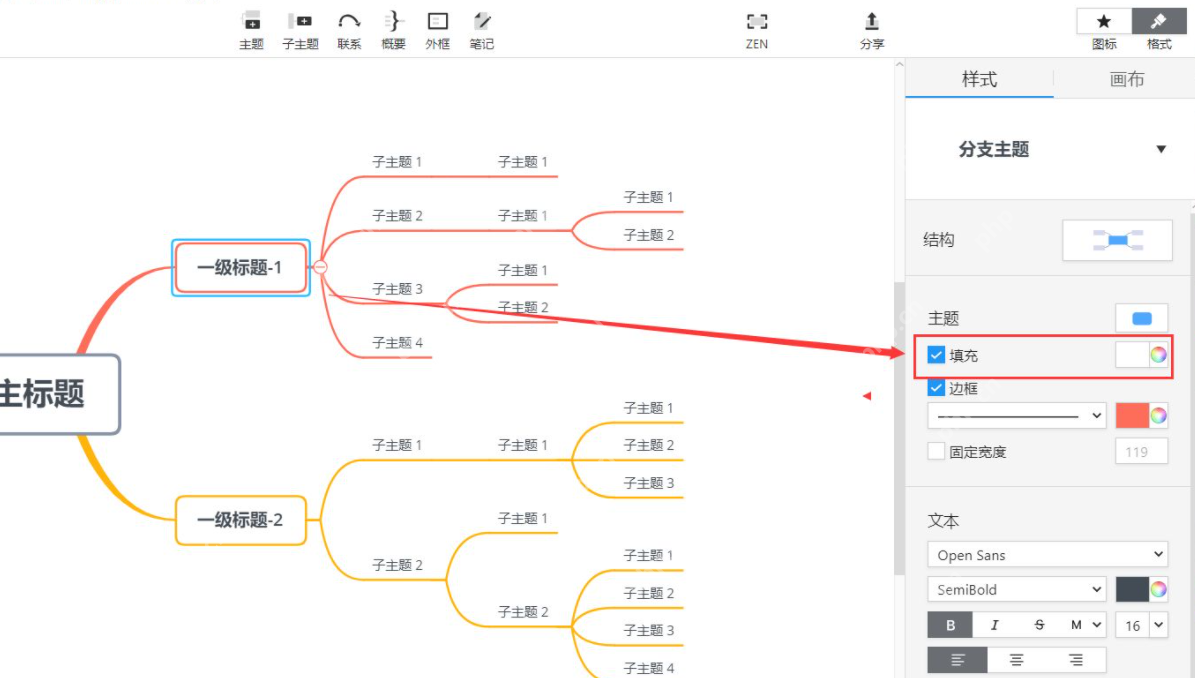
2、接着,选中你想要修改的某个主题,点击右侧的【填充颜色】选项,可以选择一个你喜欢的背景颜色。
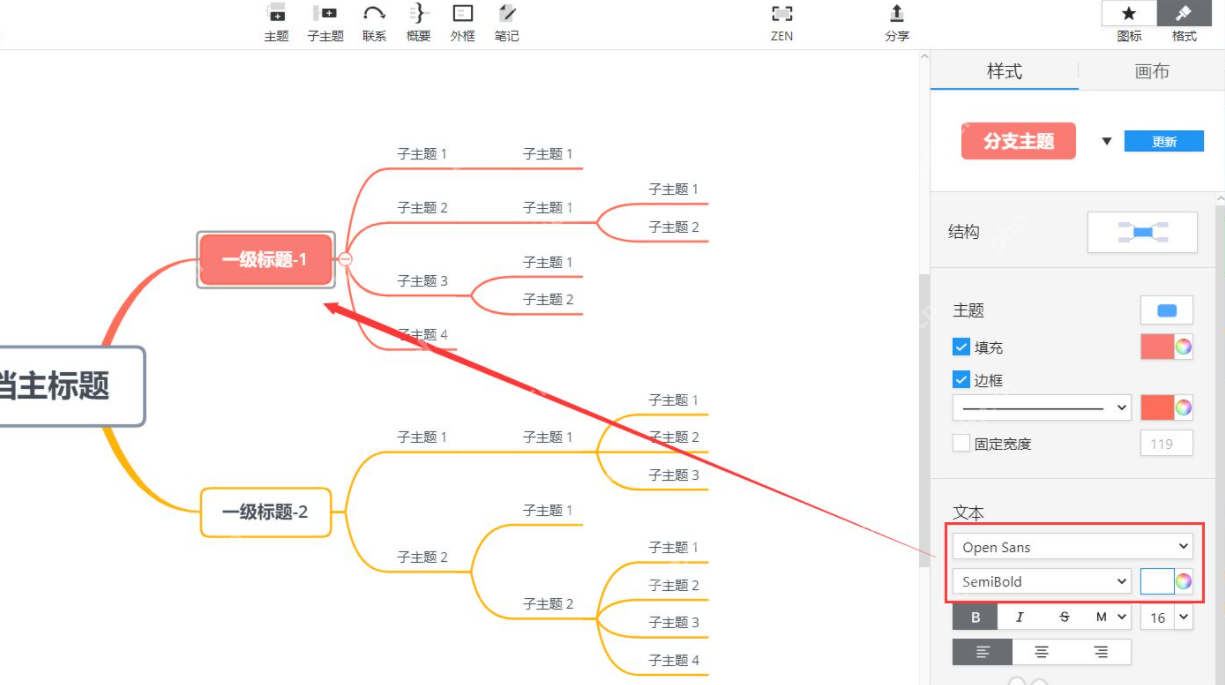
3、在【文本】设置项中,你可以调整文字的字体、颜色等效果,找到【字体颜色】选项,选择你希望的颜色。

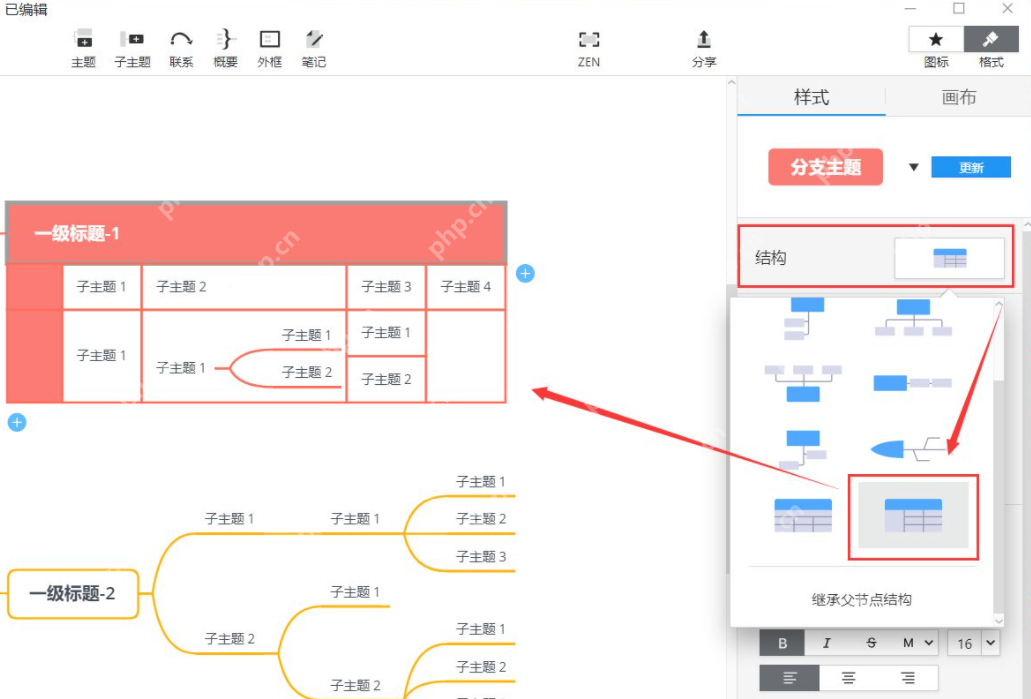
4、最后,如果需要,你还可以点击【结构】选项来修改思维导图的展现形式。
通过以上步骤,你可以在Xmind中轻松改变部分字体的颜色,从而提高思维导图的可读性和视觉效果。




