


如今,许多网友在工作中使用foxmail与同事交流邮件。当邮件数量激增时,如何在foxmail中设置分类接收就显得尤为重要。接下来,iefans小编将为大家详细介绍foxmail设置分类接收的步骤。
启动foxmail软件后,我们可以通过两种方式进行设置:
一、创建分类文件夹
右击【收件箱】,在弹出的菜单中选择【新建文件夹】。
 在收件箱下会出现一个新文件夹,根据你的需求为其命名。小编这里随意命名为“快乐无极限”。你可以创建多个文件夹,并通过拖动来调整它们的顺序。
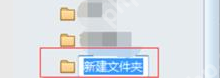 或者右击【收件箱】并选择“文件夹自动排序”。
 二、设置过滤规则
创建好分类文件夹后,接下来设置过滤规则,让收到的邮件自动分类。点击界面最右侧的图标,选择【工具】,然后点击【过滤器...】。
foxmail相关攻略推荐:
foxmail备份邮件方法介绍
foxmail批量群发邮件的全览

部分功能简介:商品收藏夹功能热门商品最新商品分级价格功能自选风格打印结算页面内部短信箱商品评论增加上一商品,下一商品功能增强商家提示功能友情链接用户在线统计用户来访统计用户来访信息用户积分功能广告设置用户组分类邮件系统后台实现更新用户数据系统图片设置模板管理CSS风格管理申诉内容过滤功能用户注册过滤特征字符IP库管理及来访限制及管理压缩,恢复,备份数据库功能上传文件管理商品类别管理商品添加/修改/
foxmail设置已读回执的方法
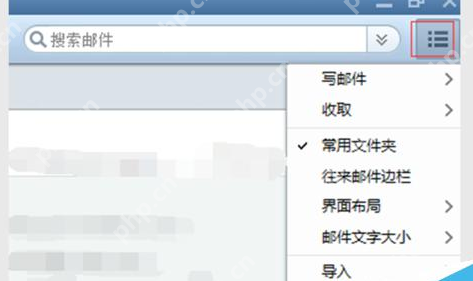 在弹出的窗口中点击【新建...】。
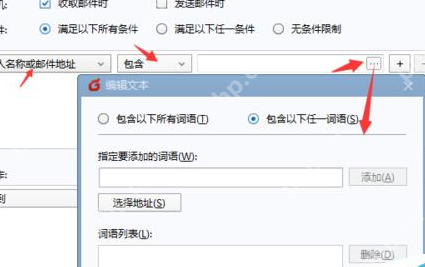
 根据你的需求,点击箭头指示的位置设定条件。
 将符合条件的邮件移动、复制或进行其他操作,移至指定文件夹。
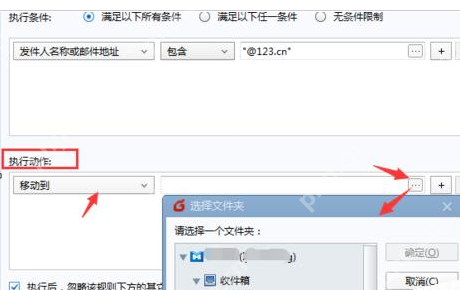 设置好规则后,点击【立即执行】,现有邮件将被分类,以后收到的邮件也将根据此规则进行分类。
 注意事项:
注意事项:
1、先设置的过滤条件默认优先执行,并忽略后续条件。
2、可以通过“上移”或“下移”来调整执行顺序。
以上就是IEfans小编今日为大家带来的foxmail设置分类接收的详细教程。如需更多软件教程,请继续关注PHP中文网站!





