



在使用clion连接linux服务器时,如果遇到代码补全功能不可用的问题,可能是因为没有正确配置cmake。解决这个问题的方法是完善cmakelists.txt文件。以下是解决步骤和相关内容的详细描述:
错误原因:
可能是因为CMake配置不正确,导致CLion无法识别Linux服务器上的头文件和库文件,进而影响代码补全功能。
解决方法:
要解决这个问题,需要在CMakeLists.txt文件中添加适当的指令,以便CLion能够正确地识别和使用Linux服务器上的头文件和库文件。以下是一个示例的CMakeLists.txt文件内容:
cmake_minimum_required(VERSION 3.10)
project(MyProject)
<h1>设置C++标准</h1><p>set(CMAKE_CXX_STANDARD 11)</p><h1>添加可执行文件</h1><p>add_executable(${PROJECT_NAME} main.cpp)</p><h1>设置头文件路径</h1><p>include_directories(/path/to/your/headers)</p><div class="aritcle_card flexRow">
                                                        <div class="artcardd flexRow">
                                                                <a class="aritcle_card_img" href="/ai/1927" title="Texta"><img
                                                                                src="https://img.php.cn/upload/ai_manual/001/246/273/68b6d58b732d4595.png" alt="Texta"  onerror="this.onerror='';this.src='/static/lhimages/moren/morentu.png'" ></a>
                                                                <div class="aritcle_card_info flexColumn">
                                                                        <a href="/ai/1927" title="Texta">Texta</a>
                                                                        <p>AI博客和文章一键生成</p>
                                                                </div>
                                                                <a href="/ai/1927" title="Texta" class="aritcle_card_btn flexRow flexcenter"><b></b><span>下载</span> </a>
                                                        </div>
                                                </div><h1>设置库文件路径</h1><p>link_directories(/path/to/your/libs)</p><h1>链接库文件</h1><p>target_link_libraries(${PROJECT_NAME} your_library)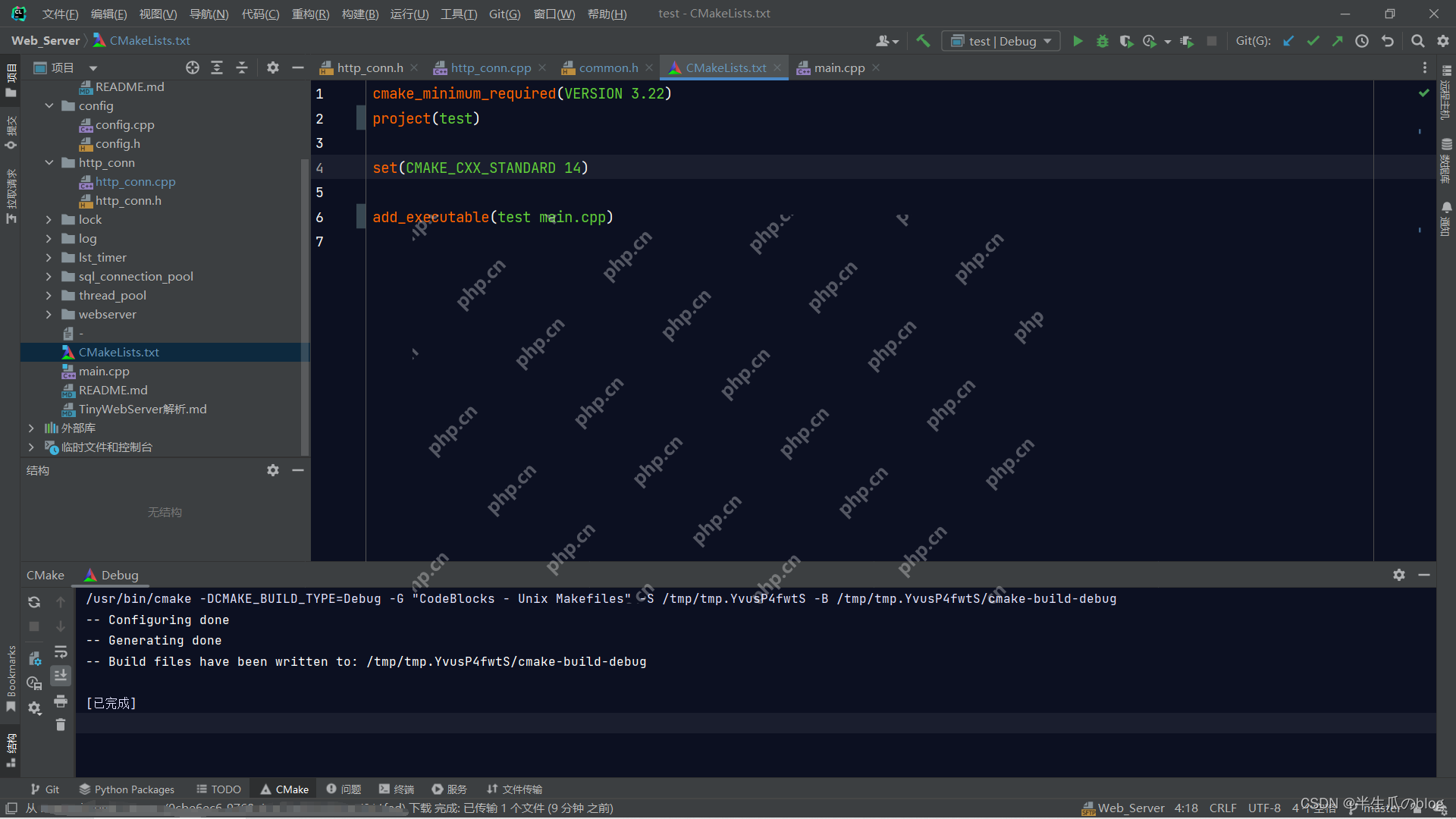
其他补充:
配置CLion与Linux服务器:
-
拉取Linux文件:在CLion中,可以通过设置远程开发环境来拉取Linux服务器上的文件。具体步骤如下:
- 打开CLion,进入
File->Settings->Build, Execution, Deployment->Deployment。 - 添加新的SFTP连接,填写Linux服务器的相关信息,如IP地址、用户名、密码等。
- 配置映射路径,将本地目录映射到Linux服务器上的相应目录。
- 打开CLion,进入
-
CLion远程模式无代码补全:如果在远程模式下仍然无法进行代码补全,可能是因为无法找到Linux头文件。可以通过以下方法解决:
- 确保CMakeLists.txt文件中正确设置了
include_directories和link_directories指令,指向Linux服务器上的头文件和库文件路径。 - 检查远程开发环境的配置,确保CLion能够正确访问和同步Linux服务器上的文件。
- 确保CMakeLists.txt文件中正确设置了
通过以上步骤和配置,您应该能够解决CLion连接Linux服务器时代码补全功能不可用的问题。




