


你是否也和我一样,常常被各种服务端口冲突、编译环境搭建等问题困扰?尤其是当需要使用 linux 时,安装双系统或是使用虚拟机都显得过于繁琐和麻烦。幸运的是,微软为我们提供了一个绝佳的解决方案——wsl!
Windows11 被戏称为“缝合怪”,在 WP10 生态失败后,微软直接将 Android 和 Linux 整合到了 Windows 中,极大地丰富了其生态系统。WSA 的性能表现甚至可以轻松超越许多手机。
微软对 Linux 的关注由来已久,考虑到 Linux 在服务器领域的优势,微软在 2017 年推出了 WSL 的首个版本。尽管当时的 WSL 功能有限,无法完全使用 Linux 内核,但随着 Windows11 预览版的发布,WSL2 横空出世,功能大大增强,几乎可以像一个完整的 Linux 系统一样使用,包括安装桌面和图形界面等。

由于 WSL2 的强大功能,所有系列都基于 WSL2 进行开发。
现在,让我们来看看如何安装 WSL:
安装条件:需要 Windows 10/11 操作系统,并且 CPU 支持 Hyper-V 虚拟化。你可以在 BIOS 中检查是否支持 Hyper-V 虚拟化。
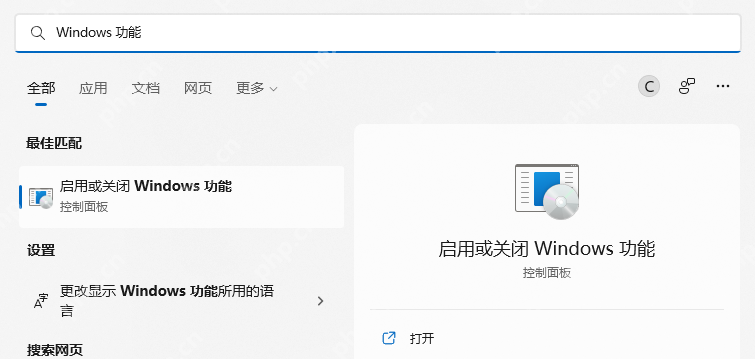
Windows 功能设置:在菜单栏中搜索并打开“启用或关闭 Windows 功能”。

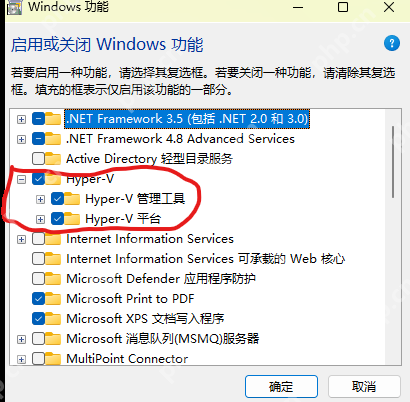
找到并勾选“Hyper-V”选项。
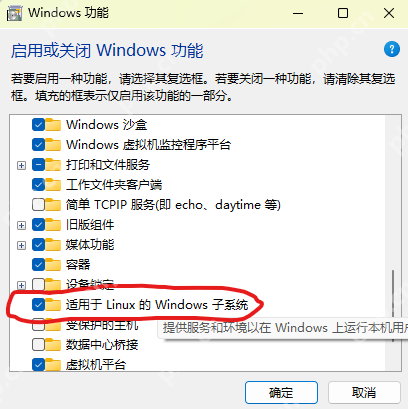
然后找到并勾选“适用于 Linux 的 Windows 子系统”选项。
- WSL 安装:安装过程非常简单,只需在微软商店中搜索 Linux,然后选择你想要安装的 Linux 发行版即可。
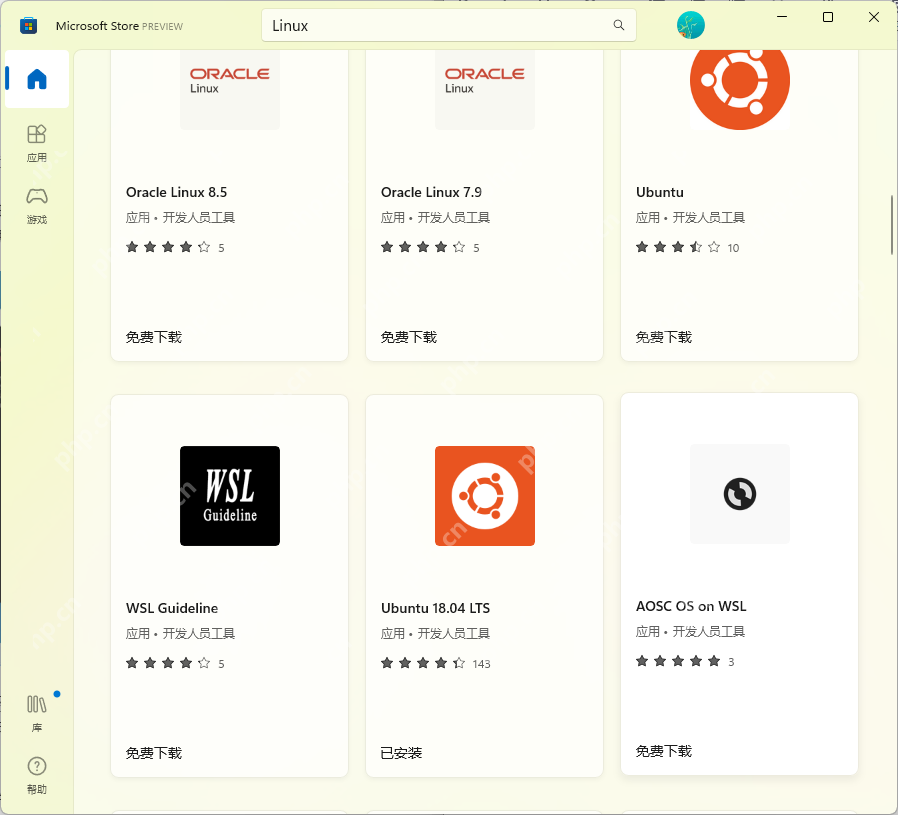
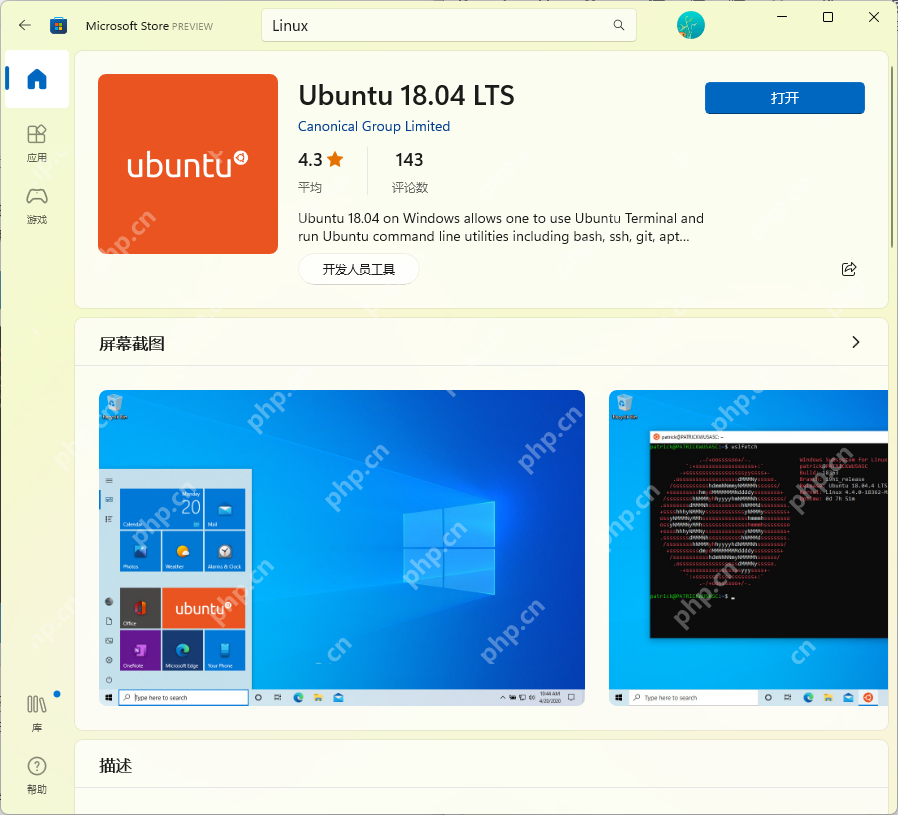
通过这些步骤,你就可以轻松地在 Windows 上使用 WSL,解决各种开发和运行环境的问题。




