




FileZilla 的批量文件传输功能让文件管理更高效便捷。以下步骤将指导您如何轻松实现批量上传和下载:
批量上传文件
- 连接服务器: 打开 FileZilla 并连接到您的 FTP 服务器。
- 选择文件: 在左侧的“本地站点”面板,选择您想要上传的所有文件。您可以使用 Ctrl (Windows) 或 Cmd (Mac) 键多选。
- 开始上传: 右键点击已选文件,选择“上传”。或者,使用快捷键 Ctrl+Shift+Upload (Windows) 或 Cmd+Shift+Upload (Mac)。
- 监控进度: FileZilla 的传输队列会显示每个文件的上传进度和状态。
批量下载文件
- 连接服务器: 确保您已连接到 FTP 服务器。
- 选择文件: 在右侧的“远程站点”面板,选择您想要下载的文件。同样可以使用 Ctrl/Cmd 键多选。
- 开始下载: 右键点击已选文件,选择“下载”。或者,使用快捷键 Ctrl+Shift+Download (Windows) 或 Cmd+Shift+Download (Mac)。
- 监控进度: 在传输队列中监控下载进度。
利用传输队列
Android传感器编程 中文WORD版
下载
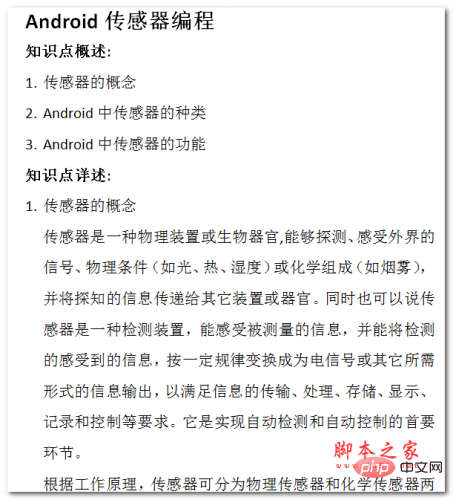
本文档主要讲述的是Android传感器编程;传感器是一种物理装置或生物器官,能够探测、感受外界的信号、物理条件(如光、热、湿度)或化学组成(如烟雾),并将探知的信息传递给其它装置或器官。同时也可以说传感器是一种检测装置,能感受被测量的信息,并能将检测的感受到的信息,按一定规律变换成为电信号或其它所需形式的信息输出,以满足信息的传输、处理、存储、显示、记录和控制等要求。它是实现自动检测和自动控制的首要环节。感兴趣的朋友可以过来看看
FileZilla 的传输队列允许您管理所有上传和下载任务。您可以:
- 添加任务: 将文件添加到队列后,FileZilla 会按顺序处理它们。
- 管理任务: 在队列中,您可以暂停、恢复、删除或更改任务的优先级。
高级技巧
- 过滤器: 使用文件名过滤器,例如 "*.jpg",只上传或下载特定类型的文件。
- 断点续传: FileZilla 支持断点续传,即使网络中断也能继续传输。
希望以上步骤能帮助您快速掌握 FileZilla 的批量文件传输功能。更多信息,请参考FileZilla 官方文档。




